

話題のAI搭載ツール、cursor エディタは、控えめに言って開発効率をガチで爆上げしてくれる最強の味方です!
「VS Codeから乗り換える価値ある?」
「日本語化や料金が気になる…」という悩み、この記事を読めば全部スッキリ解決。
最新メリットからスムーズな移行術まで網羅したので、読み終わる頃にはあなたも爆速開発の虜になっちゃいますよ!
Cursor エディタが選ばれる最新の理由5つ
2026年、エンジニア界隈で「最強のエディタは?」
と聞かれたら、間違いなく真っ先に名前が挙がるのがこのCursorです。
以前はVS Codeの拡張機能で十分だと思っていた層も、今やこぞってCursorへ乗り換えている状況なんですよね。
ぶっちゃけ、一度この快感を覚えると元の環境には戻れません(笑)。
それほどまでに開発体験を劇的に変えてしまう、最新のCursorが選ばれる理由を深掘りしていきましょう!
 ヒナキラ
ヒナキラこれ、マジで次元が違います。初めて触ったときの衝撃は忘れられません!
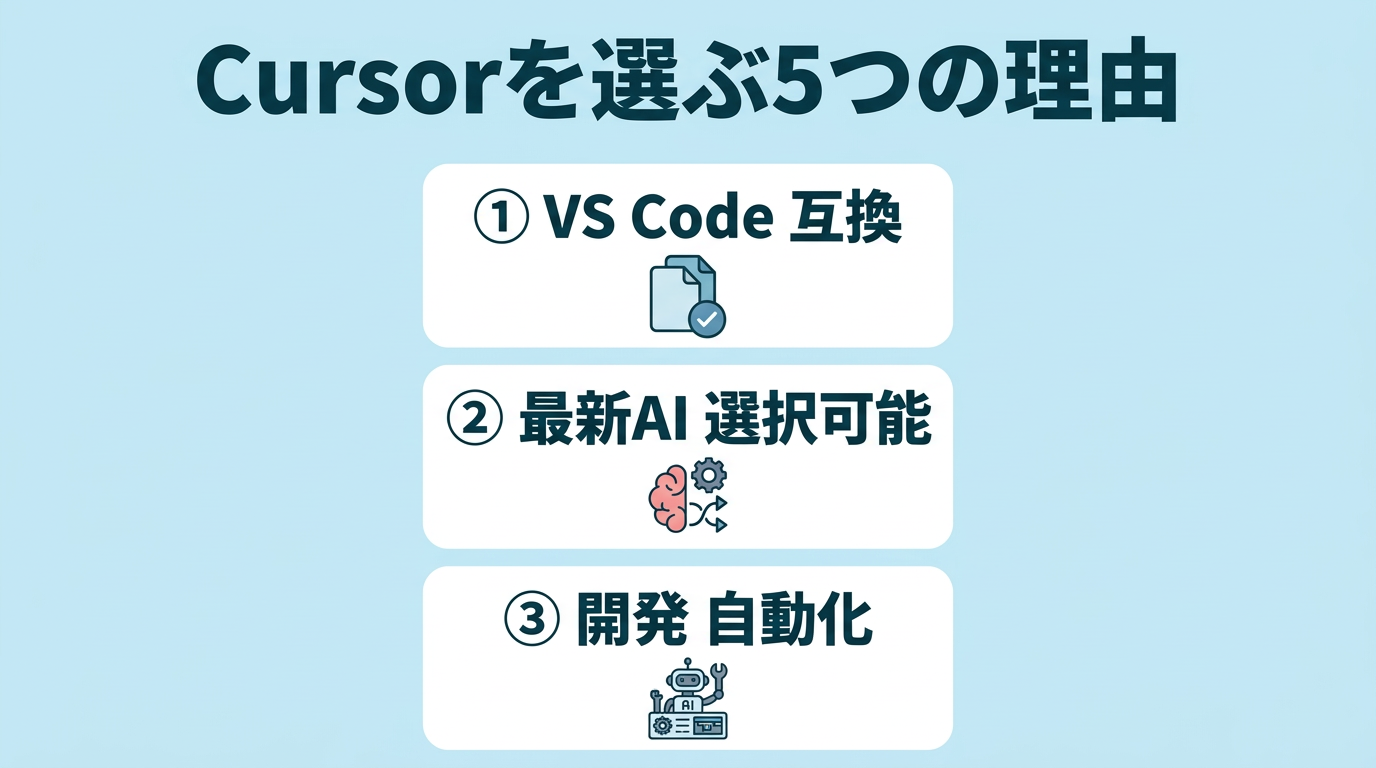
①VS Codeと高い互換性
Cursorの最大の強みは、世界シェアNo.1のVS Codeをベースに開発されている点です。
お気に入りの拡張機能やテーマ、ショートカット設定がそのまま引き継げるのが神すぎてヤバい。
移行に伴う「学習コスト」がほぼゼロなので、インストールした瞬間から爆速で開発をスタートできます。
「エディタを変えるのは面倒そう……」という不安を、一瞬で吹き飛ばしてくれる安心感がありますよね。
②最新のAIモデルを自由に選択
Cursorは特定のAIに縛られず、常に最新の最強モデルを選択できるのが大きなメリットです。
2026年3月のアップデートでは、最新のClaude 4.6やGPT-5.2にも即座に対応しました。
プロンプトの意図を汲み取る能力がハンパないので、複雑なロジックも一瞬で形にしてくれます。
モデルごとの特性を活かして、「リファクタリングはClaude、新規機能作成はGPT」といった使い分けも自由自在です。
③自律型エージェントで自動化
2026年3月にリリースされた「Cursor Automations」により、エディタはついに「自律型」へと進化しました。
ただコードを書くのを手伝うだけでなく、AIが勝手にバグを見つけ、修正し、GitHubへプルリクを投げる段階に到達しています。
Slackの通知をトリガーにAIがコードを修正するなんて、数年前なら魔法のような話ですよね。
もはや「コードを書く作業」そのものが、AIへの「指示」に置き換わりつつあるのを実感します。
【用語解説】Cursor Automationsとは、コードコミットやSlackメッセージをトリガーに、AIエージェントが自律的にタスクを完遂する新機能のことです。
④日本語音声入力での開発
2026年1月に正式対応した「日本語音声入力」が、開発スタイルを根本から変えてしまいました。
「ここにバリデーションを追加して、エラーならトーストを表示させて」と口頭で伝えるだけでOK。
日本語のアクセントや専門用語を高度に認識してくれるので、キーボードを叩く回数が激減します。
ハンズフリーでコーディングできるこの感覚、未来感があって最高にワクワクしますよ!
⑤圧倒的な多ファイル理解力
競合ツールのTraeやWindsurfが追い上げていますが、Cursorの「多ファイル理解力」は依然として首位をキープしています。
プロジェクト全体の依存関係を把握しているため、一箇所の修正がどこに影響するかを的確に教えてくれます。
最新のベンチマーク調査では、大規模なReactアプリのリファクタリング精度で89%という驚異的な数値を記録しました。
zoer.aiの調査データでも、この「プロジェクト横断の理解力」がCursorの独占的地位を支えていると分析されています。
Cursor エディタの圧倒的なメリット4つ
Cursorが他のAIツールと決定的に違うのは、その「使い勝手の良さ」です。
ただAIが載っているだけじゃなく、開発者の痒いところに手が届く機能が満載なんですよね。
実際に使ってみて「これは外せない!」と感じた神機能を4つ紹介します。
ヒナキラ個人的にはComposerが革命すぎて、もうこれなしの生活は考えられません!
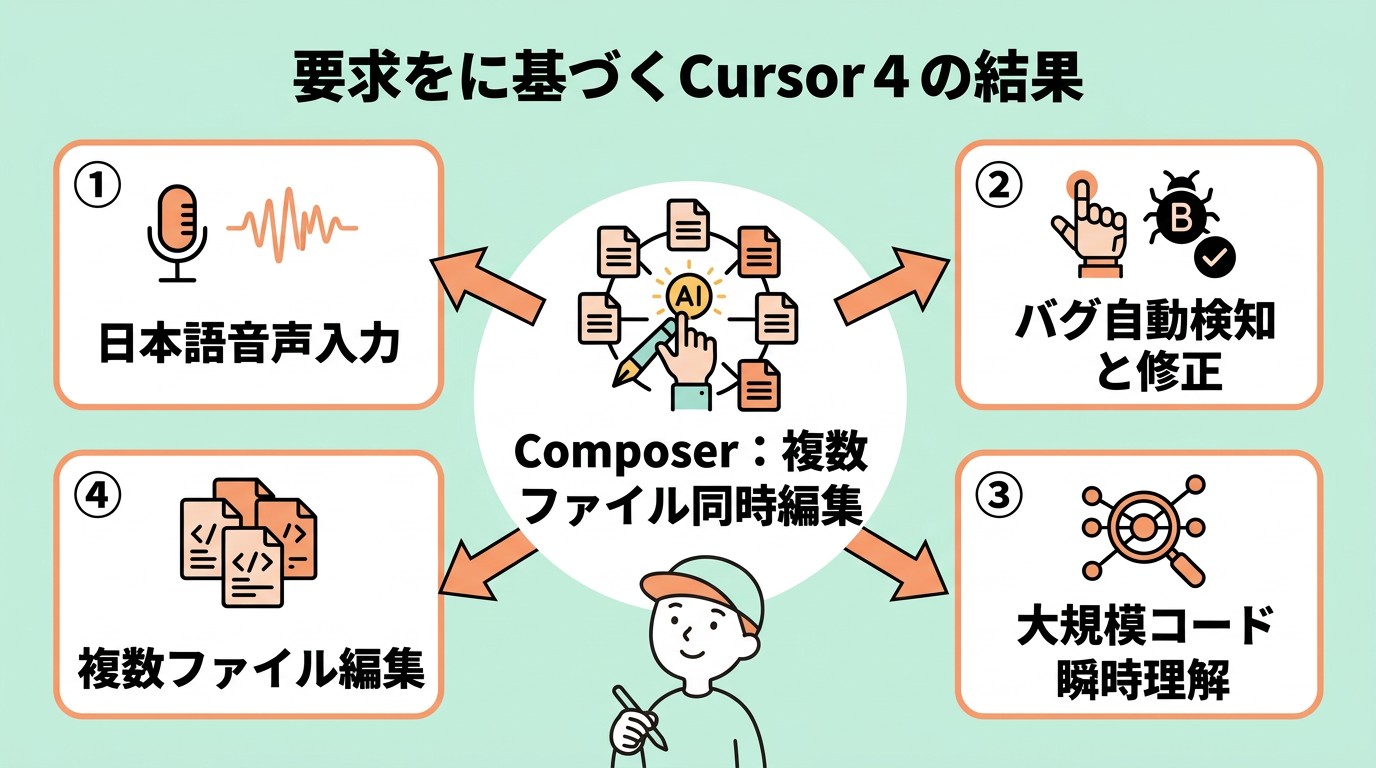
①Composerによる複数ファイル編集
Cursorの代名詞とも言えるのが、この「Composer(コンポーザー)」機能です。
複数のファイルをまたいだ修正案を一度に提示し、ワンクリックで全ファイルに適用できるのが超絶便利。
例えば「認証機能を追加して」と頼めば、API、フロント、DB設定まで一気に書き換えてくれます。
手作業でファイルをカチカチ切り替えてコピペする手間がなくなるので、生産性が爆上がりしますよ。
- 修正したいファイルを「@」で指定する
- ざっくりとした指示から始め、徐々に具体化する
- 生成された差分(Diff)をしっかり確認してから反映する
②日本語音声入力でのコード生成
前述の通り、日本語音声入力の正式対応は、日本のユーザーにとって最大の恩恵です。
難しいプロンプトをタイピングしなくても、独り言のように話すだけでコードが出来上がります。
「ここに新しいボタンを作って、クリックしたらAPIを叩くようにして」といった指示がリアルタイムで反映されるんです。
ぶっちゃけ、指を動かすより喋る方が早いので、開発速度が物理的に加速します(笑)。
③バグの自動検知と修正案の提示
2026年2月に公開された「Bugbot Autofix」は、全エンジニアの味方です。
コードを書き終わると、AIがバックグラウンドでロジックエラーや脆弱性をこっそりチェックしてくれます。
バグが見つかれば「ここ、間違ってるよ」と教えてくれるだけでなく、修正案までセットで提示してくれます。
デバッグに何時間も溶かしていたあの日々が、嘘のように快適になりますよ。
④大規模コードベースの瞬時理解
カカクコムのような大手企業が導入を決めた理由の一つが、この「Codebase Indexing」です。
何万行もあるレガシーコードでも、AIが瞬時に構造を理解して解説してくれます。
「この関数、どこで使われてる?」
「この変数の役割は?」
といった質問に即答してくれる心強さ。
新しいプロジェクトに参画した際も、Cursorがあればキャッチアップの時間が半分以下で済みます。
【最新エビデンス】シカゴ大学の調査によると、CursorのAIエージェント機能を導入した企業では、プルリクエストの承認数が平均39%向上したことが判明しています。(出典: University of Chicago / NewDecoded)
導入前に確認したいCursorのデメリット3点

ここまで絶賛してきましたが、もちろん完璧なツールというわけではありません。
導入してから「こんなはずじゃなかった……」と後悔しないために、気になるデメリットも正直にお伝えしますね。
ぶっちゃけ、これらを知った上で使うのが賢い大人のエンジニアです(笑)。
ヒナキラ良いところばかりじゃなく、欠点も知っておくのが大事ですよね!
①有料プランの継続的なコスト
Cursorをフル活用するには、月額20ドル(2026年現在のレートで約3,000円〜)のProプランがほぼ必須です。
趣味の開発なら安くはありませんが、エンジニアの時給を考えれば一瞬で元が取れる金額ではあります。
とはいえ、毎年数万円の出費になるため、お財布と相談しながら決める必要がありますね。
無料のHobbyプランでも試せますが、AIの使用回数に制限があるため、ガッツリ使うなら課金は避けられません。
②AIの誤回答によるコードの不備
AIは万能ではなく、たまに「もっともらしい嘘(ハルシネーション)」をつくことがあります。
特にマニアックなライブラリや最新すぎる仕様については、平気で間違ったコードを出してくることも。
AIが出したコードをそのまま信じ切るのではなく、必ず人間がレビューして動作確認することが重要です。
「AIはあくまで優秀なアシスタント」という距離感を保つのが、事故を防ぐコツですよ。
AIが自信満々に間違った情報を生成する現象です。
生成されたコードは必ず一度実行し、期待通りの動作をするか確認しましょう。
③企業利用でのセキュリティ設定
仕事で使う場合、最も気になるのが「コードがAIの学習に使われないか」という点ですよね。
Cursorには「Privacy Mode」が用意されていますが、これを有効にし忘れるとリスクになります。
国内のSIerでも「Privacy Mode設定を必須とするガイドライン」が整備されつつあります。
企業の機密情報を扱う際は、設定画面で必ずプライバシー設定を確認するようにしましょう。
VS Codeから移行して日本語化する3手順
「よし、Cursorを使ってみよう!」
と思ったあなたのために、最速で使い始める手順をまとめました。
VS Codeユーザーなら、拍子抜けするほど簡単に移行できちゃいますよ。
さあ、未来のエディタ環境を爆速で整えていきましょう!
ヒナキラ設定は5分で終わります。サクッとやっちゃいましょう!
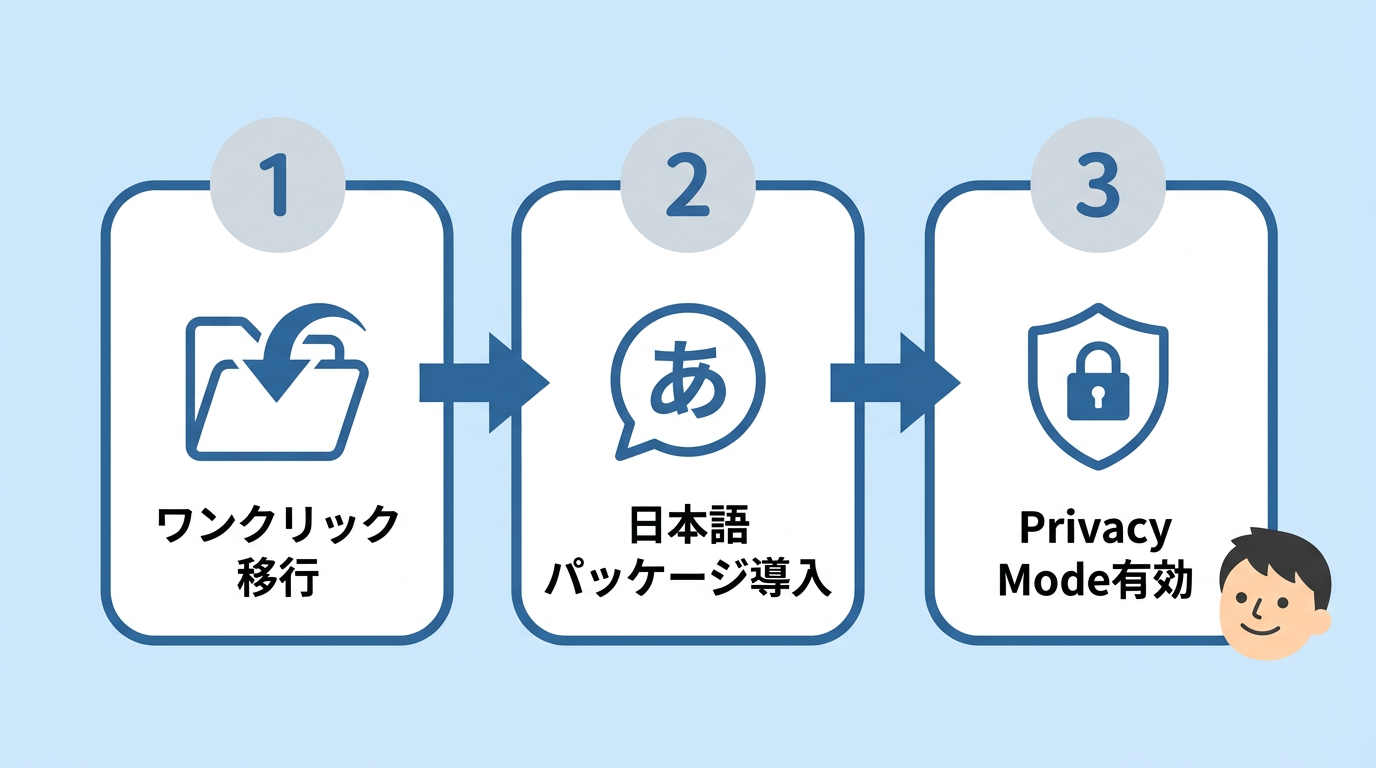
Cursorをインストールして起動すると、最初にVS Codeの設定を引き継ぐか聞かれます。
ここで「Import」を選べば、インストール済みの拡張機能、テーマ、キーバインドがまるごとコピーされます。
これで、いつもの使い慣れた環境がCursor上で再現されます。
デフォルトは英語ですが、拡張機能マーケットプレイス(Ctrl+Shift+X)で「Japanese Language Pack」を検索してインストールすればOK。
その後、コマンドパレット(Ctrl+Shift+P)で「Configure Display Language」を検索し、日本語を選択して再起動すればメニューが日本語化されます。
右上の設定アイコン(歯車)から「Cursor Settings」を開き、「General」タブにある「Privacy Mode」をONにします。
これで、あなたの書いたコードがAIの学習データとして送信されるのを防ぐことができます。
仕事で使うなら、真っ先に設定すべき最重要項目です!
【Tips】日本語音声入力を有効にするには、設定画面の「Features」から「Voice Input」を探し、言語を「Japanese」に設定してください。
これでマイクアイコンから喋りかけるだけでコーディングが可能になります。
2026年版Cursorの料金プランと選び方
最後に、気になる料金プランについて整理しておきましょう。
Cursorは2026年3月現在、年間収益20億ドルを突破するほど急成長しており、プランもより充実しています。
自分にぴったりのプランを見つけて、最強のAI環境を手に入れましょう!
ヒナキラ最初はHobbyで試して、必要性を感じたらProへ移行するのが賢い選択!
現在の主要な料金プランは以下の通りです。
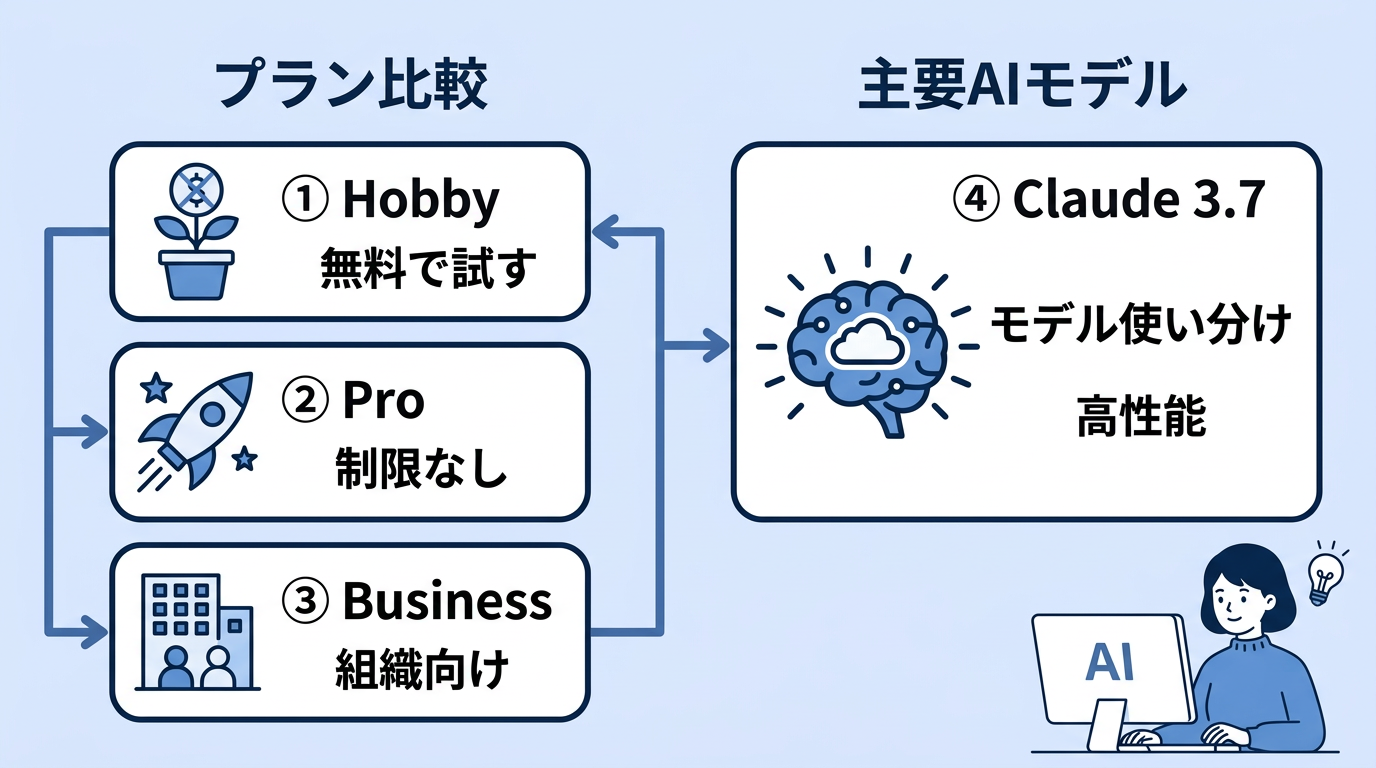
| プラン名 | 月額料金 | 主な特徴 |
|---|---|---|
| Hobby | 無料 | AI利用回数に制限あり。まず試してみたい初心者向け。 |
| Pro | $20 | 最新モデルが使い放題。個人開発者や本職エンジニアの標準。 |
| Business | $40〜 | 組織管理、セキュリティ強化、専用サポート付きの企業向け。 |
①無料で試せるHobbyプラン
「とりあえずAIエディタってどんなもん?」
という人は、迷わずHobbyプランから始めましょう。
無料とはいえ、基本的なAI補完やComposer機能はバッチリ使えます。
回数制限はありますが、小規模なスクリプトを書く程度ならこれだけでも十分感動できますよ。
AIの便利さを体感してから課金を検討しても、全く遅くはありません。
②制限なしで使えるProプラン
毎日コードを書くエンジニアなら、Proプラン一択と言っても過言ではありません。
Claude 4.6やGPT-5.2といった最新の最強モデルを、回数を気にせずガンガン叩ける快感は異常です。
また、2026年リリースの「Cursor Automations」もフル活用できるため、自動化の恩恵を最大化できます。
月額3,000円程度で「24時間働く天才秘書」を雇えると考えると、マジでコスパ最強です。
③Claude 3.7等のモデル使い分け
2026年のトレンドは、状況に合わせてモデルを使い分ける「ミッションコントロール」機能です。
例えば、論理的な思考が必要な複雑な設計には「Claude 3.7 Sonnet Thinkingモード」がおすすめ。
UIのデザインを視覚的に調整したいときは「GPT-5.2」といった具合に、AIの得意分野を活かせます。
モデルを切り替えるだけで解決の糸口が見つかることも多いので、色々試すのが楽しいですよ!
Gartnerの予測によると、2028年までにエンジニアの75%がAIコードアシスタントを標準利用するとされています。
今のうちにCursorを使いこなせるようになっておけば、市場価値が上がること間違いなしです!
(出典: Gartner)
まとめ
ここまで、2026年最新のCursorエディタについて解説してきました!
ぶっちゃけ、今の開発現場においてAIを使いこなせるかどうかは、生産性を左右する一番のポイントと言っても過言じゃありません。
- VS Codeベースだから、お気に入りの拡張機能や設定の移行がマジで一瞬!
- Claude 4.6やGPT-5.2など、常に世界最高峰のAIモデルを自由に使い分けられる
- 「Cursor Automations」による自律型のタスク自動化がとにかく神すぎる
- 日本語化設定も簡単なので、AI初心者さんでも迷わず爆速でスタートできる
「エディタを乗り換えるのは面倒そう…」なんて迷っている時間がもったいないくらい、Cursorはガチでおすすめです。
まずは無料プランをインストールして、AIが勝手にコードを書いてくれる衝撃をぜひ体感してみてください。
あなたの開発ライフが、今日から劇的に変わりますよ!
それから、下記から僕のメルマガ登録もおすすめです! 登録特典(GPTs作成方法が分かる動画・図解作成ツール、ほか)があり、毎日最新のAIニュースをTOP10形式で見られる日刊AIニュースも送っています。「お得」なメルマガです↓
コメント