
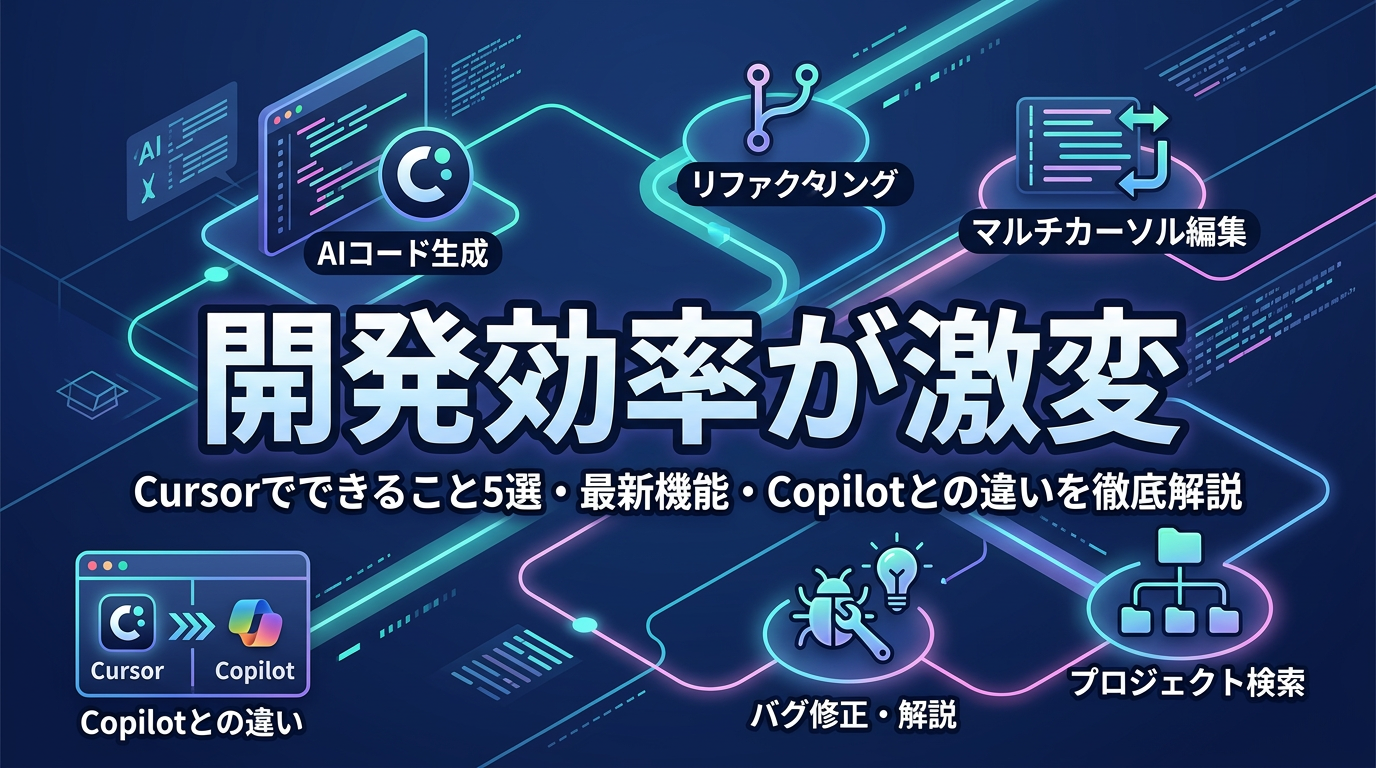
AIエディタのCursorでできることは、単なるコード補完にとどまらず、もはや「AIに開発を丸投げ」できるレベルにまで進化しています!
「話題だけど結局何が凄いの?」
「Copilotとどっちが買い?」
といった疑問、ガチで解決しちゃいます。
この記事では最新の自律型機能や活用術をサクッと解説。
読み終わる頃には、あなたの開発効率がマジで爆速になること間違いなしですよ!
Cursorでできること主要機能5選
 ヒナキラ
ヒナキラCursor、マジで開発者の「相棒」って感じの進化を遂げてますよね!
今やAIコードエディタの代名詞となったCursorですが、その進化は止まることを知りません。
2026年現在、ただの補完ツールを超えて「自律型エンジニアリング工場」へと変貌しています。
まずは、私たちが日常的に使う主要な機能5つを深掘りしていきましょう。
【用語解説】IDEとは、統合開発環境のこと。
コードを書く、テストする、実行するといった作業を一箇所でできるソフトです。
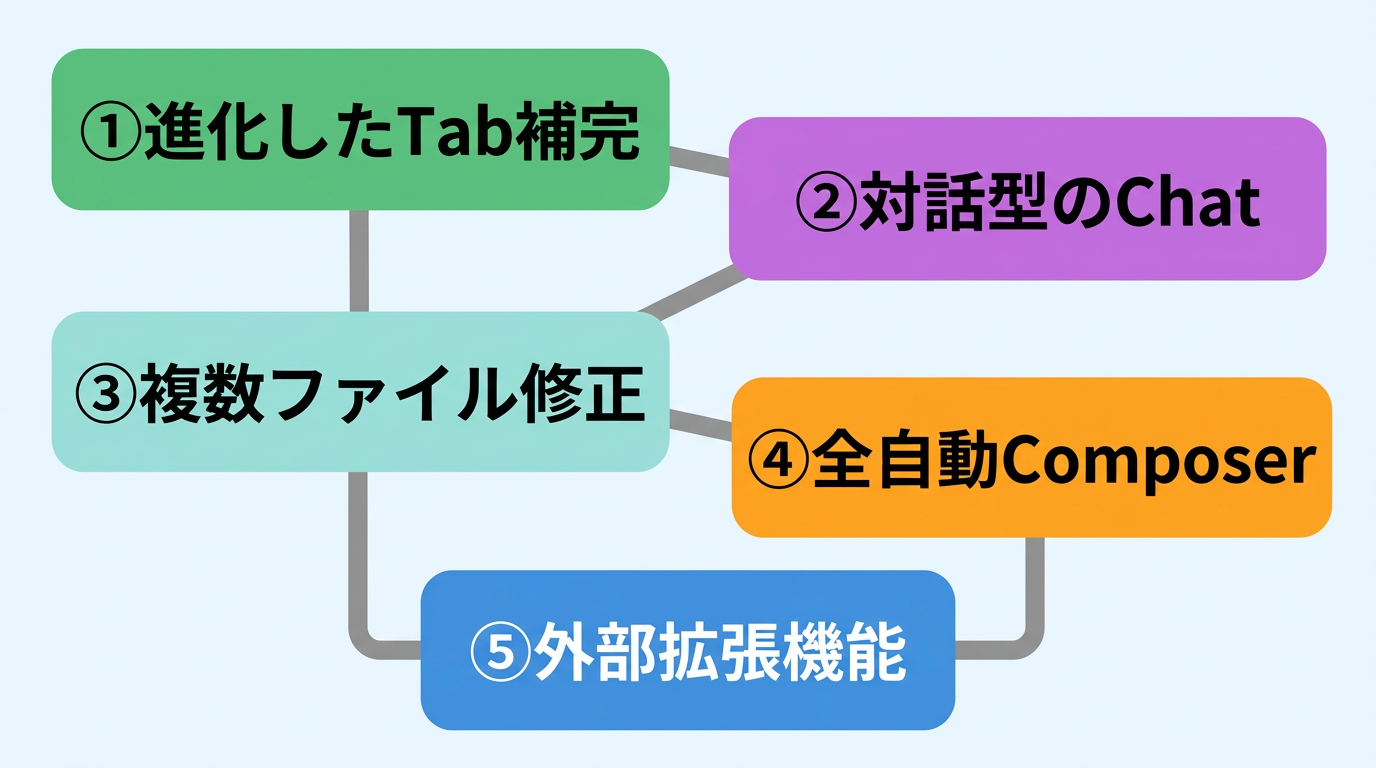
①進化したTab補完機能
Cursorの代名詞とも言えるのが、この「進化したTab補完」です。
従来の予測よりもはるかに賢く、次に書きたい数行のコードを先回りして提案してくれます。
単なるキーワード補完ではなく、プロジェクト全体の文脈を読んだ「意味のある提案」が飛んでくるのがヤバいところ。
Tabキーをポンポン叩くだけで、複雑なロジックが組み上がる快感は一度味わうと抜け出せません。
- 次に修正すべき箇所をAIが予測してジャンプしてくれる
- コメントを書くだけで関数の実体を一瞬で生成
- 既存コードの書き方を真似してスタイルを統一してくれる
②対話型のChat機能
サイドバーに常駐しているChat機能は、もはやGoogle検索より頼りになります。
「このコードの意味を教えて」や「このバグ、どう直せばいい?」
といった質問に即座に答えてくれます。
最新のClaude 3.7 Sonnetなどの超高性能モデルを選択できるのも魅力ですね。
コードを選択してCmd+L(WindowsはCtrl+L)を押すだけで、その箇所に基づいたチャットが即座に始まります。
③複数ファイル修正Agent
「このAPIの仕様が変わったから、関連するファイルを全部直して」なんて無茶振りもCursorなら通じます。
「Agent Mode」を使えば、AIが自分でファイルを横断して検索し、修正案を作成してくれるんです。
これまでは人間が手作業で1ファイルずつ開いていた作業が、指示一発で完了するのはまさに革命。
大規模なリファクタリングも、Cursor Agentにお任せすれば爆速で終わります。
④全自動のComposer
Cmd+Iで起動する「Composer」こそ、Cursorの真骨頂かもしれません。
作りたい機能の概要を伝えるだけで、新規ファイルの作成からコード記述まで全自動で行ってくれます。
「複数のファイルを同時に書き換える」という点において、現時点で右に出るツールはありません。
まるで熟練のエンジニアが隣でコードを書いているような、圧倒的なスピード感を体験できます。
筆者の体験談:初めてComposerを使ってログイン機能をまるごと作らせた時、あまりの速さに腰を抜かしました。
マジで数分で完成します。
⑤外部ツール連携の拡張
最新のCursorは「Model Context Protocol(MCP)」に対応し、外部ツールとの連携が超強化されました。
Google検索の結果を取り込んだり、データベースのスキーマを直接参照したりすることも可能です。
さらに「Cursor Marketplace」からプラグインを入れることで、SlackやNotionなどの外部サービスとも繋がります。
エディタの中から出ることなく、あらゆる開発タスクを完結できるエコシステムが構築されています。
2026年最新の自律型新機能4つ
 ヒナキラ
ヒナキラ2026年のアップデートが豪華すぎて、正直ワクワクが止まりません!
2026年に入り、Cursorは「単なるエディタ」から「自律型エージェント・プラットフォーム」へと進化しました。
人間が寝ている間にもAIが働くという、SFのような世界が現実になっています。
ここでは、直近で追加された目玉機能を4つ紹介します。
【用語解説】自律型エージェントとは、人間が細かく指示を出さなくても、目標達成のために自分で考えて行動するAIのことです。
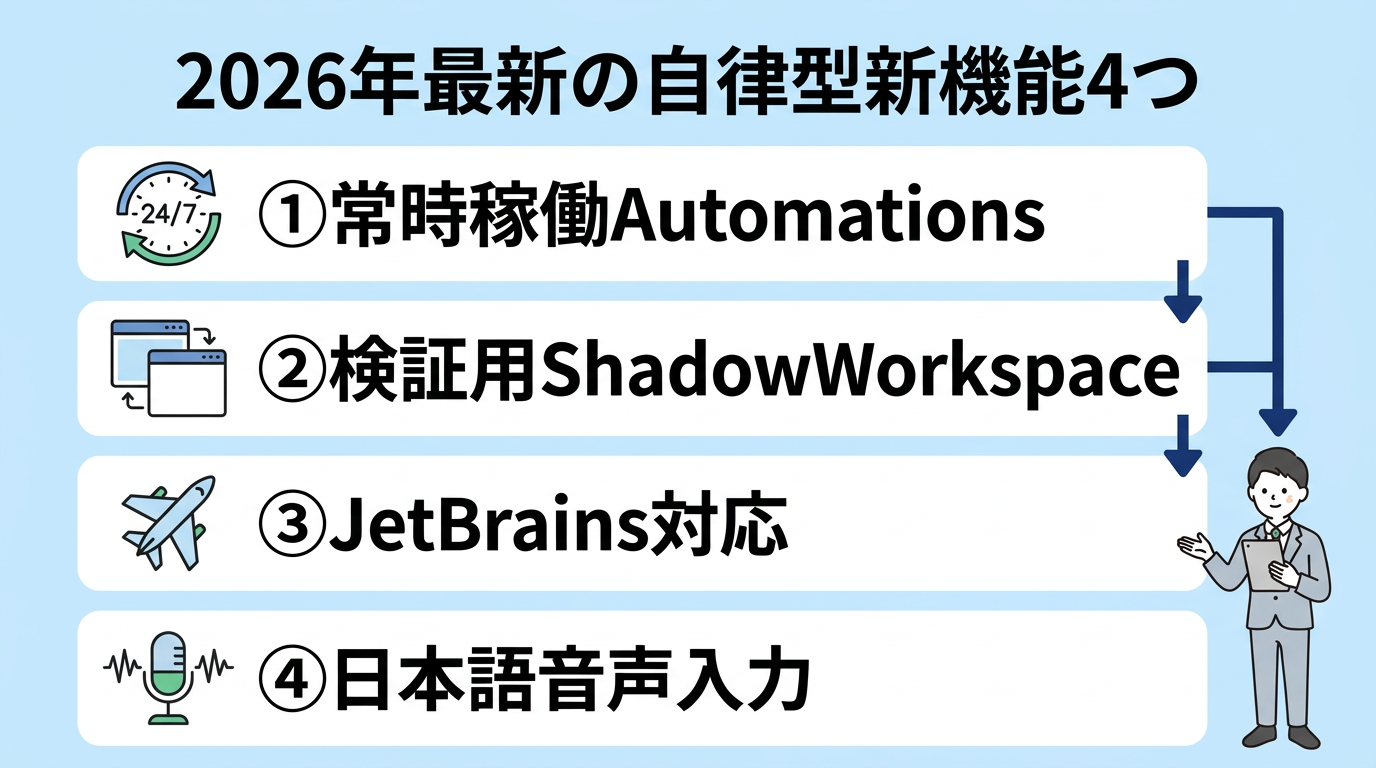
①常時稼働Automations
2026年3月5日にリリースされた、まさに目玉中の目玉機能です。 releasebot.io
SlackのメッセージやGitHubのプルリクエストをトリガーに、AIが自律的にタスクを完遂してくれます。
例えば、バグ報告のSlackが来たら、AIが勝手にコードを修正してテストし、修正PRまで作っておいてくれるイメージです。
「常に働くAIエンジニア」がチームに加わったような感覚で、開発効率が異次元に跳ね上がります。
- GitHubのプルリクエストを自動レビュー
- 監視ツールの警告を受けて自動でパッチを当てる
- 週次の開発レポートを自動生成
②検証用ShadowWorkspace
AIの提案につきものだった「動かないコード」への不満を解消する神機能です。 Hinakira AI News
AIが提案を出す前に、裏側の「Shadow Workspace(隠し作業領域)」で実際にコードを動かして検証します。
エラーが出ないことを確認した上で提案してくれるため、信頼性が大幅に向上しました。
これにより、エンジニアのレビュー負担が30%以上も削減されたというデータもあります。
③JetBrains製品への対応
「VS CodeベースじゃないとCursorが使えない」という悩みも、2026年3月に過去のものとなりました。 Emergent.sh
IntelliJ IDEAやPyCharm、WebStormといったJetBrains社製のIDEでもCursorの機能が利用可能に!
使い慣れた開発環境のまま、Cursorの強力なエージェント機能を享受できるようになりました。
JavaやPythonの専門家たちも、こぞってCursorのAIパワーを導入し始めています。
- IntelliJ IDEA(Java/Kotlin)
- PyCharm(Python)
- WebStorm(JavaScript/TypeScript)
- GoLand(Go)
④日本語音声入力の操作
2026年1月には、日本語での音声入力によるハンズフリー開発に正式対応しました。 note (Hinakira)
「この関数をTypeScriptにリファクタリングして」と話しかけるだけで、実装が完了します。
キーボードを叩くのが億劫な時や、アイデアを即座にコード化したい時にめちゃくちゃ便利です。
開発スタイルそのものが、タイピングから「対話」へとシフトしつつあります。
Copilotと比較したメリット4つ
 ヒナキラ
ヒナキラ正直、Copilotから乗り換える人が続出してるのには理由があるんです!
AIコードアシスタントの先駆者といえばGitHub Copilotですが、Cursorはそれを上回るメリットを提示しています。
最新の調査では、Cursorの組織導入率が43%に達し、Copilotの37%を逆転したという報告もあるほど。 LeadDev / Opsera
なぜここまでCursorが支持されるのか、決定的な違いを4つのポイントで解説します。
シカゴ大学の研究によると、Cursor導入企業ではマージされるプルリクエスト数が39%も増加したそうです。 University of Chicago
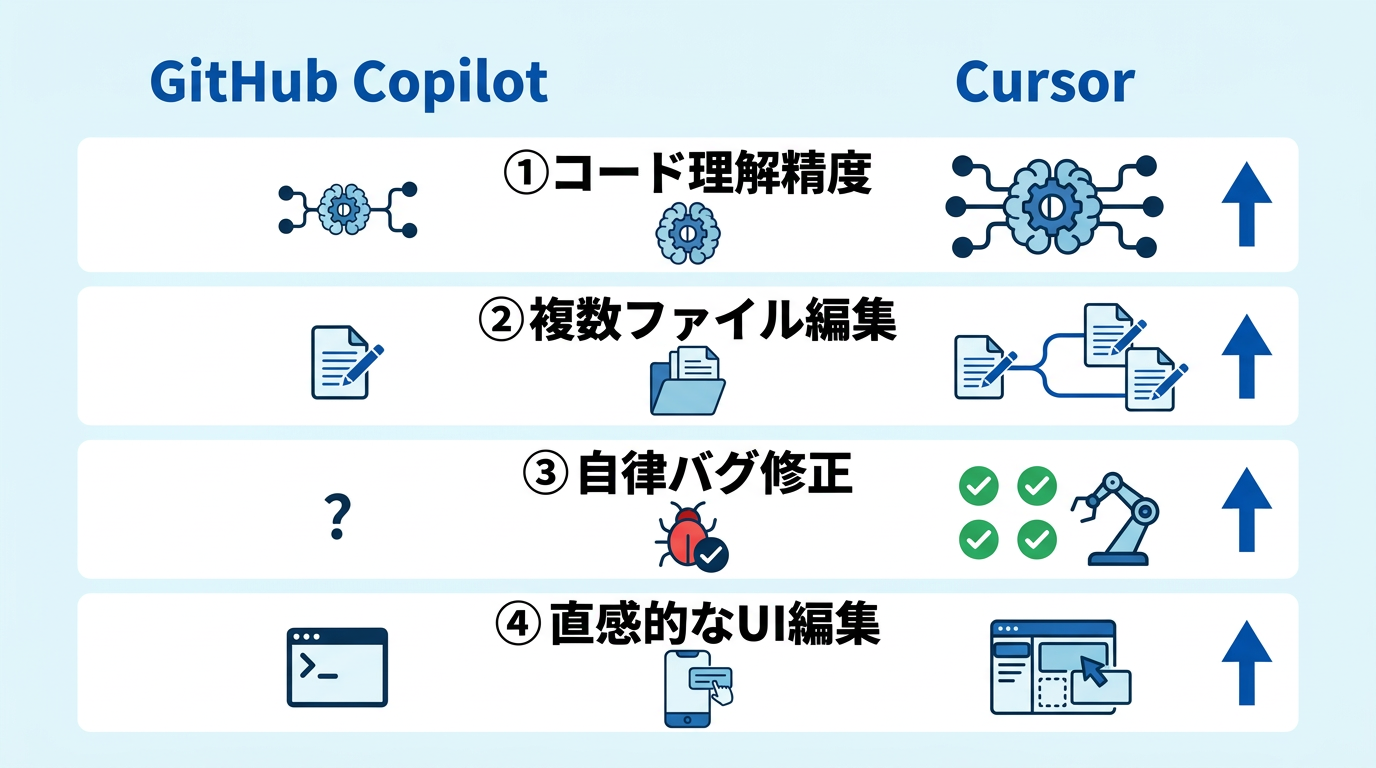
①コード理解の圧倒的精度
Cursorはプロジェクト全体をインデックス化しているため、コードの理解度が段違いです。
Copilotが「今開いているファイル」を中心に考えるのに対し、Cursorは「プロジェクト全体」を把握しています。
そのため、別のファイルで定義された関数や型情報を正確に使いこなす提案が得意です。
「どこに何があるか」をいちいち説明しなくていいのは、マジでストレスフリーですよ。
②複数ファイルの同時編集
これがCursorを選ぶ最大の理由という人も多いはずです。
Copilotは基本的に「1つのファイルに対する補完」がメインですが、Cursorは平気で10ファイルを同時に書き換えます。
大規模な機能追加や、フォルダ構成の変更を伴う修正において、その差は歴然です。
作業時間が半分以下になることも珍しくありません。
③自律バグ修正のDebug
Cursorの「Debug Mode」は、エラーログを解析して自律的に修正案を出してくれます。 PromptLayer
ただ「エラーが出ています」と教えるだけでなく、修正後のコードまで提示してくれるのが神。
デバッグにかかる時間を20〜25%削減できるというデータもあり、開発者の精神衛生に大きく貢献しています。
バグと格闘する時間が減り、創造的な開発に集中できるようになりますね。
④直感的なUI編集機能
「Visual Editor」を使えば、コードを書かずにUIを微調整することも可能です。
内蔵ブラウザ上で要素をドラッグ&ドロップしたり、プレビューを見ながら直接編集を指示したりできます。
フロントエンド開発において、この「見た目とコードの連動」は非常に強力です。
デザインと実装の行き来がスムーズになり、プロトタイプ作成が爆速になります。
導入時に注意したいデメリット3つ
 ヒナキラ
ヒナキラいいことばかりじゃなくて、注意点もしっかり把握しておきましょうね!
Cursorは最強のツールですが、導入にあたって知っておくべきハードルも存在します。
特にコスト面や学習スタイルへの影響は、後から後悔しないために重要です。
ぶっちゃけ、使いこなすには少しの慣れと割り切りが必要です。
①従量課金によるコスト増
2026年3月から、Cursorは新しい価格体系へ移行しました。 vantage.sh
従来の回数制限ではなく、実際のトークン消費量に基づいたクレジット制となっています。
ヘビーに使いすぎると追加料金が発生することもあり、コスト管理がこれまで以上に重要です。
現在の主要プランを以下の表にまとめました。
| プラン名 | 月額料金 | 特徴 |
|---|---|---|
| Free | $0 | お試し用。基本的な機能のみ |
| Pro | $20 | 個人開発者向け。標準的なAIモデルを使用 |
| Pro+ | $60 | パワーユーザー向け。最新モデルを豊富に使用 |
| Ultra | $200 | プロフェッショナル向け。最高峰モデルと優先対応 |
②AI依存による思考停止
Cursorが便利すぎて、自分でコードの論理を考えなくなる「思考停止」のリスクがあります。
AIが出したコードが「なぜ動いているのか」を理解せずに進めると、後で大きなツケが回ってきます。
特にジュニアエンジニアの場合、基礎的なプログラミング能力の向上が遅れる可能性も否定できません。
「AIはあくまでアシスタント」という意識を持ち、最終的な判断は自分ですることが不可欠です。
- 生成されたコードを必ず一行ずつレビューする
- 難しいロジックはあえて一度自分で考えてみる
- AIに「なぜこのコードになったか」を解説させる
③一部機能の日本語未対応
日本語のチャットや音声入力には対応していますが、メニュー画面などは依然として英語が中心です。
英語に抵抗がある人にとっては、設定項目の多さが少しハードルに感じるかもしれません。
また、ドキュメントの最新情報は英語でしか提供されていないことも多いです。
とはいえ、操作自体は直感的なので、使い始めれば意外とすぐに慣れますけどね。
法人利用を支える安心の運用法3つ
 ヒナキラ
ヒナキラ会社で使うならセキュリティが一番の心配事。でも大丈夫ですよ!
企業での導入となると、ソースコードの漏洩やセキュリティが気になりますよね。
最近では株式会社カンリーが全エンジニアをCursorへ移行させるなど、国内企業の導入も加速しています。 note (株式会社カンリー公式)
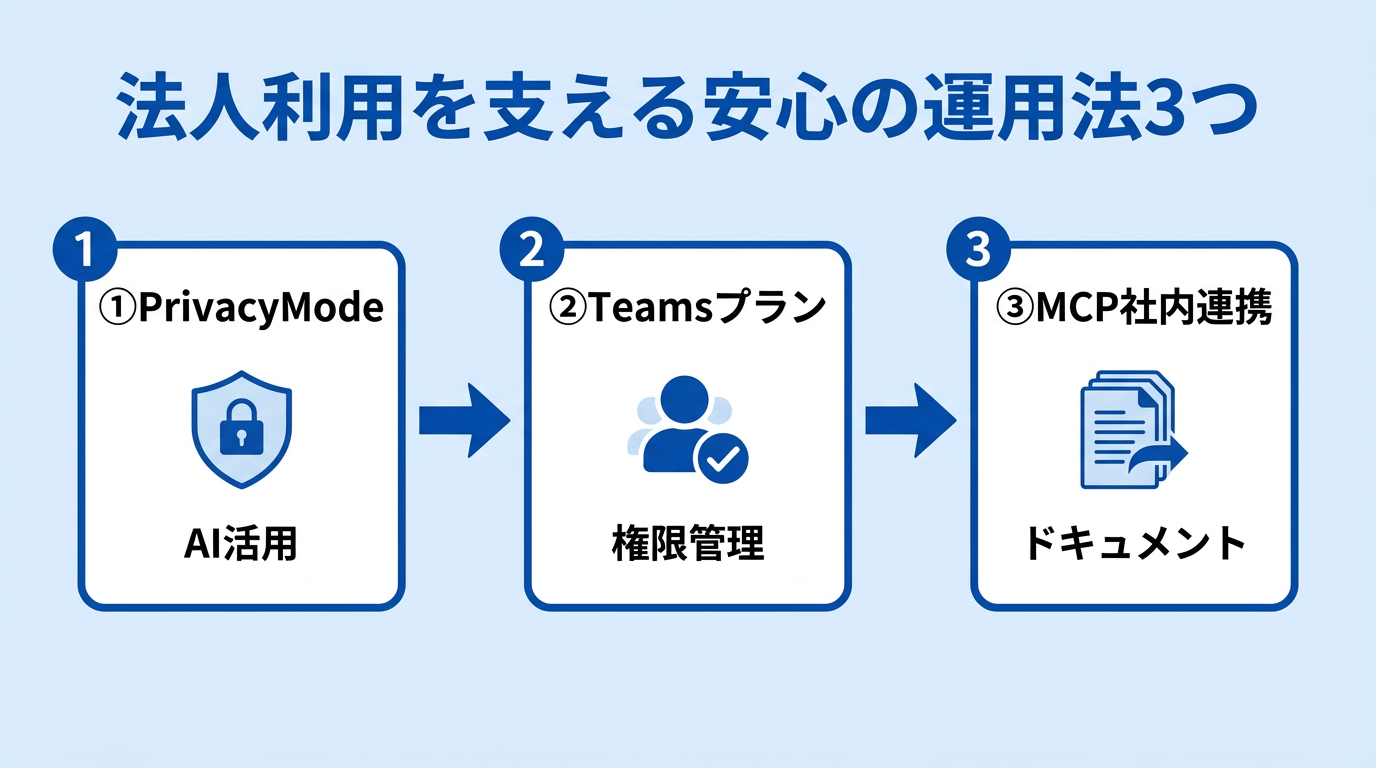
法人でも安心して使える、3つの運用ポイントを解説します。
①PrivacyModeの活用
ビジネス利用で絶対に欠かせないのが「Privacy Mode」の設定です。
これをオンにすることで、入力したコードがAIの学習データとして利用されることを防げます。
社内の機密情報や独自のロジックを扱う場合は、必ずこの設定を有効にしましょう。
多くのエンタープライズ企業が、このモードのおかげで導入を決定しています。
【用語解説】学習データとは、AIをより賢くするために使われる情報。
機密情報がここに含まれると、将来的に他社への回答に混じるリスクがあります。
②Teamsプランの権限管理
法人の場合は、個人プランではなく「Teamsプラン」の利用が推奨されます。
メンバーのライセンス管理を一括で行えるほか、セキュリティ設定を強制することも可能です。
誰がどれくらいリソースを使っているかの可視化もでき、コスト配分もスムーズになります。
組織全体でAIネイティブな開発スタイルを推進するには最適なプランです。
③MCPによる社内連携
先ほども触れた「Model Context Protocol(MCP)」は、法人利用でも威力を発揮します。
社内のドキュメント管理システムや、独自のデータベースとCursorをセキュアに連携させることができます。
これにより、AIが「社内独自のルール」や「過去のプロジェクトの文脈」を踏まえた回答をくれるようになります。
単なる汎用AIではなく、自社に特化した「最強の社内エンジニア」を育てることができるんです。
コツ:MCPを使って社内のAPI仕様書をAIに読み込ませておくと、フロントエンドの実装が爆速で進みますよ。
開発を爆速にする具体的な手順3選
 ヒナキラ
ヒナキラさあ、ここからは実戦編!一気に開発スピードを上げていきましょう!
Cursorの機能をフル活用して、開発を異次元のスピードにするための手順を紹介します。
これらを取り入れるだけで、日々のコーディング体験が劇的に変わるはずです。
「バイブコーディング」という言葉に聞き覚えがない方も、ぜひこの機会に知ってくださいね。
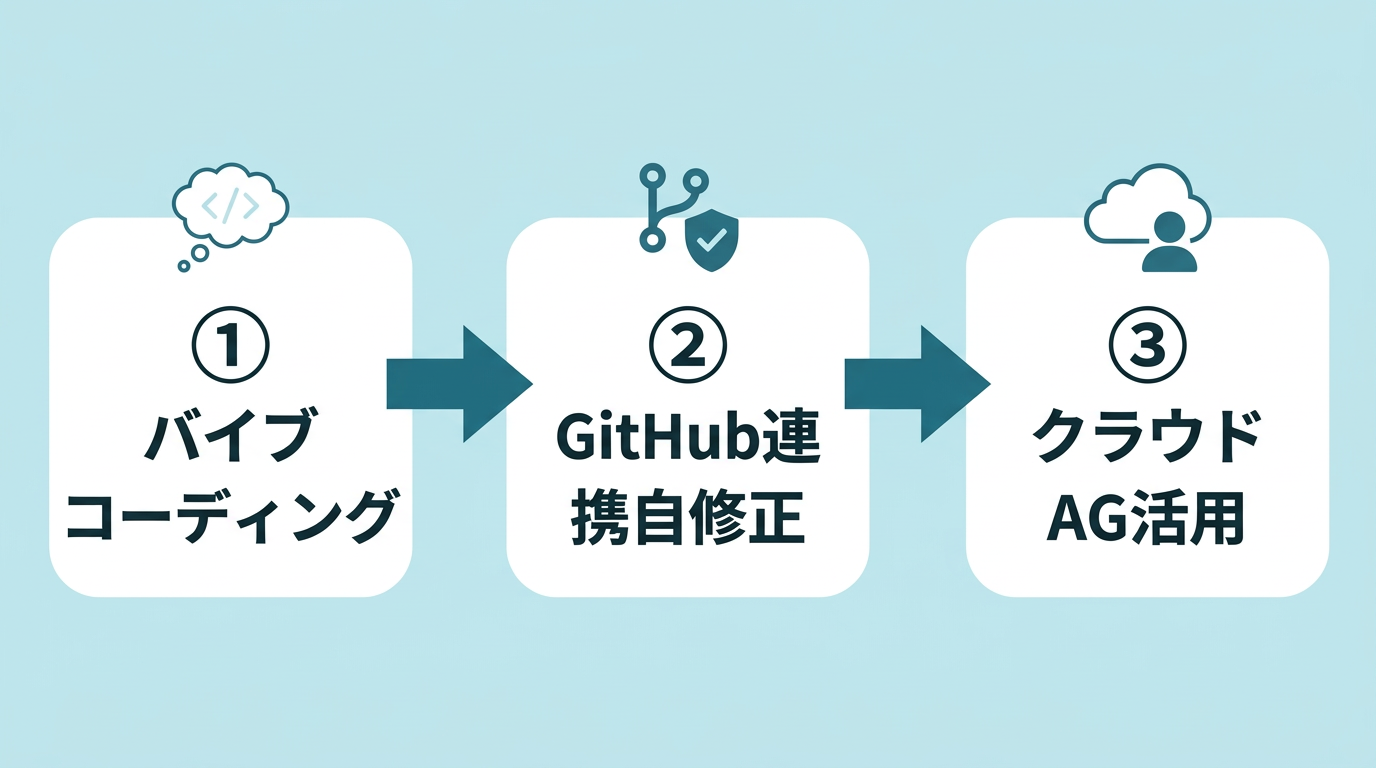
①バイブコーディング実践
最近トレンドの「バイブコーディング」は、Cursorでこそ本領を発揮します。
これは、緻密な設計図を書く前に、AIとの「ノリ(バイブス)」でまずは動くプロトタイプを作る手法です。
指示を投げて、出てきたものを試して、また指示を出す。
このループを爆速で回します。
完璧主義を捨ててAIの力を信じることで、想像以上のスピードで形が出来上がっていきます。
②GitHub連携の自動修正
GitHubとCursorを連携させることで、開発フローが完全に自動化されます。
新機能「Cursor Automations」を使い、プルリクエストが作成された瞬間にAIレビューを走らせましょう。 CodeZine
軽微な修正ならAIが自分で行い、エンジニアは最終確認をするだけでOKになります。
これを導入するだけで、プロジェクトのサイクルが30〜50%も短縮されるという驚きのデータもあります。
設定からGitHubアカウントを連携させ、対象のリポジトリを選択します。
「PR作成時」や「Issue起票時」などのトリガーを設定します。
「コードレビューをする」「修正PRを作る」など、AIにやってほしいことを指示します。
③クラウドエージェント活用
2026年3月から提供が開始された「クラウドエージェント」も積極的に使いましょう。 Cursor Official Blog
これは、自分のPCを閉じていても、クラウド上でAIが巨大なタスクを処理し続けてくれる機能です。
例えば、「全ファイルのテストコードを生成して」といった重い作業を投げ、翌朝には完了している……なんて使い方ができます。
開発者はもはや「自分で書く人」ではなく、複数のAIを指揮する「マネージャー」の役割へと進化していますね。
まとめ
ここまでCursorでできることを見てきましたが、いかがでしたか?
正直、一度この便利さを知ってしまうと、もう普通のエディタには戻れないレベルですよね。
まさに「自分の分身」がもう一人隣にいてくれるような、圧倒的な安心感があります。
- 次に書きたいコードを先回りして提案してくれる「Tab補完」がとにかく爆速!
- ググる手間がなくなる「Chat機能」で、どんなエラーも即座に解決。
- 「Agent Mode」を使えば、複数ファイルにまたがる面倒な修正も一発で完了!
- 最新のClaude 3.7 Sonnetなど、最強のAIモデルを使い分けられるのがガチで便利。
Cursorは今この瞬間も進化し続けていて、これからの開発スタイルの「スタンダード」になることは間違いありません。
まだ導入していない方は、まずは無料プランからでも良いので、ぜひこの異次元のスピード感を体感してみてください。
開発の景色がガラッと変わりますよ!
それから、下記から僕のメルマガ登録もおすすめです! 登録特典(GPTs作成方法が分かる動画・図解作成ツール、ほか)があり、毎日最新のAIニュースをTOP10形式で見られる日刊AIニュースも送っています。「お得」なメルマガです↓
コメント