

Claude Code 使い方の基本は、ターミナルからたった3ステップで導入して自律型エージェントに任せるだけ!
「設定が難しそう」「何ができるかイマイチ分からん…」と悩む人も多いですが、実はめっちゃシンプル。
この記事では、導入手順から開発がマジで捗るAuto modeの活用法までガチで解説します。
最後まで読めば、あなたのコーディング環境が爆速に進化すること間違いなしですよ!
- Claude Codeの導入はインストールから認証まで3ステップで完結し、即座に開発を開始できます。
- 自律的なコード生成を行うAuto modeや設計ガイドの活用により、ターミナル上での開発効率を最大化します。
- 他ツールとの比較や料金体系を把握し、コストを抑えつつ最適なAI開発環境を構築する手法が具体的に分かります。
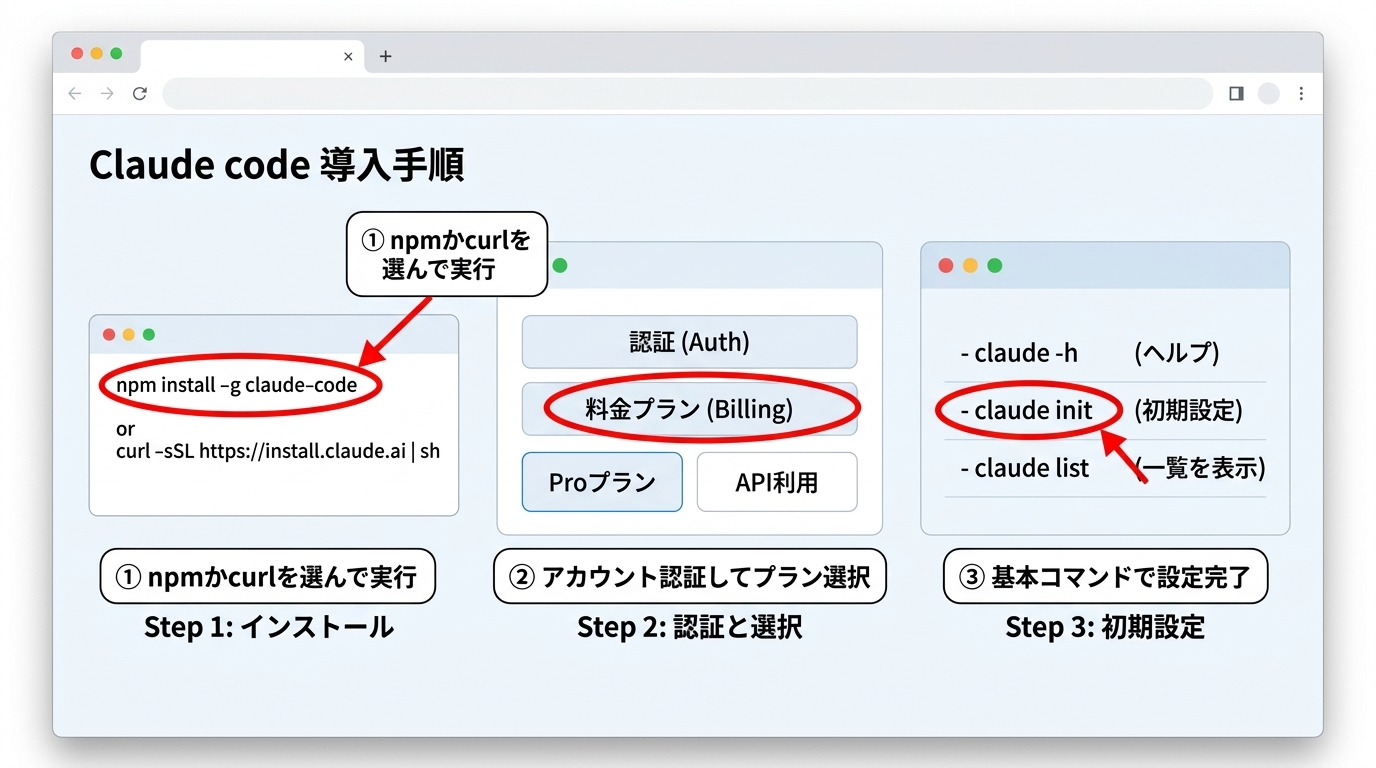
Claude code 使い方の導入手順3ステップ
 ヒナキラ
ヒナキラこれ、コマンド一発で入るからマジで楽勝ですよ!
①npmやcurlでのインストール
まずは、自分のPCにClaude Codeを叩き込む準備からスタートです。
エンジニアおなじみのnpmコマンドを使えば、ものの数十秒でインストールが完了しちゃいます。
ターミナルを開いて、npm install -g @anthropic-ai/claude-codeを打ち込むだけ。
これだけで、あなたのターミナルが最強のAIエンジニアへと進化する準備が整います。
もしnpmを入れていない環境なら、curlコマンドを使ったセットアップも用意されているので安心してくださいね。
【用語解説】CLIとは、Command Line Interfaceの略で、キーボードからコマンドを入力してPCを操作する画面のことです。
②認証とPro・API料金の選択
インストールができたら、次はAnthropicのアカウントと紐付ける認証作業です。
ターミナルでclaude loginと入力すると、ブラウザが立ち上がってログインを求められます。
ここで大事なのが、料金プランの選択ですね。
月額20ドルのProプランを使っている人は、追加料金なしで標準の制限枠まで利用可能です。
ガッツリ開発するならAPI経由の従量課金も選べますが、初心者はまずProプランで試すのがぶっちゃけ正解だと思います。
1. ターミナルで「claude login」を実行。
2. ブラウザで認証コードを確認して許可。
3. ターミナルに戻り、プラン設定を確認して完了!
③基本コマンドと初期設定
準備ができたら、いよいよClaude Codeを起動してみましょう。
プロジェクトのルートディレクトリでclaudeと打つだけで、AIとの対話モードが始まります。
例えば「このコードのバグを直して」と伝えるだけで、ファイルの中身を読み取って修正案を出してくれます。
最初にclaude configを確認して、デフォルトのモデルや権限設定をいじっておくと後が楽です。
個人的には、日本語で返してくれるように設定しておくのが、ストレスフリーでおすすめですよ。
- claude:対話モードの開始
- claude “指示”:ワンショットでタスク実行
- /exit:Claude Codeを終了する
自律開発を加速するAuto mode活用法4選
 ヒナキラ
ヒナキラ何度もEnterキー押さなくていいの、ガチで神…!
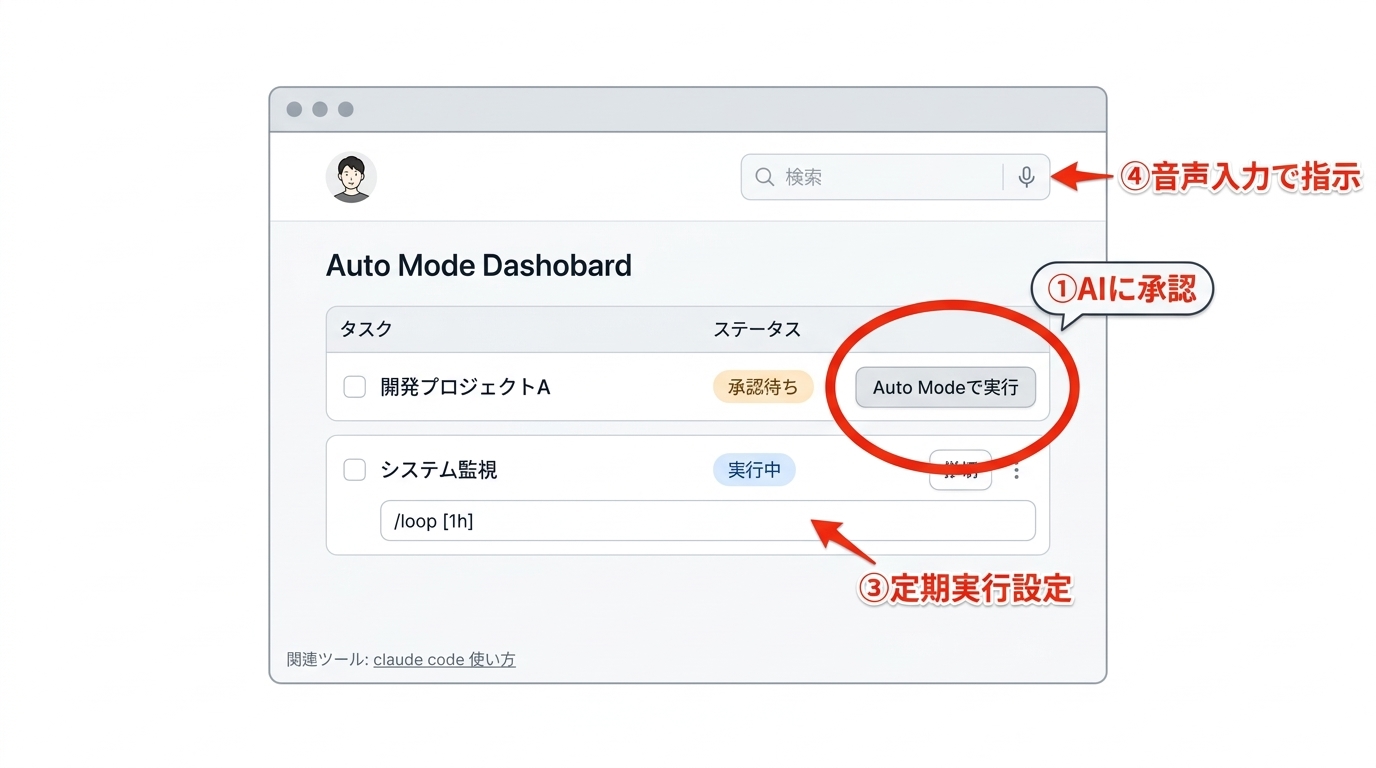
①Auto modeで承認を省略
2026年3月の大型アップデートで登場した「Auto mode」が、マジで革命的なんです。
これまでは、AIがファイルを書き換えるたびに「許可しますか?」
という確認が出て、作業が止まっていましたよね?
Auto modeを使えば、AIが「これは安全な操作だ」と判断したタスクを、勝手にノンストップで進めてくれます。
まさに、自分がコーヒーを飲んでいる間に、AIが隣で勝手にコードを書き進めてくれる感覚です。
大規模なリファクタリングとか、単純だけど数が多い修正には、もうこれ無しでは戻れません。
2026年3月25日に発表された「Auto mode」は、ファイルの読み取りなどの安全な操作を、ユーザーの承認なしで自動実行するリサーチプレビュー機能です。
②安全性判断と権限管理
「勝手に実行されるのは怖い」と思うかもしれませんが、そこはしっかり考えられています。
Claude Codeは、コマンド実行や外部送信など、リスクの高い操作については必ず承認を求めてきます。
また、--bareフラグを使って起動すれば、クラウド認証を分離して、よりセキュアな環境で動かすことも可能です。
権限レベルを自分で調整できるので、ガチガチの社内プロジェクトでも安心して導入できますね。
AIを信じつつも、最後の手綱は人間が握っているという安心感、これこそがプロのツールって感じです。
- 書き込み権限をプロジェクト単位で制限する
- 実行コマンドの履歴を常にログで監視する
- 機密性の高いファイルは無視設定に追加しておく
③/loopで定期タスク実行
これも最新機能なんですが、/loopコマンドがめちゃくちゃ便利でして。
cronジョブみたいに、「1時間おきにPR(プルリクエスト)をレビューして」といった定期タスクを任せられます。
デプロイの監視や、定期的なコードのクリーンアップなど、使い道は無限大です。
開発者が寝ている間にAIが巡回してバグを見つけておいてくれるなんて、夢のような話ですよね。
ルーチンワークから解放される喜びを、ぜひあなたも体験してほしいです。
【Tips】/loopコマンドを使えば、スマートフォンの「Remote Control」機能と組み合わせて外出先からデプロイ状況を確認することも可能です!
④音声入力のVoice機能
キーボードを打つのも面倒なときは、スペースキーを長押しして喋っちゃいましょう。
2026年3月に搭載された「Voice Mode」は、日本語を含む20言語に対応しています。
複雑な要件定義を文章にするのって大変ですが、口頭ならサクッと伝えられますよね。
タイピングよりも圧倒的に速く指示が出せるので、思考のスピードを落とさずに開発に集中できます。
独り言でコーディング指示を出している姿はちょっと怪しいですが、効率は爆上がり確定です。
開発効率を最大化する設計ガイド作成法3つ
 ヒナキラ
ヒナキラCLAUDE.mdは、プロジェクトの「魂」を入れる場所です!
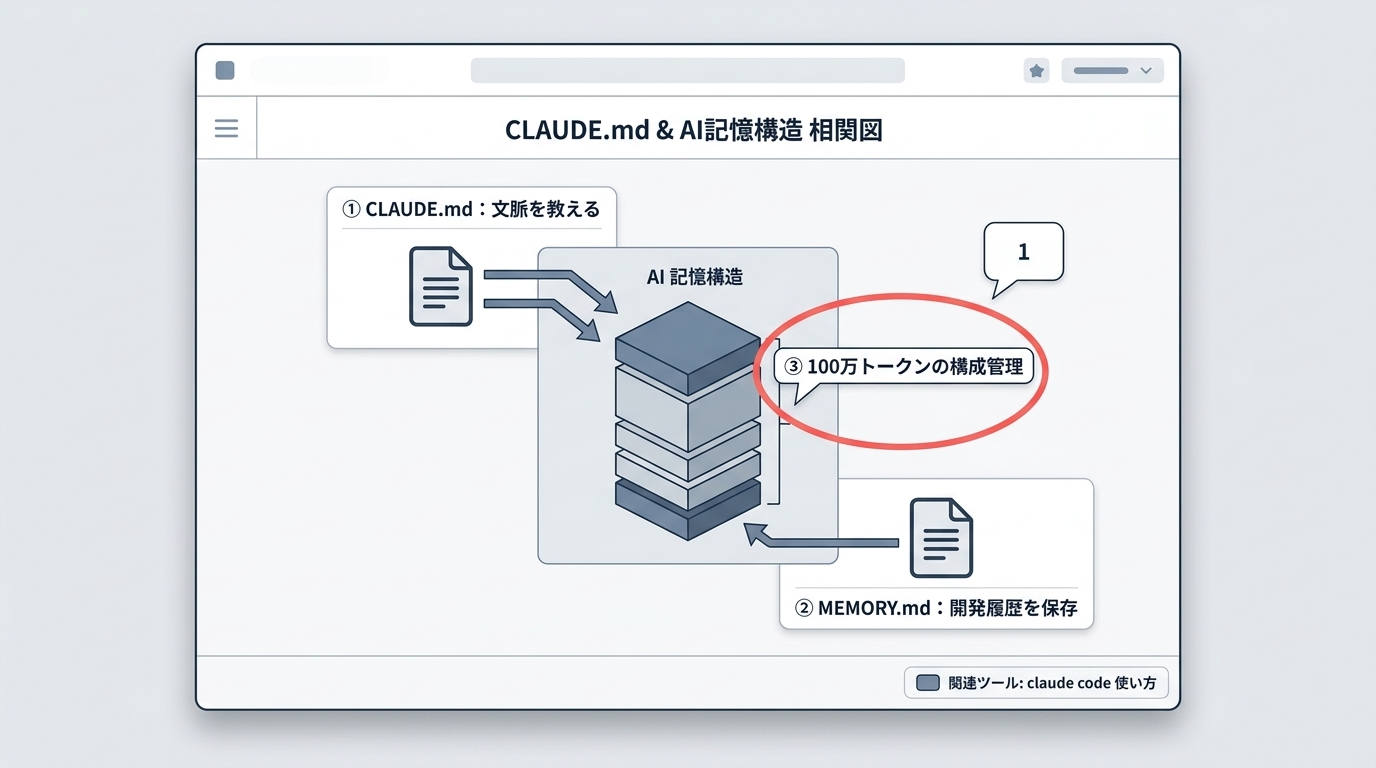
①CLAUDE.mdで文脈共有
Claude Codeを使いこなす上で絶対に欠かせないのが、CLAUDE.mdというファイルです。
ここには、プロジェクト固有の命名規則や、使ってほしいライブラリ、守るべきアーキテクチャなどを書き込みます。
これを用意しておくだけで、AIが「あ、このプロジェクトはこういうルールね」と一瞬で理解してくれます。
いちいち指示で「変数はキャメルケースで書いて」なんて説明する手間が省けるわけです。
いわば、AI専用の「プロジェクト攻略本」を作るようなものだと考えてください。
詳しくはVS Code Claude Code活用術5選!
CLAUDE.mdで開発を爆速化する設定術でも解説しています。
②MEMORY.mdで履歴保存
AIの弱点といえば、時間が経つと「前に何をしたか」を忘れちゃうことですよね?
それを解決するのが、開発履歴を記録し続けるMEMORY.mdの運用です。
これまでの修正経緯や、ボツになったアイデア、解決済みのバグ情報をここに溜めていきます。
Claude Codeは起動時にこれらのファイルを自動で読み込むので、常に最新の文脈を把握した状態で会話できます。
「先週の修正の続きからやって」という指示がガチで通じるようになる、魔法のファイルなんです。
MEMORY.mdを使うと、複数の開発者が入れ替わりで作業しても、AIがハブになって情報を引き継いでくれるメリットもあります。
③100万トークンの構成管理
2026年3月から一般公開された「100万トークン」のコンテキスト窓、これがもう凄まじいです。
以前は大規模なプロジェクトだと、古い情報を読み込めずにAIが混乱することがありました。
100万トークンあれば、数万行レベルのソースコード全体を一気にAIの脳内に叩き込めます。
大規模なコードベース全体を俯瞰したリファクタリングができるのは、Claude Codeならではの強みですね。
「プロジェクト全体で一貫性が取れていない箇所を見つけて」なんて無茶振りも、余裕でこなしてくれますよ。
【用語解説】コンテキスト圧縮(Context Compaction)とは、100万トークンの広大な窓を効率よく使うために、不要な情報を削ってコストとレスポンス速度を最適化する技術です。
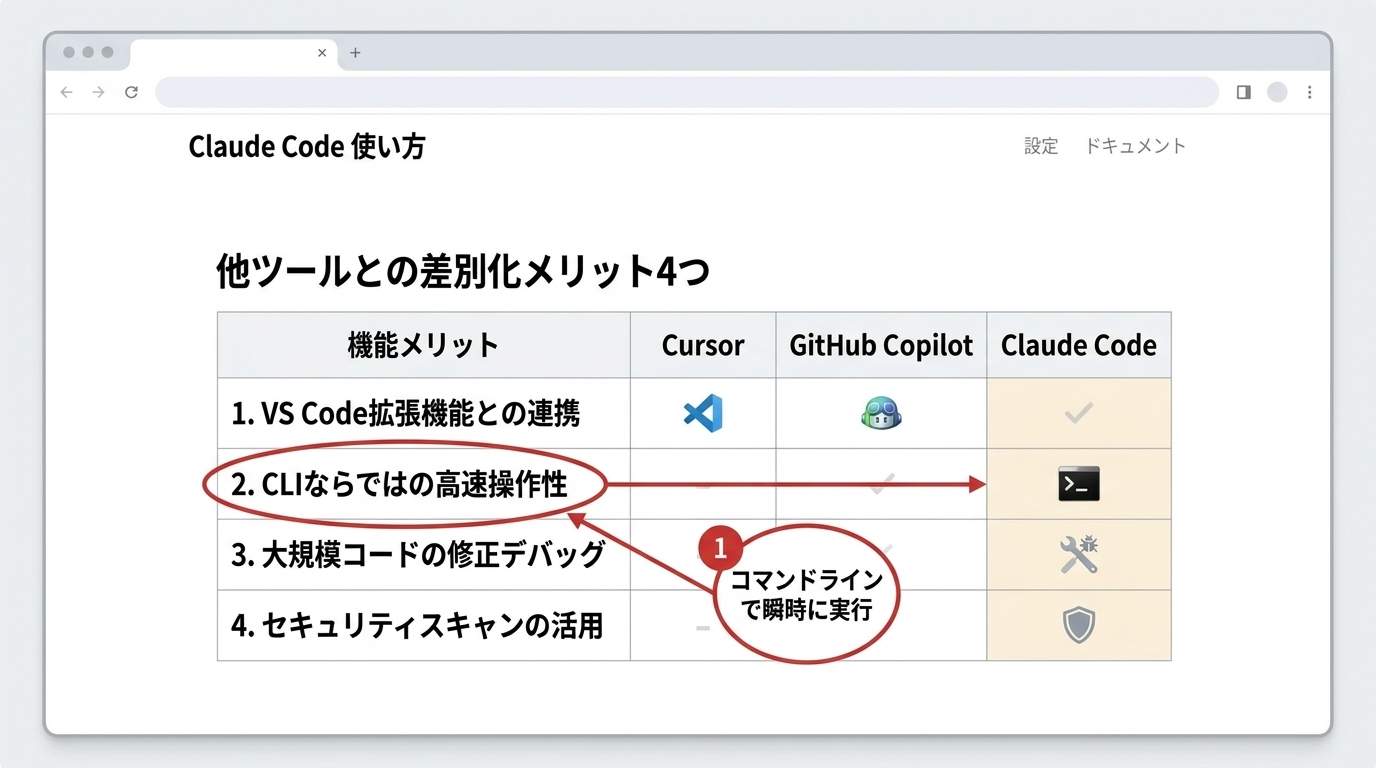
他のAIツールと差別化する活用メリット4つ
 ヒナキラ
ヒナキラCursorとの使い分けが、脱・初心者への近道ですよ!
①VS Code拡張機能との連携
「ターミナルだけだと不安」という人も、VS Code連携を強化したv2.1.69以降なら安心です。
エディタ上のコード変更と、Claude Codeの操作がリアルタイムで同期されます。
VS Codeの使い慣れたインターフェースでコードを確認しつつ、指示は高速なCLIで行うという「いいとこ取り」が可能です。
Cursorを使っている人でも、ターミナルでの爆速作業にはClaude Codeを併用するのが今のトレンドですね。
エディタの枠を超えて、開発環境そのものをAI化する感覚がめちゃくちゃ気持ちいいです。
②CLIならではの高速操作性
GUIツールはどうしてもマウス操作が発生しますが、CLIのClaude Codeはキーボードだけで完結します。
シェル芸人(ターミナル操作に長けたエンジニア)にとっては、これが最大のメリットじゃないでしょうか。
grepやgitコマンドと組み合わせて、検索結果をそのままClaude Codeに渡すといった高度な連携も自由自在です。
「あ、あれ直さなきゃ」と思った瞬間に、ターミナルで一行打つだけで解決するスピード感。
ぶっちゃけ、一度この速度に慣れると、重たいGUIツールには戻れなくなっちゃいますよ。
③大規模コードの修正デバッグ
Claude Codeの凄さを物語る事例として、楽天が1,250万行のコードをわずか7時間で修正したという話があります。
人間に同じことをさせたら、数ヶ月はかかるであろう膨大な作業を、AIが自律稼働で完遂しちゃったわけです。
これは、Claude 3.7 Sonnetという最新モデルの推論能力があってこその芸当ですね。
GitHubのバグ修正能力を測る「SWE-bench Verified」でも、70.3%という驚異的な解決率を叩き出しています。
難しいデバッグこそ、Claude Codeに丸投げするのがこれからの正解かもしれません。
楽天はオープンソースライブラリ「vLLM」の実装タスクをClaude Codeに依頼し、7時間の自律稼働で99.9%の精度で完遂したと報告されています。出典: Anthropic 公式発表
④セキュリティスキャン活用
2026年2月に導入された「Claude Code Security」機能が、これまた優秀なんです。
コードを書くだけじゃなく、脆弱性が紛れ込んでいないか自動でチェックしてくれます。
実際に、人間が見逃していた500以上の脆弱性をオープンソースプロジェクトで特定した実績もあるとか。
AIが書いたコードは時に「動くけど危険」なことがありますが、自身でスキャンまでしてくれるのは心強いですよね。
安全なコードを書く「AIセキュリティエンジニア」としても、Claude Codeは最強のパートナーになります。
学術研究によると、AI生成コードの約13%には脆弱性が含まれるリスクがあるため、人間による確認と最新のセキュリティスキャン機能の併用が不可欠です。出典: arXiv / SonarSource
運用コストを抑える料金プランの比較3点
 ヒナキラ
ヒナキラプラン選びをミスると、お財布が泣いちゃいますよw
①ProとAPI課金の使い分け
Claude Codeを使うには、まず「Proプラン」か「API課金」かを選ぶ必要があります。
個人で毎日ガシガシ使うなら、月額20ドルのProプランがコスパ最強です。
一方、特定のプロジェクトだけ短期間で集中して使いたいなら、API経由の従量課金の方が安く済むこともあります。
だいたい1日6ドルくらいがAPI利用の目安と言われていますが、使う量によって全然変わります。
まずはProプランで始めて、制限に引っかかるようならAPIを検討するのが一番賢いルートですね。
| プラン名 | 月額料金 | 特徴 |
|---|---|---|
| Proプラン | 20ドル | 個人向け。標準的な利用なら追加料金なし。 |
| API従量課金 | 使った分だけ | 制限を気にせず使いたいプロ向け。 |
| Teamプラン | 30ドル〜/1人 | チーム共有。Claude Code利用には追加制限あり。 |
②Teamプランの制限に注意
2026年1月からの改定で、Teamプランでの利用にはちょっとした注意点があります。
実は、Teamプランの標準契約だけではClaude Codeをフルに活用できなくなりました。
「Premium seat(1ユーザー月額100ドル)」を契約しないと、高度な自律機能が制限されちゃうんです。
個人利用ならProプラン(20ドル)で十分戦えるので、無理に高いTeamプランに入る必要はありません。
会社で導入する場合は、この「プレミアム制限」をしっかり予算に組み込んでおきましょうね。
2026年より、TeamプランユーザーがClaude Codeを最大限に利用するには、1ユーザーあたり100ドルのPremium seat契約が必要となりました。
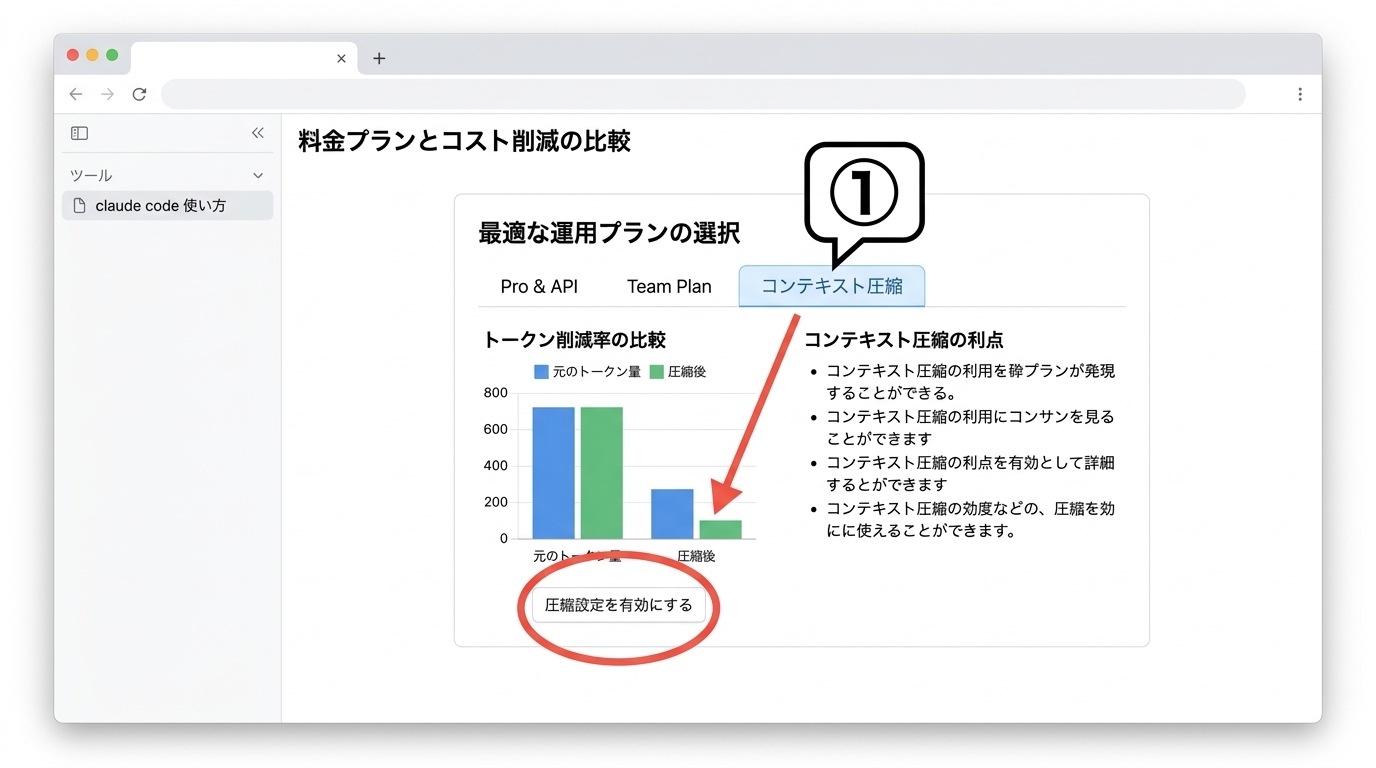
③コンテキスト圧縮で節約
「API課金は高い!」
とビビっているあなたに朗報なのが、最新の「コンテキスト圧縮」技術です。
Claude Codeは、100万トークンの広大な情報を、賢く要約して処理する機能を備えています。
これにより、無駄なトークン消費を抑え、API料金を劇的に安くすることが可能になりました。
100万トークン時代の割増料金も廃止されたので、今が一番お得に大規模開発ができる時期かもしれません。
設定で「効率重視」を選んでおけば、お財布に優しく最強のAI開発環境を維持できますよ。
2024年のStack Overflowの調査では、開発者の76%がAIツールを導入済みで、81%が生産性向上を実感していると回答しています。
Claude Codeのような最新ツールを使いこなすことが、これからのエンジニアの生存戦略になるのは間違いなさそうです。
出典: Stack Overflow
まとめ
ここまでClaude Codeの導入から活用術まで一気に解説してきましたが、いかがでしたか?
ぶっちゃけ、ターミナルから一歩も出ずにAIとペアプロできる感覚は、一度味わうとマジで病みつきになります。
最後に大事なポイントをギュッと整理しておきますね!
- npmコマンド一発でインストール完了!環境構築は驚くほど楽勝です。
- 認証は「claude login」してポチるだけ。まずはProプランで手軽に始めるのが正解。
- 「claude」コマンドで即起動。コード修正からバグ調査までターミナル上で完結。
- 設定を日本語化しておけば、AIとのやり取りもストレスフリーで爆速になります。
「CLIはハードルが高そう…」なんて思わずに、まずはインストールから始めてみてください。
この爆速な開発体験を知っちゃうと、もう元の作業スタイルには戻れなくなるかもしれませんよ。
ぜひ今日から最強のAI相棒をターミナルに召喚しましょう!
それから、下記から僕のメルマガ登録もおすすめです! 登録特典(GPTs作成方法が分かる動画・図解作成ツール、ほか)があり、毎日最新のAIニュースをTOP10形式で見られる日刊AIニュースも送っています。「お得」なメルマガです↓
コメント