
Cursor 拡張機能は、VSCodeからサクッと移行するだけで今すぐマジで快適に使えちゃいます!
「お気に入りのツールはそのまま使えるの?」
「AI機能との使い分け方は?」
なんて悩みも、この記事を読めば全部スッキリ解決。
導入手順からガチでおすすめの11選まで詳しく紹介するので、あなたのCursor開発がめちゃくちゃ爆速になること間違いなしですよ!
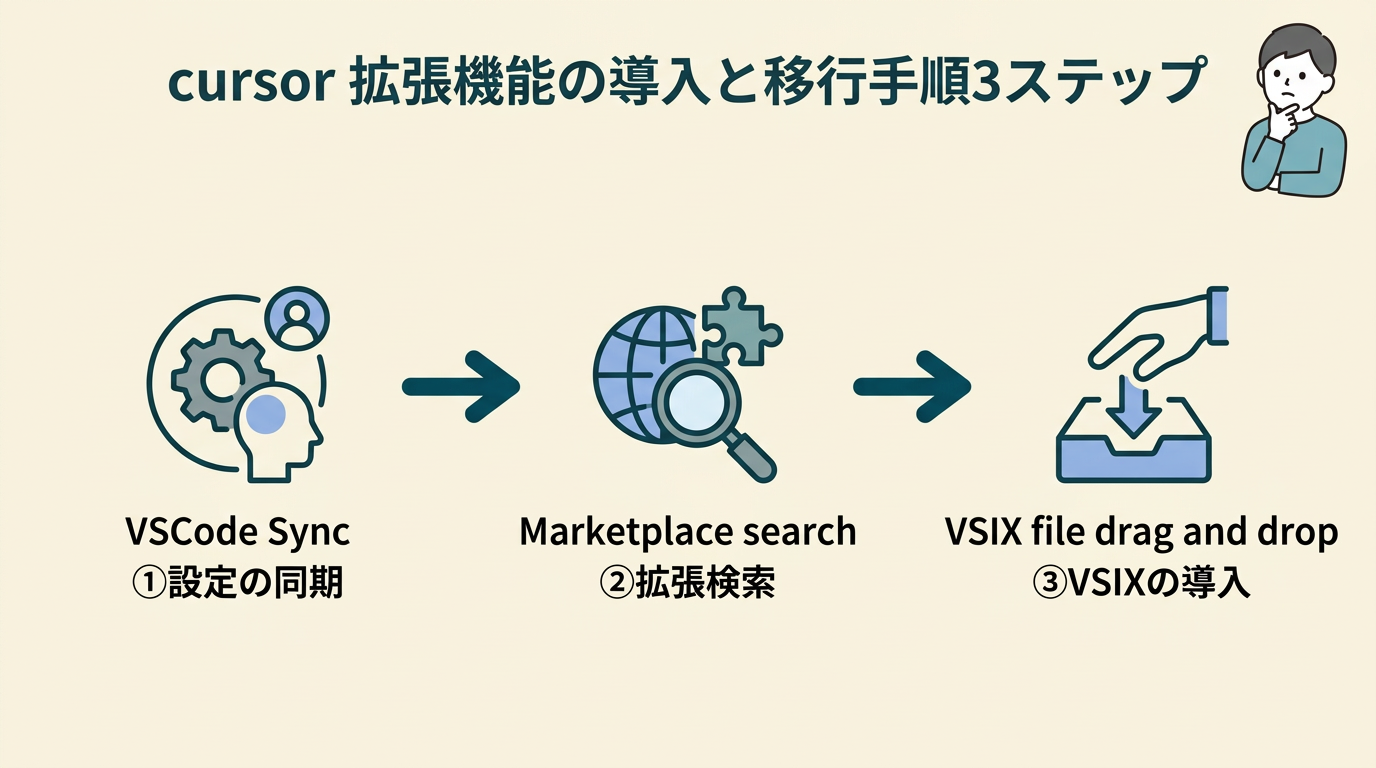
cursor 拡張機能の導入と移行手順3ステップ
 ヒナキラ
ヒナキラ移行はマジで一瞬!サクッと終わらせちゃいましょう。
VS CodeからCursorに乗り換えるとき、一番気になるのが「今まで使ってた拡張機能はどうなるの?」
って点ですよね。
結論から言うと、CursorはVS Codeをベースに作られているので、ほとんどの拡張機能がそのまま使えます!
2026年現在、NVIDIAなどの大手企業が全社導入を進めている背景もあり、移行ツールはめちゃくちゃ進化しているんです。
①VSCode設定の同期と移行
Cursorをインストールした直後に、VS Codeの設定をインポートするか聞かれます。
ここで「Import」をポチるだけで、インストール済みの拡張機能がガバッと一括で移行されます。
もしスキップしちゃっても、設定メニューからいつでも同期できるので安心してくださいね。
ぶっちゃけ、この手軽さは神レベルの快適さです。
【用語解説】インポートとは、別のソフトで使っていたデータや設定を、新しいソフトに取り込むことです。
②Marketplaceの検索方法
新しい拡張機能を入れたいときは、サイドバーにある「Extensions」アイコンをクリックします。
検索窓にキーワードを入れれば、VS Codeと同じMarketplaceからお目当てのツールがすぐに見つかります。
2026年最新のCursor 2.6では、AIがあなたの開発スタイルに合わせた「おすすめ拡張機能」を提案してくれる機能まで付いています。
「これ欲しかったやつ!」
っていう拡張機能にサクッと出会えるのが最高にワクワクしますよ。
③VSIXファイルの手動導入
もしマーケットプレイスに見当たらない特殊な拡張機能を使いたい場合は、VSIXファイルから手動導入も可能です。
「…」メニューから「Install from VSIX」を選ぶだけで、サクッとインストール完了です。
社内専用のツールや、公開前のベータ版を使いたいときにはこの方法がマジで重宝します。
どんな環境でも柔軟に対応できるのが、Cursorがエンジニアに愛される理由の一つですね。
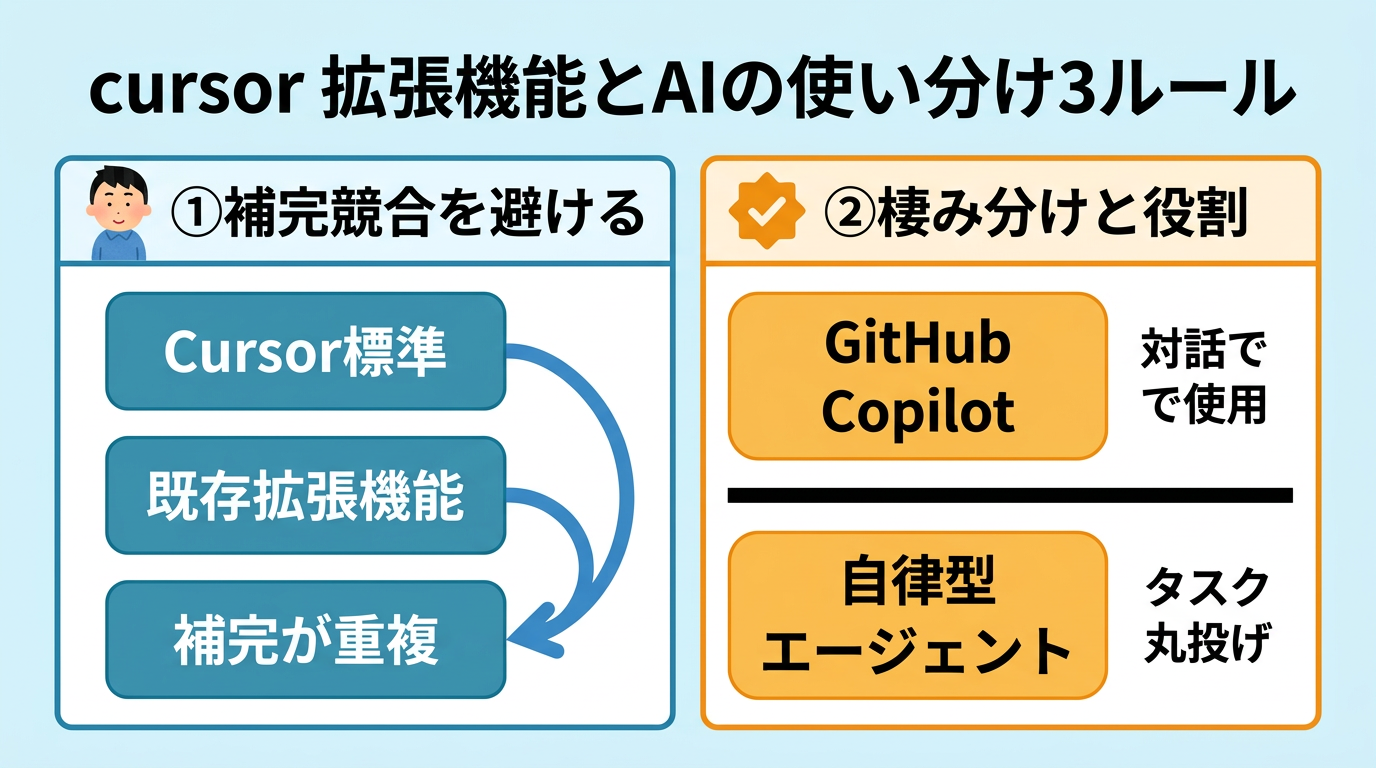
cursor 拡張機能とAIの使い分け3ルール
 ヒナキラ
ヒナキラAIと拡張機能、ケンカさせないのがコツですよ!
CursorはAIが強力すぎるゆえに、従来の拡張機能と役割が被ることがあります。
特に補完系のツールを複数入れると、エディタがパニックになって挙動が重くなることも。
ここでは、2026年流の賢い使い分けルールを解説しますね。
- コード補完はCursorの独自モデルに任せる
- Git管理やインフラ操作は専用の拡張機能に任せる
- AIエージェントには「指示とレビュー」に専念してもらう
①補完系ツールの競合を避ける
一番大事なのは、他のコード補完系拡張機能(Tabnineなど)をオフにすることです。
Cursorには「Cursor Tab」という超優秀な独自モデルが搭載されています。
2026年3月のアップデートで、Proプラン以上は補完が無制限になりました。
他の補完ツールが動いていると、候補が重なって見づらくなるので、Cursor一本に絞るのが正解です。
シカゴ大学の研究によると、CursorのAIエージェント機能を活用することで、プルリクエスト数が約39%増加したというデータもあります。
出典:University of Chicago / NewDecoded
②GitHub Copilotとの棲み分け
「GitHub Copilotは解約すべき?」
とよく聞かれますが、実は併用もアリです。
Cursorのチャット機能(Composer)で全体を作りつつ、Copilotの広範な知識をセカンドオピニオンとして使う「マルチモデル戦略」が今のトレンドです。
ただし、エディタ上のインライン補完がバッティングしないよう、どちらかをオフにする設定は必須ですね。
ぶっちゃけ、CursorのComposerが優秀すぎて、Copilotの出番は減るかもしれません(笑)。
③自律型エージェントとの役割
2026年3月に登場した「Cursor Automations」は、まさに開発の革命です。
これは、AIがバグ修正からプルリクエスト作成までを自律的にこなす「常駐型エージェント」です。
人間が一行ずつコードを書く拡張機能の時代から、AIにタスクを丸投げする時代へ完全に移行しました。
私たちは「何を作るか」を決めて、AIが作ったものをレビューする、ディレクターのような役割に変わっていくんです。
2026年3月10日、AIが自律的にタスクを完遂する「Automations」機能がリリースされ、人間によるコーディング作業はさらなる自動化のフェーズに入りました。(出典:CodeZine)
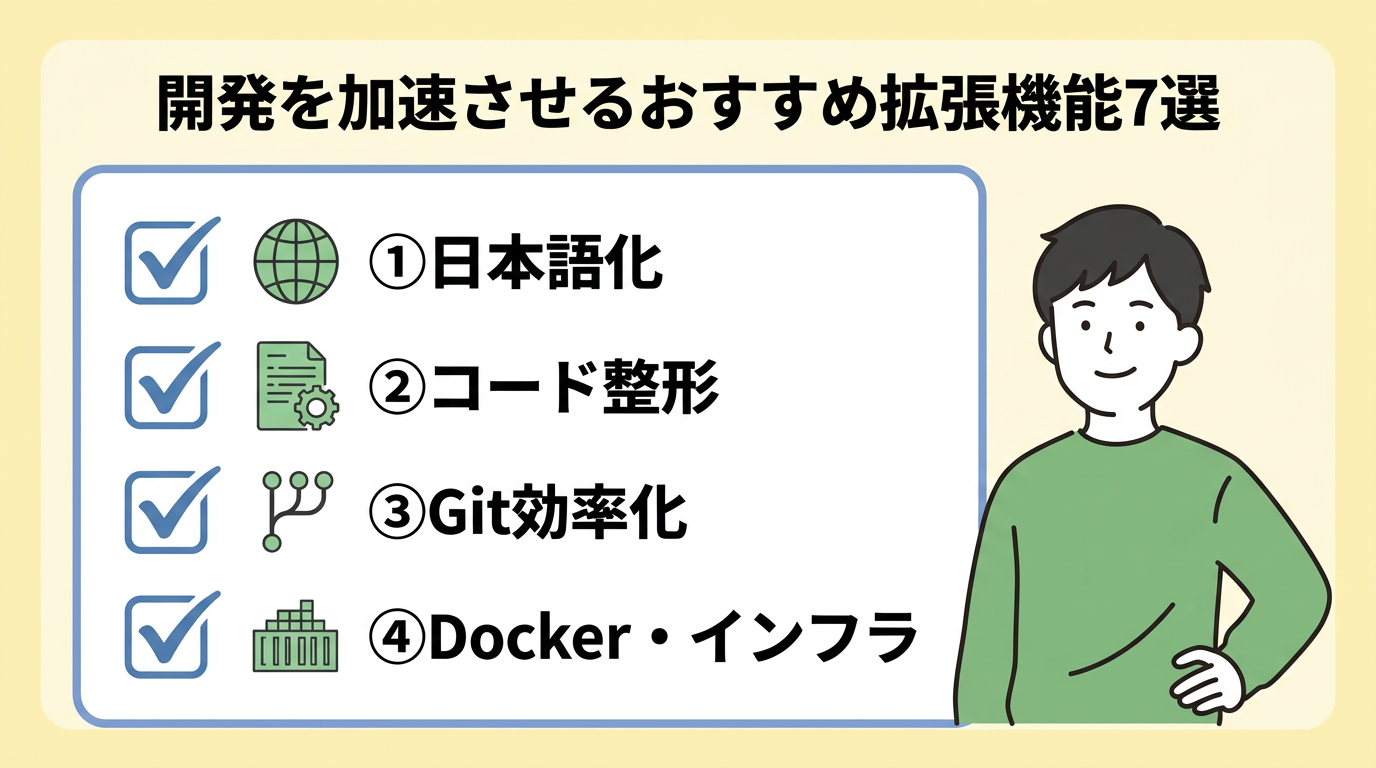
開発を加速させるおすすめ拡張機能7選
 ヒナキラ
ヒナキラこれだけは入れとけ!っていうガチ厳選リストです。
AIが何でもやってくれる時代とはいえ、開発環境を整える拡張機能は依然として重要です。
特に「AIが理解しやすい環境」を作ることで、生成されるコードの精度が爆上がりしますよ。
ここでは、Cursorと相性バツグンのおすすめ拡張機能を紹介します。
| カテゴリー | 拡張機能名 | おすすめの理由 |
|---|---|---|
| 言語・UI | Japanese Language Pack | メニューの日本語化に必須! |
| 整形 | Prettier | AIが書いたコードも美しく整える。 |
| Git管理 | GitLens | 変更履歴をAIと一緒に深掘りできる。 |
| インフラ | Docker | コンテナ管理をマウス操作で楽にする。 |
| 静的解析 | ESLint | AIのミスをリアルタイムで検知。 |
| 共通規格 | MCP 2.0 Support | 外部ツールとの連携に欠かせない。 |
| UI編集 | Visual Editor | ブラウザ上の操作をReactに反映。 |
①日本語化パックの導入と設定
まずは「Japanese Language Pack for VS Code」を入れましょう。
これを入れるだけで、Cursorのメニュー周りが一瞬で日本語に変わります。
2026年1月には日本語音声入力にも正式対応したので、指示も操作も日本語で完結するようになりました。
英語が苦手な人でも、これならストレスフリーで開発に没頭できますね。
②コード整形ツールの自動連携
「Prettier – Code formatter」は、AI時代の必須ツールと言っても過言ではありません。
AIが生成したコードって、たまにインデントがズレていたりすることがあるんですよね。
Prettierを入れて「保存時に整形」設定にしておけば、常にプロ級のキレイなコードを保てます。
キレイなコードはAIにとっても読みやすいので、結果としてバグ修正の精度も高まるんです。
③GitLensによる管理の効率化
「GitLens」を入れると、コードの各行を「いつ、誰が、なぜ」変えたのかが丸分かりになります。
CursorのAIチャットで「この変更の背景を教えて」と聞くと、GitLensの情報を元に深く解説してくれるんです。
複雑なプロジェクトの歴史をAIと一緒に紐解く作業は、まさに未来の開発体験ですよ。
ぶっちゃけ、これなしでのチーム開発はもう考えられないレベルで便利です。
④Dockerなどインフラ補助
インフラ周りは「Docker」拡張機能にお任せしましょう。
コンテナの起動や停止、ログの確認がエディタ上でサクッと完結します。
最近はAIに「Dockerfileを作って」と頼むことも多いですが、実際の挙動はこの拡張機能でチェックするのが一番確実です。
開発からデプロイ準備まで、Cursor一つで完結する環境はマジで快適すぎます。
⑤ESLintによる静的解析
「ESLint」は、コードを書いているそばから「ここ、間違ってるよ!」
と教えてくれる優れものです。
AIはたまに「もっともらしい嘘(ハルシネーション)」をつくことがありますが、ESLintがあれば即座に気づけます。
AIの爆速生成と、ESLintの厳密なチェックを組み合わせるのが、2026年現在の最強スタイルです。
「AIに任せっきりで不安」という人にこそ、ぜひ使ってほしい神機能ですね。
⑥特定言語の必須サポート機能
Pythonなら「Python」、Goなら「Go」といった、各言語専用の公式拡張機能は必ず入れましょう。
これらを入れることで、型の定義やドキュメントの参照がスムーズになります。
CursorのAIも、これらの拡張機能が提供するコンテキスト(文脈)を利用して、より正確なコードを提案してくれます。
「急がば回れ」じゃないですが、基礎を固めるのが爆速開発への近道だったりします。
⑦MCPによる外部ツール連携
最新の「MCP 2.0 (Model Context Protocol)」対応の拡張機能も見逃せません。
これを使えば、データベースや外部APIのリアルタイムな状態を、AIが直接把握できるようになります。
例えば、DBのスキーマ変更をAIが即座に認識して、型定義を自動で直してくれるなんてことも可能です。
IDEの枠を超えて、あらゆるツールが繋がる「ADE(Agentic Developer Environment)」の凄さを体感してください。
おすすめの体験談
MCP 2.0を使い始めてから、APIのドキュメントを読み返す時間が激減しました!
AIが勝手に今の状態を見に行ってくれるので、マジで作業効率が倍増した感覚です。
自律エージェント時代の拡張機能活用4選
 ヒナキラ
ヒナキラ2026年の最先端を行くなら、ここが本番!
2026年、Cursorは単なるエディタから「自律型開発インフラ」へと進化を遂げました。
今までの「便利な道具」という枠を超えた、新しい拡張機能の活用法を紹介します。
ここを使いこなせれば、あなたの生産性は控えめに言っても異次元に突入しますよ。
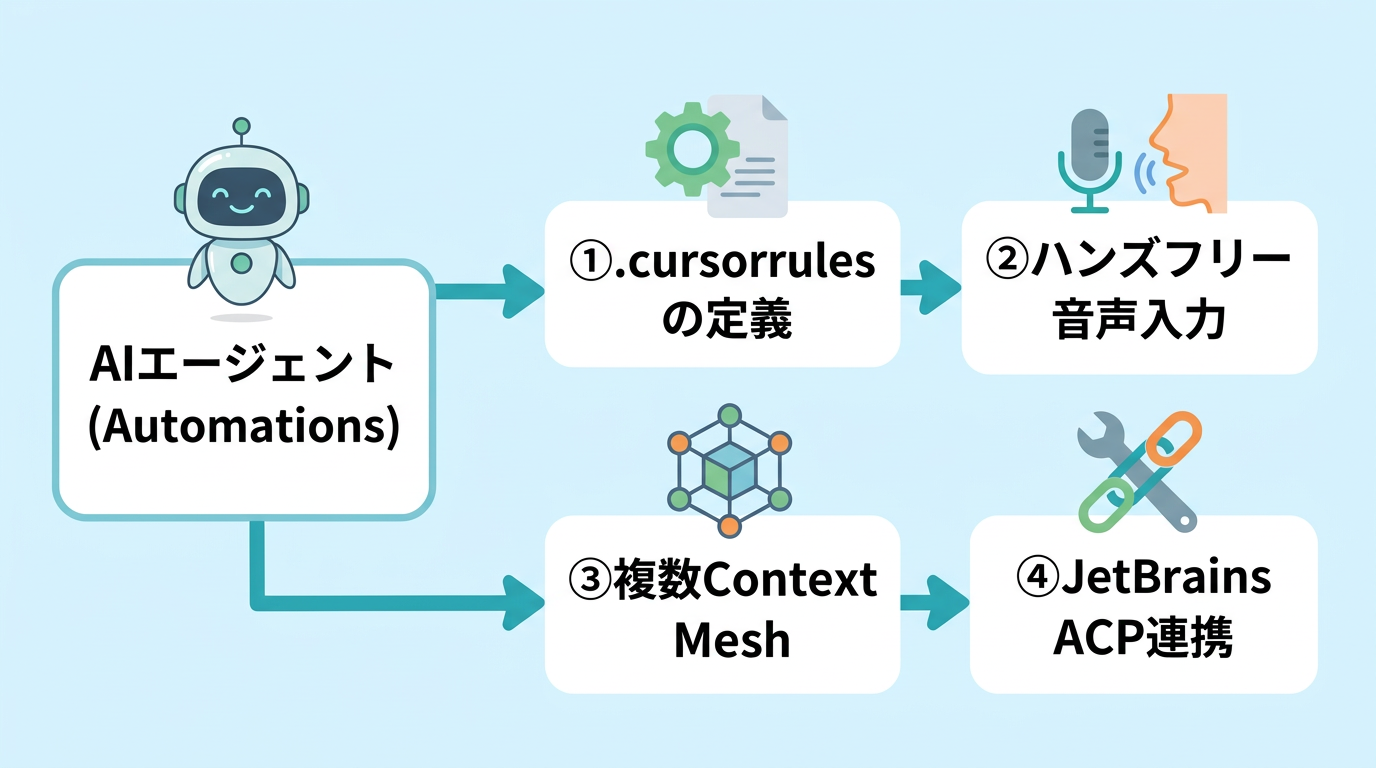
①.cursorrulesの定義と共有
最近のトレンドは、プロジェクトごとに「.cursorrules」という設定ファイルを作ることです。
ここに「我が社のコーディング規約」や「好みのライブラリ」を書いておくと、AIがそれに完全に従ってくれます。
2026年に入り、この設定ファイルをチームで共有して「組織としての生産性」を上げる企業が急増しています。
「AIが変なコードを書かないように教育する」という、新しい楽しみ方が増えましたね。
【用語解説】.cursorrulesとは、CursorのAIに対して特定の指示やルールを覚えさせるための設定ファイルのことです。
②日本語音声入力のハンズフリー
2026年1月のアップデートで、日本語音声による「ハンズフリー・コーディング」が可能になりました。
「ここにバリデーションを追加して」と口頭で指示するだけで、AIがリアルタイムにコードを書き換えてくれます。
キーボードを叩く暇もないほど、思考のスピードで開発が進むのは快感の一言です。
ぶっちゃけ、一度慣れるともうタイピングだけの生活には戻れません。
③Context Meshでの複数管理
マイクロサービスなどの複雑なプロジェクトで活躍するのが「Context Mesh」機能です。
複数のリポジトリを横断して、コードの依存関係や共通パターンをAIが自動で理解してくれます。
「あっちのサービスを直したら、こっちでエラーが出た!」
なんてトラブルが、2026年はこの機能で激減しました。
大規模開発でも、AIが全体像を常に把握してくれている安心感はハンパないです。
Context Meshの導入により、リファクタリング時のエラーが40%削減されたという報告もあります。
出典:SkillsLLM
④JetBrains等とのACP連携
「どうしてもIntelliJやPyCharmを使いたい!」
という人に朗報なのが「Cursor ACP」です。
2026年3月にリリースされたこの機能を使えば、他社製のIDE上でもCursorの強力なエージェントが動きます。
愛着のあるエディタを使いつつ、Cursorの最強AIパワーを享受できるなんて、贅沢すぎますよね。
有料プランなら無料で使えるので、JetBrainsユーザーは試さない手はありません。
拡張機能が動かない時の解決策3ポイント
 ヒナキラ
ヒナキラ困ったときは、まずここをチェック!
「拡張機能を入れたのに動かない!」というトラブル、たまにありますよね。
Cursor特有のAI機能との競合が原因であることが多いので、落ち着いて対処しましょう。
よくある質問をFAQ形式でまとめてみました。
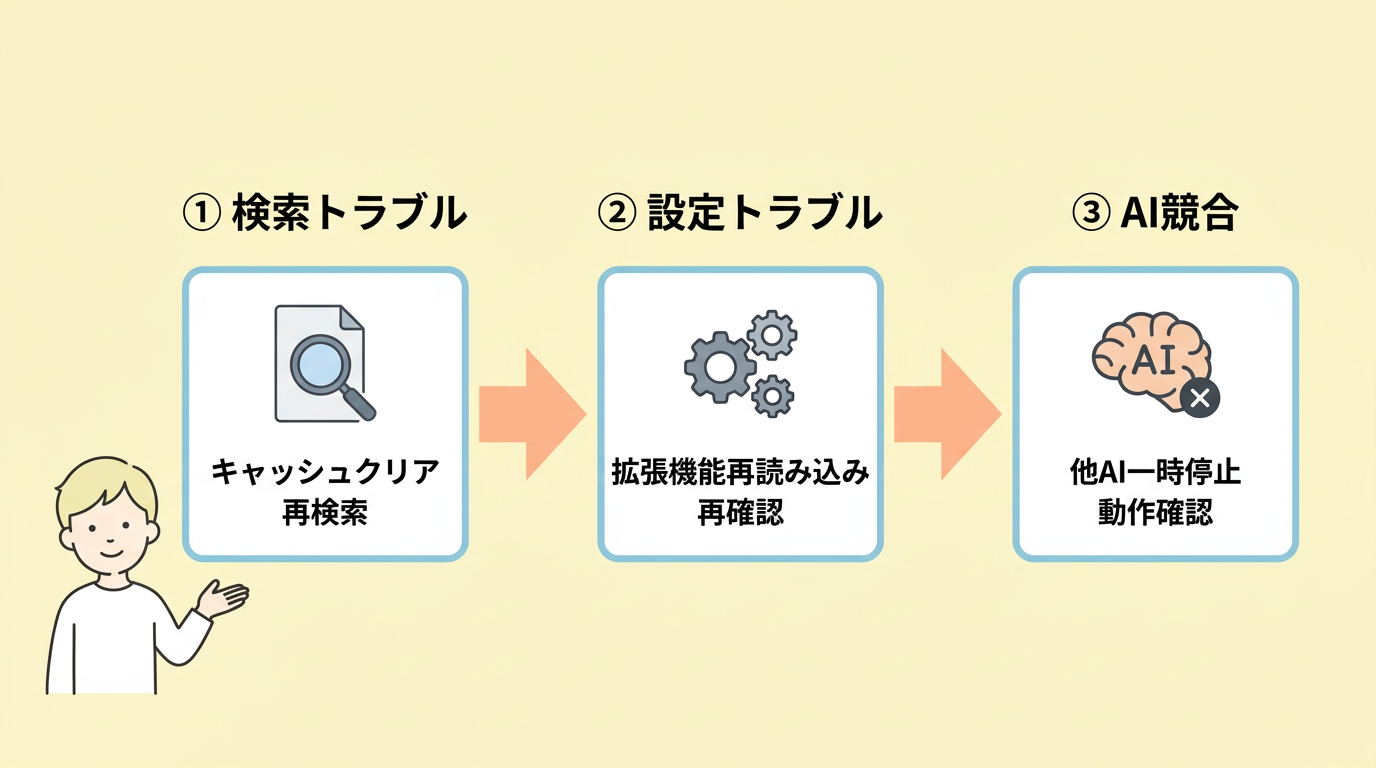
①検索で見つからない時の対処
Cursorの検索エンジンがたまに機嫌を損ねることがあります(笑)。
そんな時は、拡張機能の正確なID(例:ms-ceintl.vscode-language-pack-ja)を直接検索窓に入れてみてください。
これでヒットする確率がグンと上がりますよ。
それでもダメなら、前述したVSIXファイルでの手動導入を検討しましょう。
②設定変更が反映されない場合
「設定ファイルをいじったのに、動きが変わらない!」
というときは、設定の優先順位を確認しましょう。
Cursorには「User設定」と「Workspace設定」があり、後者が優先されます。
プロジェクト個別の設定ファイルが邪魔をしていないか、一度チェックしてみるのがコツです。
「ぶっちゃけ再起動が一番早い」というのは、2026年になっても変わらない真理ですね。
開発のコツ
設定変更後は Ctrl+R (Macなら Cmd+R) でウィンドウをリロードする癖をつけておくと、トラブルシューティングが捗りますよ!
③AIとの競合を解消する手順
AI機能(特にCursor TabやComposer)と拡張機能がケンカしている場合は、一旦「全拡張機能を無効化」して原因を切り分けましょう。
一つずつ有効にしていけば、どの拡張機能が悪さをしているか一目瞭然です。
ガートナーのレポートによると、適切なガバナンスがない状態でAIツールを使うと欠陥が増えるリスクも指摘されています。
出典:Gartner
最新のAI技術を楽しみつつ、ツール同士のバランスを整えて、最強の開発環境を構築していきましょう!
まとめ
Cursorの拡張機能について解説してきましたが、いかがでしたか?
「移行が面倒そう…」なんて不安も、一瞬で吹き飛んじゃうくらいカンタンだったはず。
AIのパワーと使い慣れた拡張機能を組み合わせれば、開発効率はマジで異次元に突入しますよ!
- VS Codeからの移行は「Import」ボタン一発でサクッと完了!
- MarketplaceでVS Codeと同じツールがほぼすべて使える
- 見つからない特殊な拡張機能はVSIXファイルから手動導入もOK
- AIの「おすすめ提案」を賢く使えば、さらに自分好みの環境に進化する
まずは今使っているVS Codeの設定をそのままCursorへ移して、その「神」レベルの快適さを体感してみてください。
自分色にカスタマイズした最強のエディタで、爆速コーディングを今すぐ楽しんじゃいましょう!
それから、下記から僕のメルマガ登録もおすすめです! 登録特典(GPTs作成方法が分かる動画・図解作成ツール、ほか)があり、毎日最新のAIニュースをTOP10形式で見られる日刊AIニュースも送っています。「お得」なメルマガです↓
コメント