

「Claude Code 始め方」を手っ取り早くマスターして、ターミナルでの爆速開発を始めませんか?
Node.jsとAPIキーさえあれば、導入は驚くほどカンタンです!
「設定が難しそう」「コストが心配」という悩みも、この記事を読めばスッキリ解決。
Cursorとの使い分けや運用術まで、ガチで役立つ情報を詰め込みました。
読み終わる頃には、あなたの開発環境がマジで未来仕様に進化しちゃいますよ!
- Node.js環境とAPI設定を用いた導入手順から、自律的にコードを修正する主要機能まで詳しく解説。
- 運用時に発生するコスト体系やトークン制限など、実務導入前に確認すべき注意点を具体的に提示。
- Cursor等との使い分けや、開発効率を最大化するスラッシュコマンドの活用術を網羅的に紹介。
Claude Code 始め方と設定の5ステップ
 ヒナキラ
ヒナキラ2026年春のアップデートで、設定がめちゃくちゃ楽になりましたよ!
2026年4月にリリースされた「Claude Code v3.0」で、ついに日本語環境に完全対応しましたね。
以前はコマンドを叩くのも一苦労でしたが、今は公式ガイドのおかげでサクッと導入できるようになっています。
まずは、ターミナルで爆速開発を始めるための初期設定から見ていきましょう。
①Node.jsの環境構築
Claude Codeを動かすには、JavaScriptの実行環境であるNode.jsが必須です。
2026年現在の推奨バージョンは、安定性の高いv18以上となっています。
ターミナルで「node -v」と打ち込んで、バージョンが古い場合は最新のLTS版に更新しておきましょう。
MacユーザーならHomebrewを使ってインストールするのが一番手っ取り早くておすすめです。
【用語解説】Node.jsとは、ブラウザの外でJavaScriptを動かすためのプラットフォームのことです。
②最新版CLIのインストール
環境が整ったら、npmコマンドを使ってClaude Codeをインストールします。
GIGAZINEの記事でも紹介されていましたが、以下のコマンド1発で完了します。
npm install -g @anthropic-ai/claude-code@latest
M3やM4チップを積んだ最新のMac環境でも、エラーなく一瞬で入るのが気持ちいいですよね。
- パーミッションエラーが出る場合は「sudo」を頭につけて実行する
- WSL2環境のWindowsでも同様のコマンドで動作可能
- インストール後は「claude –version」で正常終了を確認する
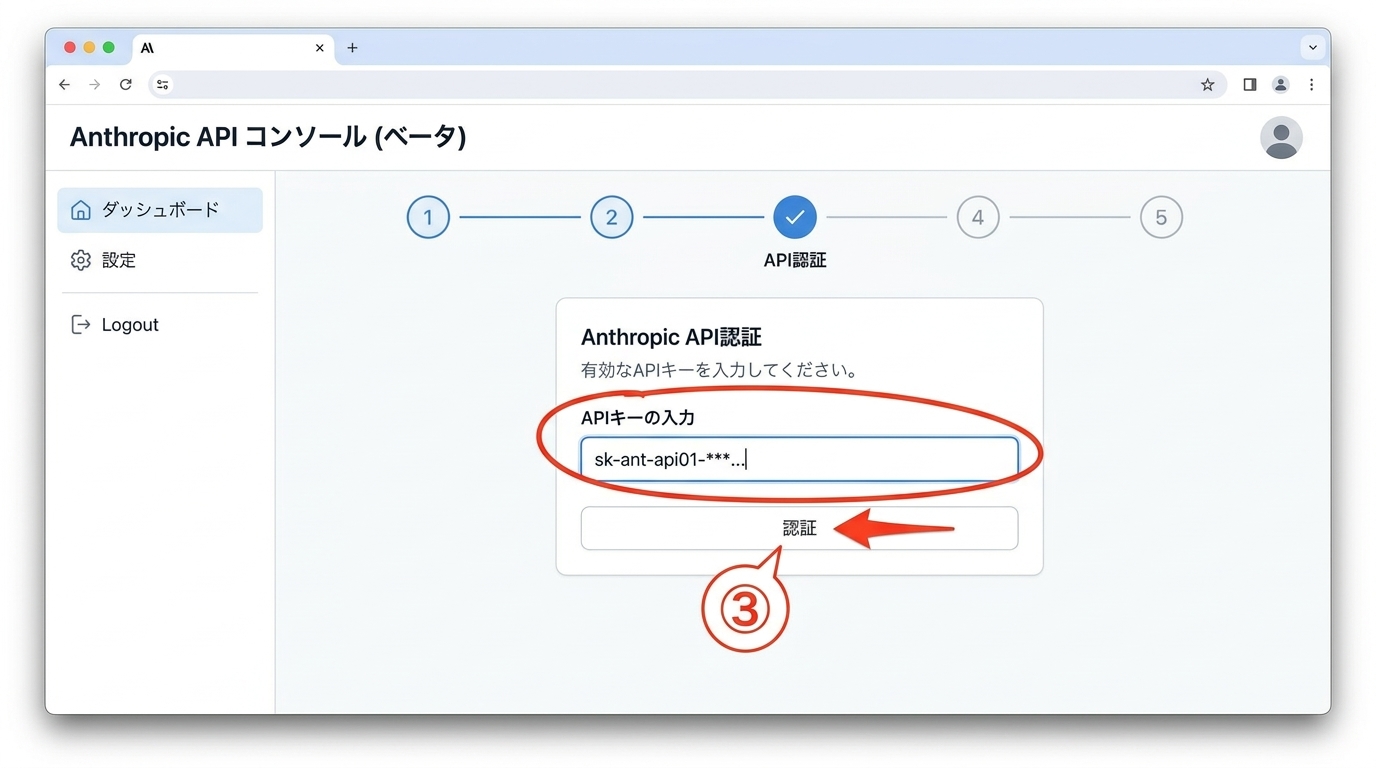
③APIキーの発行と認証
インストールが終わったら、Anthropicの公式サイトでAPIキーを発行します。
ターミナルで「claude auth」と入力すると、ブラウザが立ち上がって認証画面に飛びます。
ここでAPIキーを紐付けるだけで、あなたのターミナルがAIエンジニアに早変わりします。
ぶっちゃけ、この連携のスムーズさは他のツールよりも頭一つ抜けている印象です。
④日本語文字化けの対策
初期設定のままだと、日本語のコメントが文字化けしたり表示が崩れたりすることがあります。
2026年4月の公式ガイドに基づき、環境変数で「LANG=ja_JP.UTF-8」を指定しましょう。
これだけで、日本語の指示やエラーメッセージがめちゃくちゃ読みやすくなります。
日本語特有の曖昧なニュアンスも正確に汲み取ってくれるようになるので、設定必須です。
補足:2026年4月1日の大型アップデートにより、日本語のドキュメント生成精度が飛躍的に向上しました。出典:Anthropic 公式ブログ(日本版)
⑤国内リージョン指定の設定
セキュリティを気にするなら、データの保存先を日本国内に指定しておきましょう。
2026年3月の発表で、エンタープライズ向けに「日本国内データレジデンシー」対応が追加されました。
設定ファイルでリージョンを日本に固定すれば、公的機関や金融系の案件でも安心して使えます。
まさに、国内企業のエンジニアが待ち望んでいた「神アップデート」と言えますね。
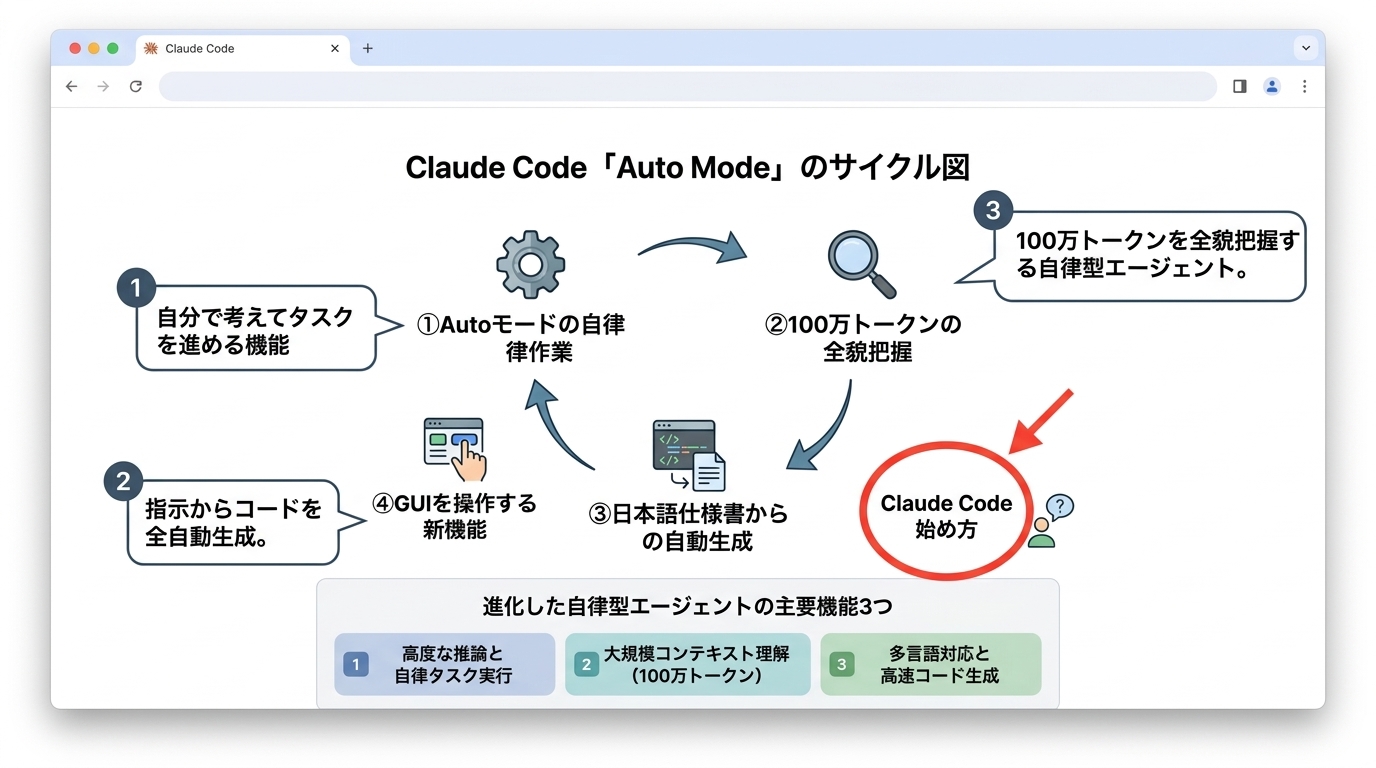
進化した自律型エージェントの主要機能
 ヒナキラ
ヒナキラ「自分で考えて動く」レベルが、これまでのAIとは次元が違います!
Claude Codeは、単なるコード補完ツールではなく「自律型エージェント」へと進化しました。
2026年春に登場した「Opus 4.6」が統合されたことで、その賢さはもはやハンパないレベルです。
ここでは、開発の現場を激変させる主要な新機能を深掘りしていきます。
①Autoモードの自律作業
2026年3月25日にリリースされた「Auto Mode」が、ガチでヤバい機能なんです。
これまではAIが何かするたびに「承認」が必要でしたが、今はAIが自分で判断して作業を進めます。
Anthropicの発表によると、なんと93%もの承認作業が自動化されたというデータもあります。
寝ている間にバグを修正してテストまで終わらせてくれる、そんな未来がもう来ています。
Tips:リスクが高い削除操作などは自動でブロックされるので、自律型でも安全性はバッチリ確保されています。
②100万トークンの全貌把握
最新モデルでは、コンテキストウィンドウが100万トークンまで拡張されました。
これにより、大規模なプロジェクトの全ソースコードを一度に読み込むことが可能です。
以前のようにファイルを細かくコピペして説明する手間は、もう一切ありません。
「プロジェクト全体を把握した上で、最適なリファクタリングをして」という指示がサクッと通ります。
【用語解説】トークンとは、AIがテキストを処理する際の最小単位のことです。
100万トークンは文庫本数冊分に相当します。
③日本語仕様書からの自動生成
日本語の仕様書を読み込ませるだけで、プロジェクトの骨組みを自動生成する機能も超絶便利です。
ITmediaの調査では、導入企業の65%が「リファクタリングや初期開発の効率化」を実感しています。
日本語特有の曖昧な表現からも、意図を汲み取って正確なコードに落とし込んでくれます。
仕様書を書く手間さえ惜しくなるほど、生成のスピードと精度が上がっていますね。
④GUIを操作する新機能
CLIツールの枠を超えて、ブラウザやアプリを操作する「Computer Use」もプレビュー提供されています。
画面をAIが見て、「ブラウザの管理画面から設定を変更する」といった操作を直接行います。
APIが公開されていない古いツールとの連携も、これなら力技で解決できてしまいます。
まさに「AIがパソコンを操作する」時代の幕開けを感じさせる機能ですよね。
出典:Anthropic Release Notes (March 23, 2026) によると、GUI操作の自動化により定型業務の工数が大幅に削減されています。
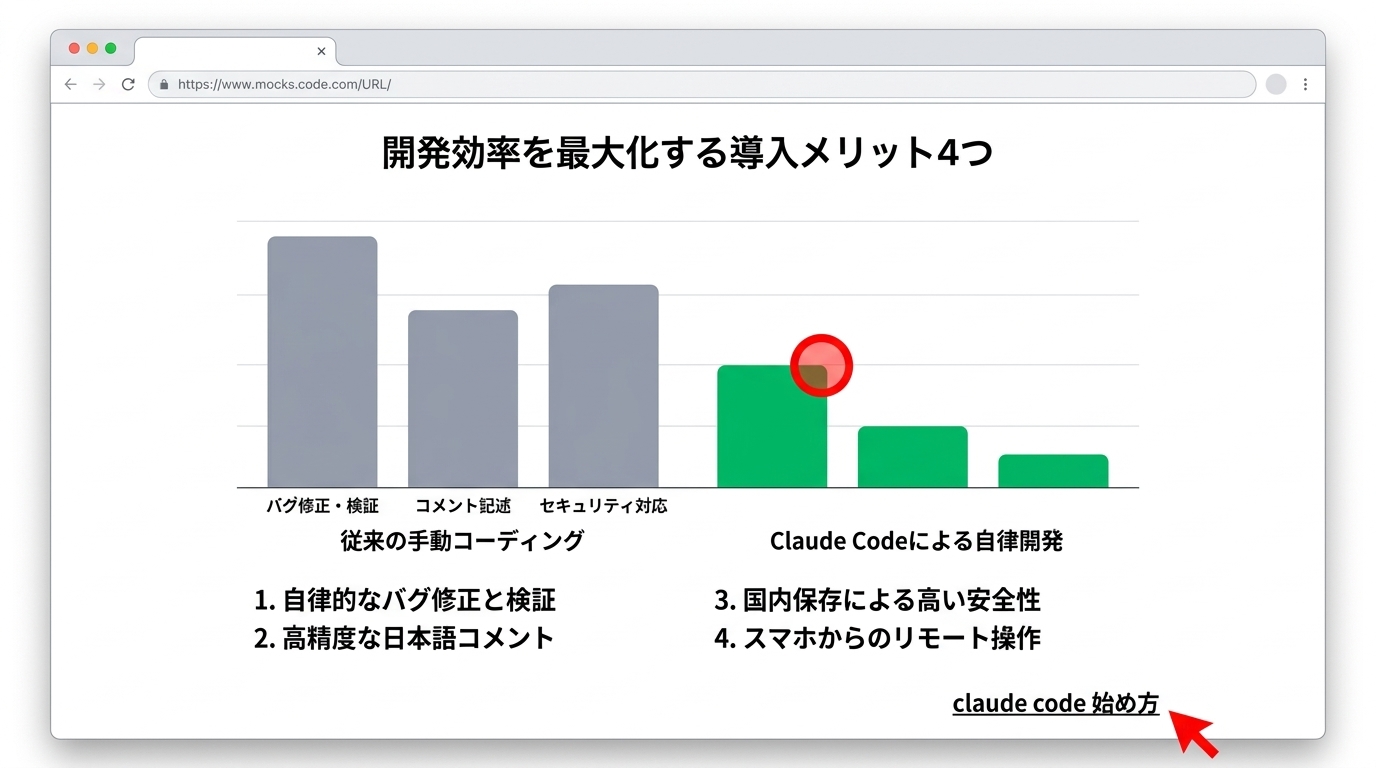
効率を最大化する導入メリット4つ
 ヒナキラ
ヒナキラ生産性が30%上がった事例も!使わない手はないですよ。
Claude Codeを導入すると、開発のスタイルが根本から変わります。
実際にサイバーエージェントなどの国内大手も全エンジニアに配布し、大きな成果を上げています。
具体的にどのようなメリットがあるのか、現場目線で4つにまとめました。
①自律的なバグ修正と検証
バグの特定から修正、そしてテストコードの実行までをAIがワンストップで行います。
「SWE-bench Verified」というベンチマークで、世界最高水準の49%というスコアを記録しました。
これは、人間のエンジニアに近いレベルで複雑な課題を解決できることを証明しています。
デバッグに追われていた時間が、クリエイティブな設計の時間に変わるのは最高ですよね。
- エラーログを貼り付けるだけで原因と修正案を即座に提示
- 修正後に「/test」コマンドで自動検証してくれる
- 再発防止のためのユニットテストまで自動生成
②高精度な日本語コメント
日本国内のエンジニアにとって、日本語コメントの精度は死活問題ですよね。
Claude Codeは、JSDocや型定義に沿った完璧な日本語ドキュメントを生成します。
後からコードを読むメンバーにとっても、読みやすい日本語解説があるのはマジで助かります。
「コードを書くよりドキュメント作成が苦痛」という悩みから、ようやく解放されますよ。
③国内保存による高い安全性
2026年3月から、日本の開発環境に特化したセキュリティ機能が強化されました。
コードが海外に送信されるのを防ぐ「国内リージョン指定」は、企業のコンプライアンス的に超重要です。
ISMAPなどの国内セキュリティ基準にも適合しており、ガチガチの現場でも導入の壁がなくなりました。
セキュリティベンダーによるリアルタイム遮断アドオンも登場し、安全性がさらに高まっています。
筆者の体験:これまではセキュリティを理由にAI導入を却下されていた職場でも、今回の国内レジデンシー対応でようやくOKが出ました!
④スマホからのリモート操作
「Dispatch」機能を使えば、外出先からスマホで開発の進捗を確認できます。
自宅のPCで走らせている重いテストの完了通知がスマホに届き、そのままデプロイ指示も可能です。
わざわざPCを開かなくても、チャット感覚でAIに指示を出せるのは控えめに言って神です。
リモートワークの自由度がさらに上がり、どこにいても開発が止まらなくなります。
運用前に知るべきコストと注意点3つ
 ヒナキラ
ヒナキラ使いすぎ注意!コスト管理のコツを教えちゃいます。
高性能なClaude Codeですが、気になるのはやっぱり「お財布事情」ですよね。
2026年から新料金体系が定着し、賢く選ばないとコストが跳ね上がる可能性もあります。
失敗しないためのプラン選びと、節約のコツをチェックしておきましょう。
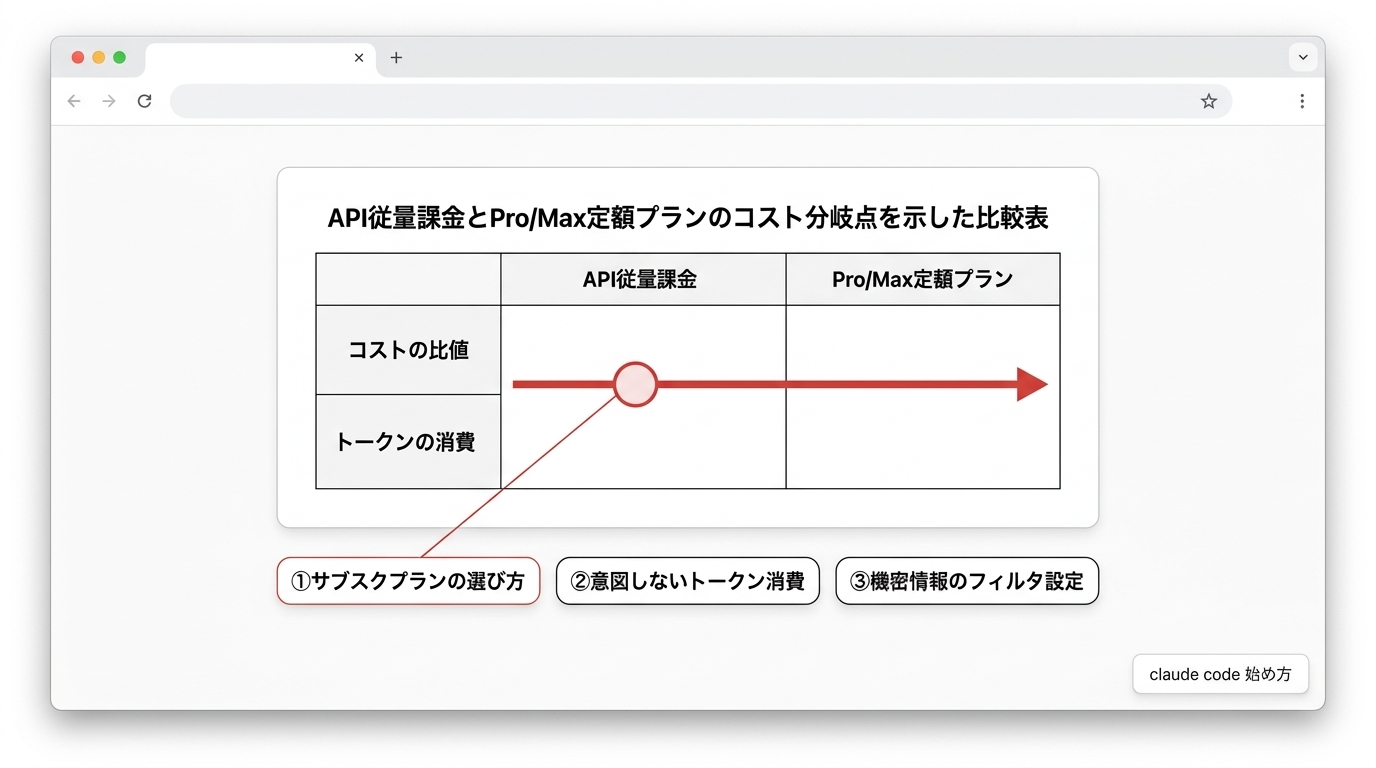
①サブスクプランの選び方
現在は、個人向けのPro(月額$20)と、より高度なMax(月額$100〜$200)が主流です。
フルタイムでバリバリ開発するなら、API課金よりも定額サブスクの方が断然お得です。
データによると、定額プランの方が最大2.5倍もコスト効率が良いという結果も出ています。
まずはProプランから始めて、必要に応じてMaxにアップグレードするのが賢いやり方ですね。
| プラン名 | 月額料金 | 主な特徴 |
|---|---|---|
| Pro | $20 | 個人開発に最適、標準的な利用枠 |
| Max | $100~$200 | 100万トークン、優先アクセス、チーム共有 |
| Enterprise | 個別見積もり | 国内リージョン指定、高度な管理機能 |
②意図しないトークン消費
自律型エージェントの「Auto Mode」は便利ですが、使いすぎるとトークンを激しく消費します。
AIが何度も思考を繰り返すうちに、気づいたら予算オーバー…なんてこともあり得ます。
利用上限をあらかじめ設定しておくなど、ブレーキをかける仕組みを作っておくのが吉です。
「/compact」コマンドを使って会話履歴を整理するのも、節約にはめっちゃ有効ですよ。
③機密情報のフィルタ設定
コード内に環境変数やパスワードが含まれている場合、そのままAIに送るのはNGです。
Claude Codeのフィルタ機能を使い、特定のファイルやパターンを無視するように設定しましょう。
「.claudeignore」ファイルを作成して、隠したい情報をしっかりガードするのが鉄則です。
最近は、機密情報の流出を検知する専用のソリューションも出ているので、併用するとさらに安心ですね。
CursorやVS Codeとの使い分け術3選
 ヒナキラ
ヒナキラどっちがいいの?って迷ったら、用途で使い分けるのが正解!
「CursorがあるからClaude Codeはいらないのでは?」
と思う人も多いはず。
でも実際は、この2つは「競合」ではなく「共存」させるのが最強の開発環境なんです。
それぞれの強みを活かした、2026年版の使い分け術を紹介します。
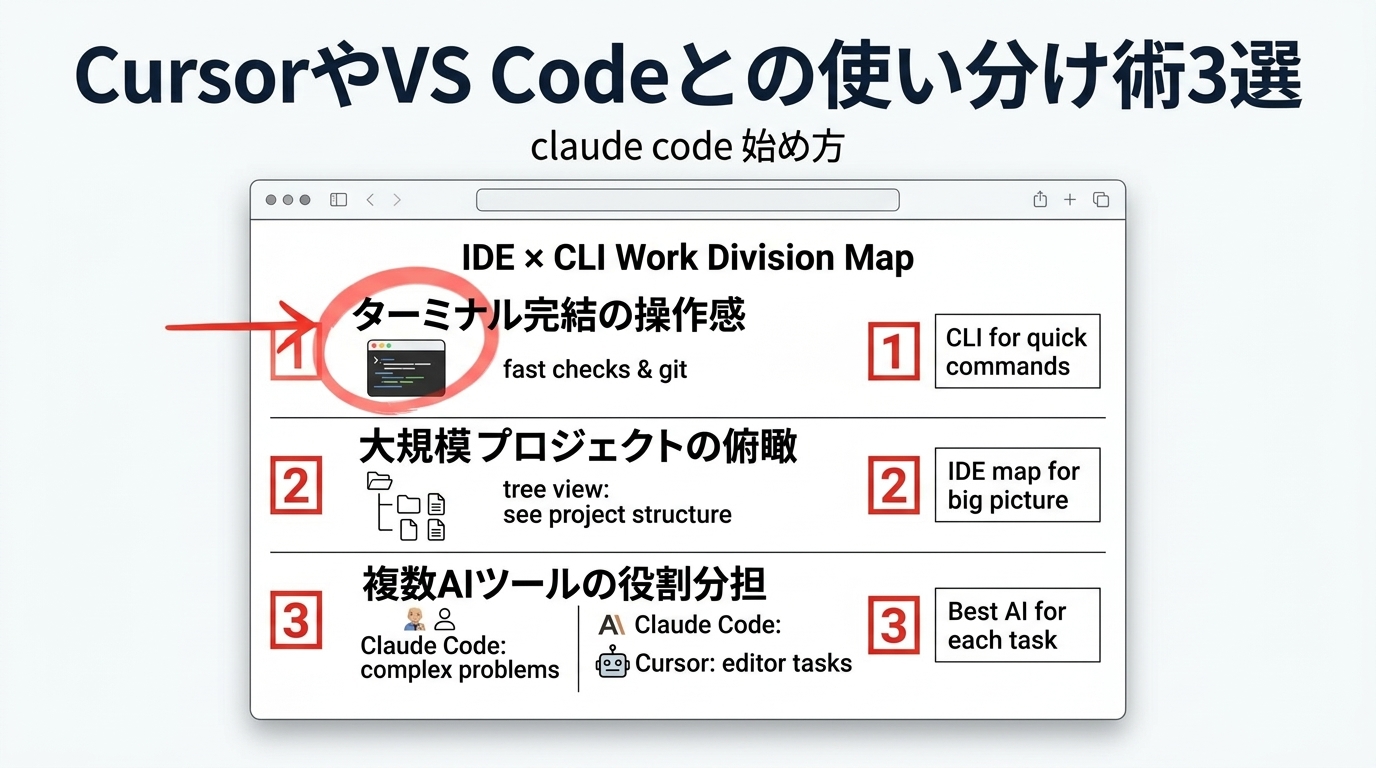
①ターミナル完結の操作感
Claude Codeの最大の武器は、ターミナルから一歩も出ずに作業が完結することです。
エディタを切り替える手間がなく、コマンドラインの履歴とシームレスに連携できます。
「今のテスト結果をもとに修正して」といった指示が、キーボードだけで爆速で終わります。
マウス操作を極限まで減らしたいプロ志向のエンジニアには、たまらない操作感ですよ。
②大規模プロジェクトの俯瞰
ディレクトリ構造が複雑な大規模プロジェクトでは、Claude Codeの「把握力」が光ります。
100万トークンの恩恵で、Cursorよりも広範囲の依存関係を正確に理解してくれます。
「プロジェクト全体のアーキテクチャを改善して」といった、視点の高い指示に強いのが特徴です。
細かいコード修正はCursor、全体の構造変更やデバッグはClaude Code、という使い分けが定石です。
③複数AIツールの役割分担
2026年は、1つのAIに頼るのではなく「AIの使い分け」が当たり前になっています。
UIの調整や見た目の確認が必要な作業は、視覚的に分かりやすいCursorが向いています。
一方で、バックエンドのロジック構築やCI/CD周りの設定はClaude Codeが圧倒的に得意です。
適材適所でツールを切り替えることで、開発スピードはさらに1段階ブーストされますよ。
GUIが必要なフロントエンド開発 → Cursor
ロジック重視のバックエンド・デバッグ → Claude Code
現場で役立つスラッシュコマンド活用術4選
 ヒナキラ
ヒナキラこれを知ってるだけで、作業効率が3倍くらい変わります!
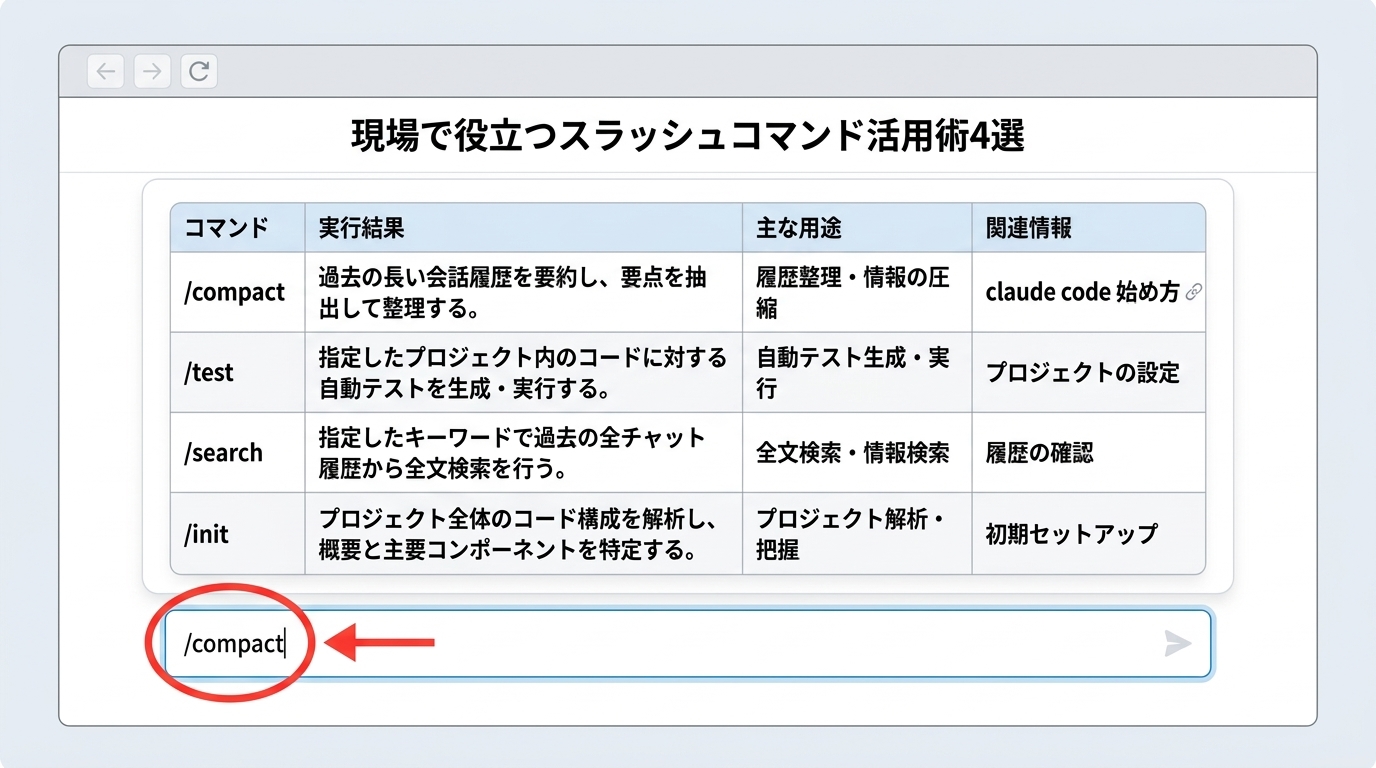
Claude Codeを使いこなす鍵は、独自の「スラッシュコマンド」にあります。
これをマスターすれば、AIとの対話がさらにスムーズに、そして実用的になります。
特に現場でヘビロテ間違いなしの4つのコマンドを厳選しました。
①/compactでの履歴整理
長時間のチャットを続けていると、AIの記憶が混乱したりレスポンスが遅くなったりします。
そんな時は「/compact」を叩いて、これまでの会話の文脈をギュッと要約してもらいましょう。
重要な情報は残しつつトークン消費を抑えられるので、コスト節約にもマジで効きます。
「最近AIの反応が鈍いな」と感じたら、とりあえずこれを打っておけば間違いありません。
②/testによる自動テスト
コードを修正した後、自分でテストコマンドを打つのはもう時代遅れかもしれません。
「/test」を使えば、AIが修正箇所に関連するテストを自動で見つけて実行してくれます。
もしテストが落ちても、その原因をAIが即座に分析して再修正案を出してくれます。
この「修正→テスト→再修正」のループが自動化されるのは、本当に画期的ですよね。
コツ:テストカバレッジが低い場所を指摘させて、テストコードを補完させる使い方もおすすめです。
③/searchでの全文検索
「あの処理、どこのファイルに書いたっけ?」
という時に便利なのが「/search」です。
プロジェクト全体を対象に、意味に基づいた検索(セマンティック検索)を行ってくれます。
単なるキーワード一致だけでなく、やりたいことの「意図」からコードを探し出せます。
巨大なコードベースを彷徨う時間がなくなるので、精神的なストレスも激減しますよ。
④/initでのプロジェクト解析
初めて触るプロジェクトに参加したときは、まず「/init」を実行しましょう。
AIがディレクトリ構造や技術スタック、主要なロジックを解析して概要を説明してくれます。
この解析結果を「CLAUDE.md」として保存しておけば、次回からの開発がスムーズになります。
中途参画したメンバーへの引き継ぎ資料としても優秀すぎて、ぶっちゃけ感動モノです。
【用語解説】セマンティック検索とは、言葉の意味や文脈を理解して、ユーザーの意図に近い情報を探す技術のことです。
まとめ
お疲れ様でした!
Claude Codeの導入、意外とあっさり終わっちゃいましたよね?
2026年のアップデートで日本語にも完全対応したことで、導入のハードルはガチで下がっています。
ターミナルを最強の相棒にする感覚、一度味わったらマジで手放せなくなりますよ!
- Node.jsはv18以上のLTS版を準備すれば準備万端!
- インストールはnpmコマンド1発で爆速完了
- API連携は「claude auth」でブラウザからポチるだけ
- 最新のv3.0なら日本語環境の設定もスムーズで超快適
まずは簡単なリファクタリングからClaudeにお願いしてみるのがおすすめです。
あなたの開発効率が劇的に変わる瞬間を、ぜひ今すぐターミナルで体感してみてくださいね!
それから、下記から僕のメルマガ登録もおすすめです! 登録特典(GPTs作成方法が分かる動画・図解作成ツール、ほか)があり、毎日最新のAIニュースをTOP10形式で見られる日刊AIニュースも送っています。「お得」なメルマガです↓
コメント