
今ガチで話題のCursor AIは、エンジニアの常識を覆すほど開発を楽にしてくれる最強のAIエディタです。
「使いこなせるか不安」「料金やVS Codeとの違いを知りたい」という悩みも、この記事を読めば全部スッキリ解決!
最新のClaudeの活用法から導入手順まで、初心者さん向けに超分かりやすく解説します。
読み終わる頃には、あなたの開発スピードがめっちゃ爆上がりして、コードを書くのがマジで楽しくなりますよ!
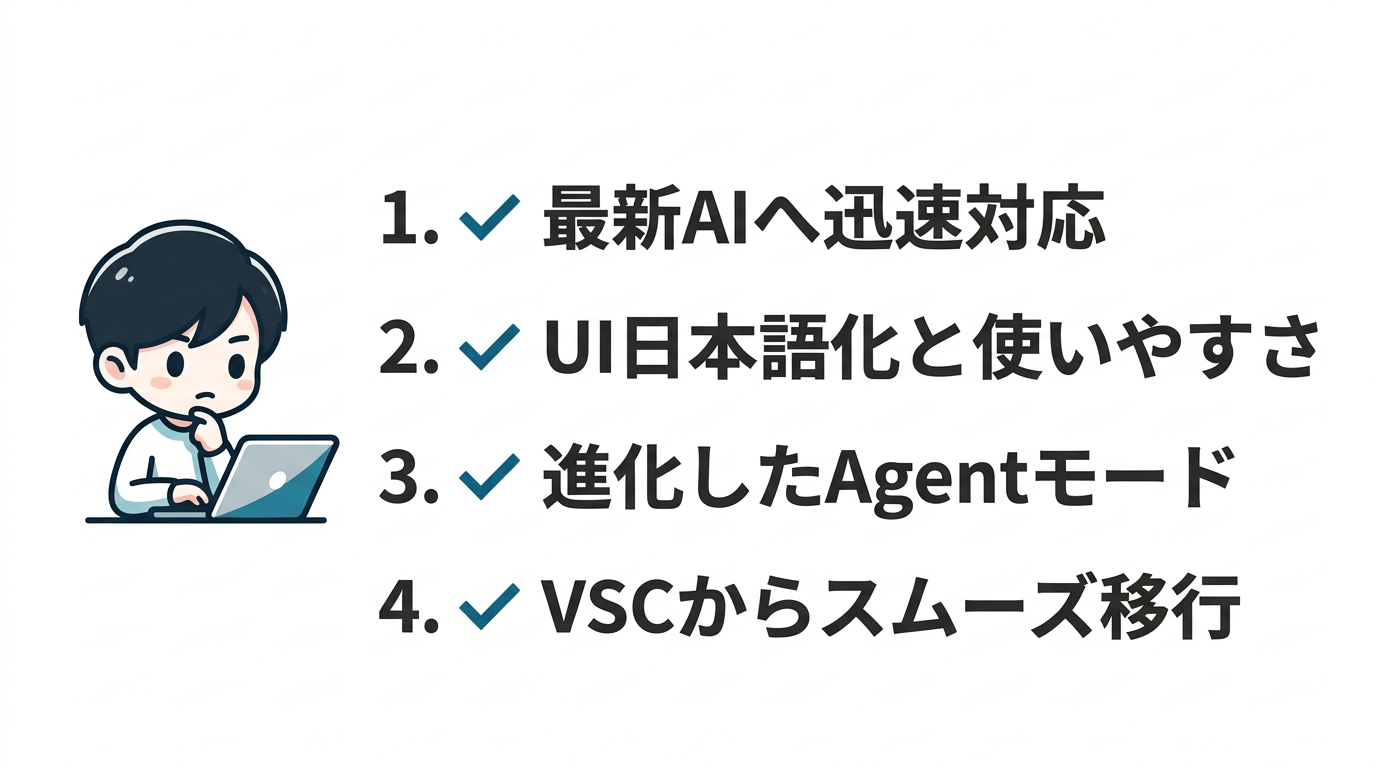
Cursor AIが選ばれる最新の理由4つ
今、エンジニア界隈で「これを使わない手はない」とまで言われているのがCursor AIです。
2025年のStack Overflow Developer Surveyによると、AIネイティブIDEとしての利用率は18%に急増。
VS Codeに次ぐ勢いで、もはや開発のデファクトスタンダードになりつつあります。
なぜここまで熱狂的な支持を集めているのか、その最新の理由を紐解いていきましょう。
 ヒナキラ
ヒナキラこれ、一回使うとマジで元のエディタに戻れなくなりますよ!
①最新AIモデルへの迅速な対応
Cursorの凄さは、とにかく最新モデルの実装が爆速なこと。
2026年2月には待望の「Cursor 1.0」がリリースされ、Claude 4.6やGPT-5.3-Codexといった超最新モデルに即座に対応しました。
これにより、以前よりもさらに複雑なロジックを正確に組み上げることが可能になっています。
まさに、世界最高峰の知能をエディタの中に飼っているような感覚ですね。
【用語解説】IDEとは、「統合開発環境」のこと。
コードを書く、ビルドする、デバッグするといった作業を一つのソフトで行えるツールです。
②UIの完全日本語化と使いやすさ
「英語が苦手だからAIツールはちょっと……」という時代は終わりました。
2026年初頭のアップデートで、UIの完全日本語化がついに完了。
日本語でのプロンプト理解度も劇的に向上し、日本の商習慣に合わせたコード生成も得意分野になっています。
初心者でも、まるで日本語で会話するようにアプリ開発を進められるのは神すぎる進化。
③進化した自律型Agentモード
指示を出すだけで、AIが勝手にファイルを複数作って、テストまで終わらせてくれる。
そんな夢のような「Agentモード」が、Cursor 1.0でさらに強化されました。
単なるコード補完ではなく、プロジェクト全体の構造を理解して「自律的に」タスクを完結させてくれます。
人間は「何をしたいか」を伝えるだけで、実務の半分以上をAIに丸投げできる時代です。
④VS Codeからのスムーズな移行
Cursorは、世界で最も使われているエディタ「VS Code」をベースに作られています。
既存のプラグインや設定をそのまま引き継げるため、移行コストはほぼゼロ。
使い勝手はVS Codeのまま、中身に強力なAIエンジンが組み込まれているイメージです。
乗り換えに抵抗がある人も、これならサクッと始められるはず。
開発を革新するCursorの主要機能4つ
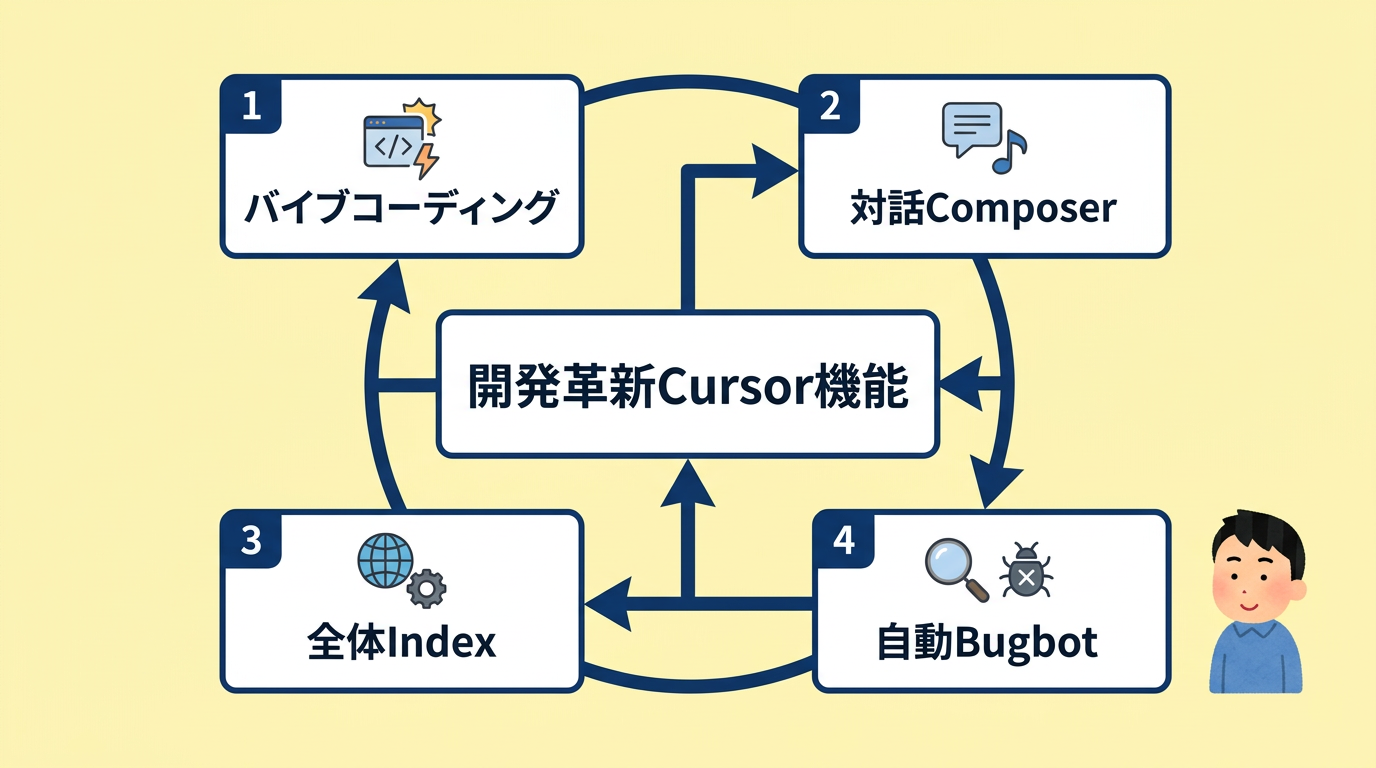
Cursorがただのエディタではない理由は、その独自機能にあります。
特に最近トレンドとなっている「バイブコーディング」を実現する機能群は必見。
これまで数日かかっていた作業が、数分で終わる衝撃をぜひ体感してください。
ヒナキラバイブコーディング、マジで開発の常識を覆してます!
①話題のバイブコーディング機能
最近の流行語にもなっている「バイブコーディング(Vibe Coding)」。
これは、細かい構文を気にせず「こんな感じ(バイブス)で作って!」
と指示してアプリを組み上げるスタイルです。
Cursorはこのバイブコーディングの先駆者であり、自然言語だけで複雑な機能を実装できます。
エンジニアではない事務職の方が、社内ツールを自作する事例も爆増しているんです。
【Tips】バイブコーディングを成功させるコツは、やりたいことを箇条書きで具体的に伝えることです。
②対話で完結するComposer
Cursorの心臓部とも言えるのが、対話型UIの「Composer」です。
チャット形式で指示を出すだけで、複数のファイルをまたいだ大規模な修正を一気に実行してくれます。
差分をチェックして「採用(Accept)」ボタンを押すだけで、コードが書き換わる快感。
プログラミングというより、有能な部下に指示を出している感覚に近いですね。
③コード全体を把握するIndex
Cursorの凄さは、プロジェクト内の全ファイルを「Index(インデックス)」化している点にあります。
AIがコードベース全体を数秒で解析するため、他のファイルとの整合性も完璧に考慮した提案が可能。
「あの関数の定義どこだっけ?」と探す手間はもう必要ありません。
プロジェクトが大規模になればなるほど、この機能の恩恵は凄まじいものになります。
④自動バグ修正のBugbot
「Bugbot Autofix」は、GitHub上のプルリクエストを監視して、バグを自動で見つけて修正案まで出してくれる機能です。
単なるタイポの指摘ではなく、論理的なミスやセキュリティの脆弱性まで見抜いてくれます。
AIが自律的に修正コードを生成して適用してくれるので、開発者のレビュー負担は劇的に減りました。
まさに「眠らないスーパーデバッガー」がチームに加わったようなものです。
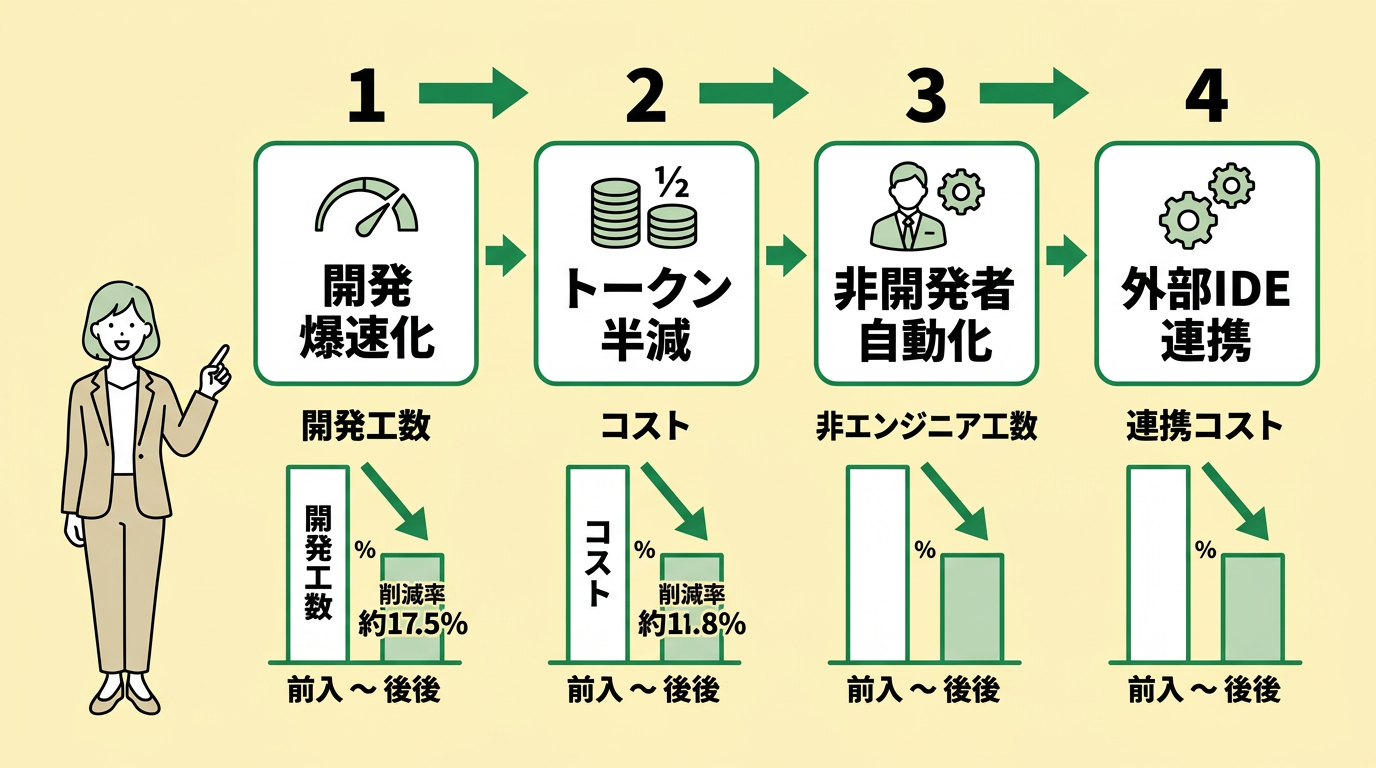
Cursorを導入するメリット4つ
企業が続々と導入を決めている理由は、単なる「便利さ」を超えた圧倒的なメリットがあるからです。
note社やNVIDIAといった大手も、全社規模でCursorの採用を進めています。
個人の生産性向上はもちろん、組織全体のDXを加速させるパワーを秘めているんです。
ヒナキラ開発時間が半分以下になったという声もザラにあります!
①開発スピードの劇的な向上
一番のメリットは、やはり「爆速」で開発が進むこと。
Stack Overflowの調査では、AIエージェント利用者の70%が開発時間の短縮を実感しています。
ボイラープレート(定型的なコード)を書く必要がなくなり、本来集中すべきクリエイティブな課題に時間を使えます。
1ヶ月かかるはずだったプロジェクトが2週間で終わる、なんてことも珍しくありません。
②トークン消費量の約半分を削減
独自の「Smart Filter」技術により、AIに送信する情報を必要最小限に絞り込んでいます。
これにより、2026年のデータではトークン消費量を約47%削減することに成功しました。
コスト効率が上がった分、同じプラン内でもより多くの指示をAIに出せるようになっています。
大規模なプロジェクトでも、お財布に優しくゴリゴリ開発を進められるのは嬉しいポイント。
③非エンジニアの業務自動化を促進
Cursorは、もはやエンジニア専用のツールではありません。
マーケティングや法務、採用担当といった非エンジニアが業務効率化スクリプトを自作するケースが増えています。
note株式会社の事例では、非エンジニアが自然言語で社内ツールを作成し、組織全体のAIネイティブ化を推進中。
「自分で自分の仕事の道具を作る」という新しい文化が生まれています。
④外部IDEとの高度な連携
「どうしてもIntelliJやPyCharmを使いたい!」
という職人肌の人も安心してください。
2026年3月の更新で、JetBrains系IDEからCursorのAI機能を使える「Agent Client Protocol (ACP)」が登場。
慣れ親しんだ環境のまま、Cursorの最強の知能だけを拝借できる神アップデートです。
開発環境に縛られず、最高のAI体験を享受できるのは大きな強みと言えます。
Cursor利用時の注意点とデメリット3つ

神ツールであるCursorですが、もちろん完璧ではありません。
導入してから「こんなはずじゃなかった」とならないよう、注意点もしっかり把握しておきましょう。
特にビジネス利用の場合は、セキュリティ面での配慮が不可欠です。
ヒナキラデメリットも知った上で使いこなすのがプロ!
①Proプラン以上の月額コスト
Cursorの真価を発揮するには、月額20ドルのProプランがほぼ必須です。
2026年時点ではヘビーユーザー向けの「Ultraプラン」も登場しており、さらなるコストがかかる場合も。
無料枠でも試せますが、制限がかかると作業効率がガクッと落ちてしまいます。
「この便利さに毎月3,000円〜を払う価値があるか」は、自分の稼働量と相談して決める必要があります。
円安の影響を受けるため、日本円での支払額が変動しやすい点は意識しておきましょう。
②AI生成コードの最終検証が必須
どれだけ賢くても、AIはたまに平気で「もっともらしい嘘(ハルシネーション)」をつきます。
生成されたコードがセキュリティ的に問題ないか、予期せぬ挙動をしないかの最終チェックは人間の仕事。
完全な丸投げは、思わぬバグやシステムダウンを招くリスクがあります。
「AIは優秀なアシスタントだが、責任者は自分である」という意識がマジで大事です。
③組織的なセキュリティ設定の重要性
企業のソースコードをAIに学習されてしまうと、情報漏洩のリスクにつながります。
Cursorには「Privacy Mode」があり、これをオンにすれば学習に使われることはありません。
しかし、個々の社員の設定任せにするのは危険。
法人プランを契約し、組織として一括管理するのが安全です。
ガバナンスを効かせた運用をしないと、せっかくの効率化が大きな損失になりかねません。
Cursorを使いこなす導入手順4ステップ
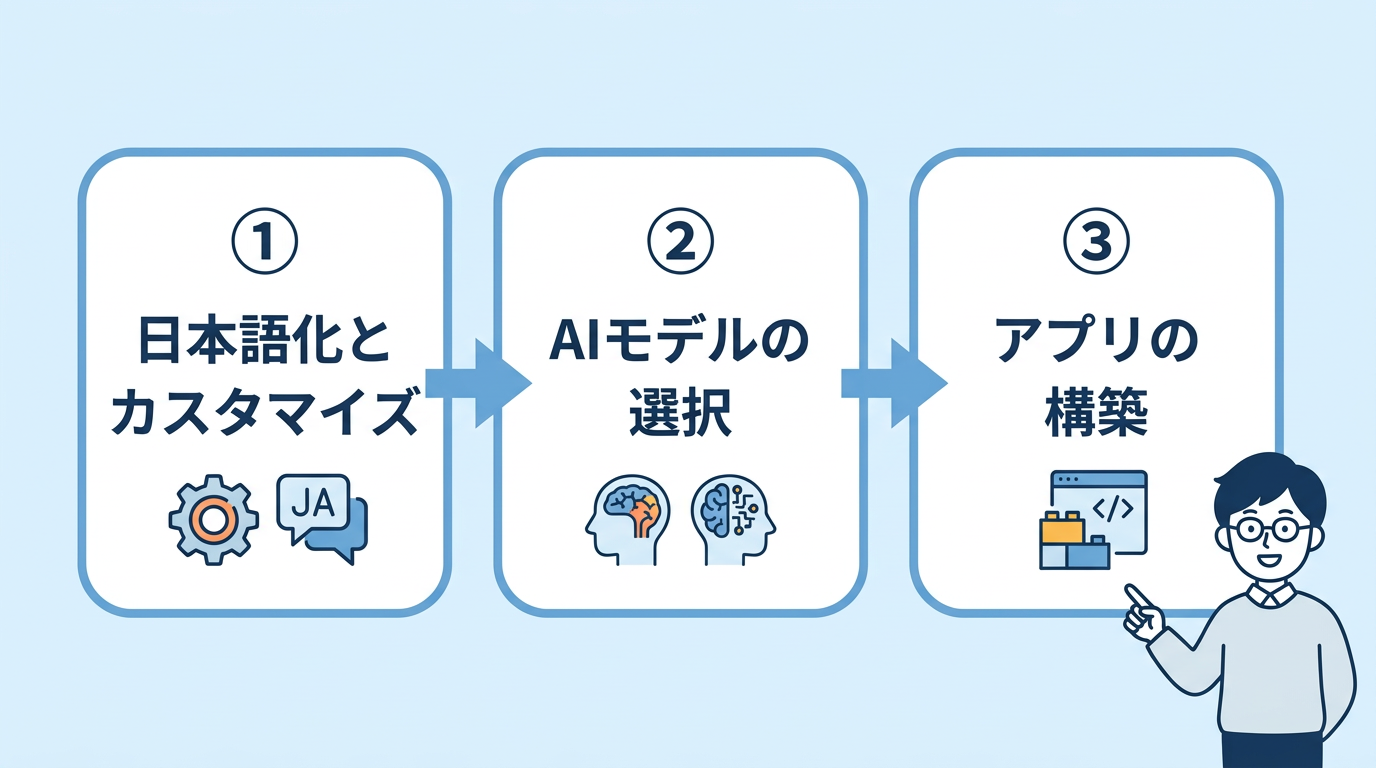
それでは、実際にCursorを使い始める手順を解説します。
設定次第で使い心地が180度変わるので、最初のカスタマイズが肝心。
まずはサクッとインストールして、AIの力に触れてみましょう。
ヒナキラステップ通りに進めば、5分で準備完了です!
Cursor公式サイトにアクセスし、お使いのOSに合わせたインストーラーをダウンロード。
実行して、VS Codeの設定を引き継げば初期設定はほぼ終了です。
コマンドパレット(Cmd+Shift+P)を開き、「Display Language」を検索。
日本語を選択して再起動すれば、メニューが日本語になります。
これで心理的ハードルが爆下がり!
設定画面(Ctrl+,)からAIセクションへ。
利用可能な最新モデル(Claude 4.6やClaude 3.5 Sonnetなど)が選択されているか確認しましょう。
用途に合わせて切り替えるのがコツ。
既存のフォルダを開くと、右下で「Indexing」が始まります。
これが完了すると、AIがプロジェクト全体を把握し、超精度の高い回答をくれるようになります。
少し待つ価値アリ。
①日本語化設定と初期カスタマイズ
2026年最新版のCursorは、日本語環境に完全対応済み。
設定から言語パックを適用するだけで、馴染みのある操作感になります。
また、VS Codeの拡張機能をそのまま使えるので、お気に入りのテーマやキーバインドもすぐに反映可能。
自分好みの使いやすい仕事場を、AIの力でさらにパワーアップさせましょう。
②用途に応じたAIモデルの選択
Cursorでは、複数の最新モデルを使い分けることができます。
スピード重視なら軽量モデル、複雑なアルゴリズムならClaude 3.5やo1系など、使い分けるのが賢いやり方。
最新のSWE-benchベンチマークでは、Claude 3.5 Sonnetが実課題の49.0%を解決するトップスコアを記録しています。
最強の知能を、状況に合わせてサクッと呼び出せるのがCursorの醍醐味です。
③自然言語によるアプリ構築の実践
設定が終わったら、いよいよアプリ構築に挑戦。
サイドバーのチャット欄に「TODOアプリを作って」と打つだけで、ファイル構成から実装まで提案してくれます。
「背景を青くして」「ログイン機能を追加して」といった指示も、日本語でOK。
これが、現代のバイブコーディングの真髄です。
④自動化プラットフォームの活用
2026年3月にリリースされた「Automations」プラットフォームも要チェック。
Slackへのメッセージやタイマーをきっかけに、AIエージェントを自動起動できるようになりました。
例えば、「週に一度、コードのバグをスキャンしてサマリーを報告する」といった作業を自動化できます。
プロンプトを打つ必要さえない「イベント駆動型開発」の入り口ですね。
Cursorの料金プランと選び方3つの基準
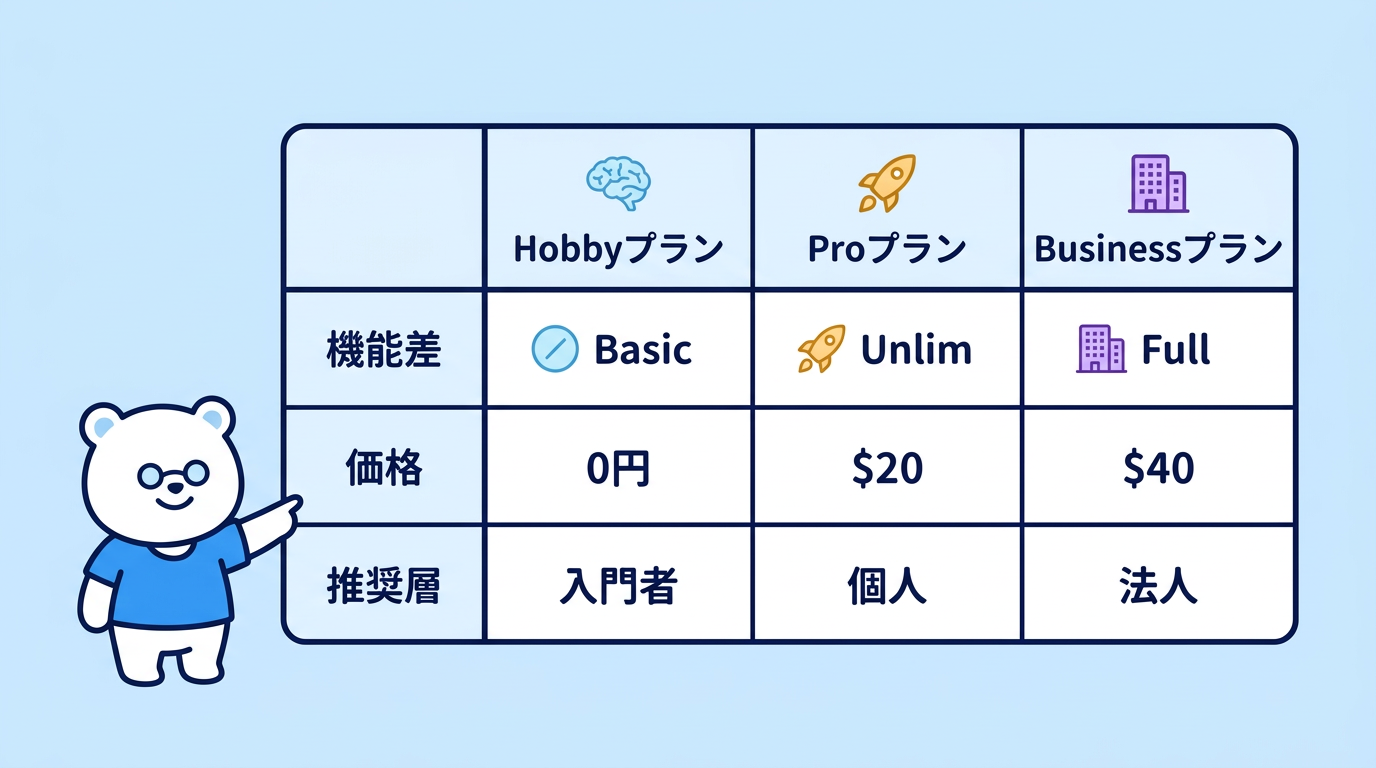
Cursorには、用途に合わせた3つの主要プランが用意されています。
どのプランを選べばいいか迷っている方のために、特徴を一覧表にまとめました。
自分にぴったりのプランを見つけて、最強の開発環境を手に入れましょう。
ヒナキラ最初はHobbyで試して、ハマったらProが鉄板!
| プラン名 | 月額料金 | 主な特徴 | おすすめな人 |
|---|---|---|---|
| Hobby | 無料 | 月2,000回の補完、50回のチャット | AI開発をまず試したい初心者 |
| Pro | 20ドル〜 | プレミアムモデル無制限、Composer使い放題 | 毎日バリバリ開発するプロ・副業勢 |
| Business | 40ドル〜/ユーザー | 一括管理、プライバシー保証、高度なセキュリティ | チーム開発や企業導入を検討中の方 |
①無料で試せるHobbyプラン
まずは無料で使い始められるのが、Hobbyプランの魅力です。
制限はあるものの、Cursorの主要な機能は一通り触ることができます。
「AIがコードを書いてくれる感覚」を掴むには、これで十分。
ただ、すぐに回数制限に達してしまうので、あくまでお試し用と考えましょう。
②制限なしで使えるProプラン
個人開発者にとっての「本命」が、月額20ドルのProプラン。
Claude 3.5などの最新モデルを無制限に利用でき、Cursorの本領を発揮できます。
2026年のアップデートにより、AI補完(Tab機能)も完全に使い放題となりました。
「時間は金なり」と考えるなら、この20ドルは最強の投資になります。
③法人向けのBusinessプラン
企業での導入なら、セキュリティが強化されたBusinessプラン一択です。
ソースコードが学習に使われないことが保証されており、管理画面でライセンスの一括管理も可能。
Bloombergの報道によると、現在Fortune 1000企業の約3分の2がCursorを導入しているとか。
エンジニアの生産性を数倍に引き上げ、企業の競争力を高めるための必須装備と言えるでしょう。
補足:2026年からは、より膨大な計算資源を必要とするユーザー向けに「Ultra(月200ドル)」プランも新設されています。
大規模なエージェント連携を多用するチームは検討の価値アリです。
まとめ
Cursor AI、控えめに言って「開発の常識」を塗り替えるレベルで進化しています!
VS Codeの使いやすさはそのままに、AIのパワーが加わったまさに最強のエディタ。
最後に大切なポイントをおさらいしておきましょう。
- 最新モデル(ClaudeやGPT)への対応が爆速で、常に世界最高峰の知能をエディタ内で使える
- 待望のUI完全日本語化!初心者でも迷わず、日本語での指示出し(プロンプト)も超スムーズ
- 進化した「Agentモード」が、複数ファイルの作成からテストまで自律的に完結してくれる
- VS Codeの設定やプラグインを丸ごと引き継げるから、移行コストは実質ゼロで始められる
これ、一回使っちゃうとガチで元のエディタに戻れなくなります(笑)。
まずは無料プランからでも全然OKなので、ぜひ今日からCursorを導入して、AIとタッグを組んだ爆速開発を体感してみてくださいね!
それから、下記から僕のメルマガ登録もおすすめです! 登録特典(GPTs作成方法が分かる動画・図解作成ツール、ほか)があり、毎日最新のAIニュースをTOP10形式で見られる日刊AIニュースも送っています。「お得」なメルマガです↓
コメント