

「cursor 非エンジニア」でも使いこなせるの?
という疑問に、未経験の私が断言します。
ぶっちゃけ、Cursorはガチで最強の時短ツールです!
「コードなんて書けない…」と不安な方も大丈夫。
この記事では、事務や企画を爆速にする導入法や活用事例を分かりやすく紹介します。
これを読めば、AIを味方につけて面倒な作業をサクッと自動化できるようになりますよ!
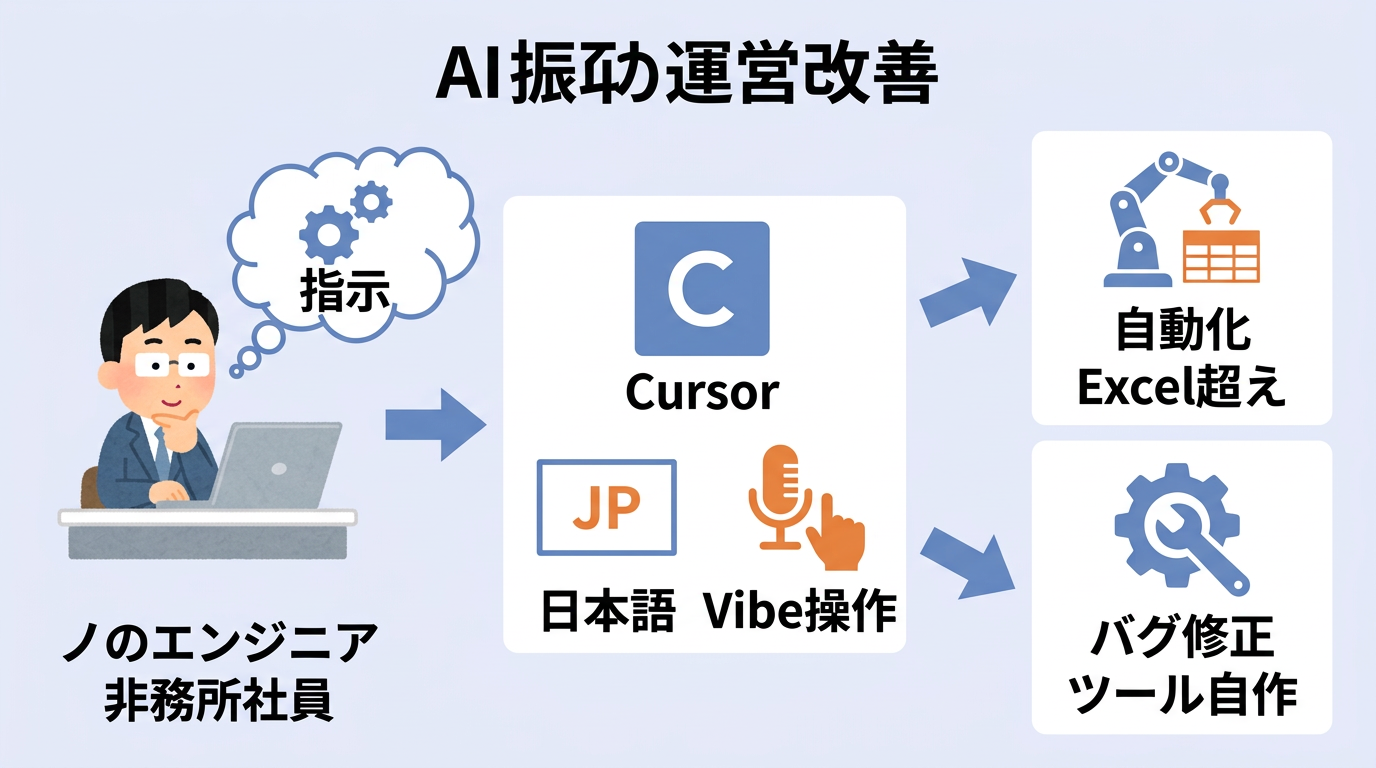
非エンジニアがCursorを選ぶ5つの理由
 ヒナキラ
ヒナキラプログラミング未経験でも、これならマジでいけます!
①日本法人の設立で完全日本語化
2026年1月、開発元のAnysphereが日本法人「Cursor Japan」を設立しました。
これによって管理画面やエディタが完全日本語化され、英語アレルギーがある方でもサクッと使い始められるようになっています。
以前は「メニューが英語でよくわからない」という声もありましたが、今は国内サポートも充実。
ITmedia NEWSの報道によると、初心者向けの日本語チュートリアルキットも提供されているそうです。
【用語解説】Cursor(カーソル)とは、AIがコードを書いてくれる次世代のプログラミング用ソフトのことです。
②直感で動かすVibeコーディング
最近のトレンドは、コードを書くのではなくAIに「雰囲気(Vibe)」を伝えるだけのVibeコーディングです。
「こんな感じのツールを作って!」
と日本語でお願いするだけで、AIが裏側でゴリゴリとプログラムを組み立ててくれます。
もはや呪文のようなプログラミング言語を覚える必要はありません。
まさに、自分の意図を形にする「ビジネス向けOS」としての地位を確立しています。
③Excelマクロ超えの自動化を実現
これまでは事務作業の自動化といえばExcelマクロ(VBA)でしたが、今はCursorの時代です。
マクロよりも柔軟で、Webサイトからのデータ収集や複雑なファイル整理も一瞬で終わります。
ソフトバンク系列の企業では、全社員にライセンスを配布して月間20時間の削減に成功したという事例もあります。
まさに「次世代のExcel」として、非エンジニアの必携ツールになりつつあります。
④AIがバグを即座に特定し修正する
プログラミングで一番心が折れる「エラー(バグ)」も、Cursorなら怖くありません。
エラー画面をAIに見せるだけで、「ここをこう直せばOK!」
と即座に修正案を出してくれます。
自分で原因を探す必要がないので、知識ゼロの状態からでも開発を止めずに進められます。
この「AIに丸投げできる安心感」が、挫折を防ぐ最大のポイントです。
⑤専門知識ゼロでツール自作が可能
ガートナーの予測によると、2026年にはIT部門以外の人材が開発する割合がプロの4倍に達するとされています。
Gartner / Kissflow (2025)の調査でも、開発ツールのユーザーの8割が非IT人材になるとのこと。
「エンジニアにお願いするほどでもないけど、あったら便利なツール」を自分で作れるのは超絶な強みです。
Cursorを使えば、今日からあなたも「市民開発者」の仲間入りですよ!
- 完全日本語化で使い勝手がバツグン
- 「雰囲気」を伝えるだけでアプリができる
- エラー解決までAIが全部やってくれる
- 誰でも業務効率化ツールを自作できる
最新AI機能で成果を出す3つの方法
 ヒナキラ
ヒナキラ最新機能がヤバすぎて、もはや魔法レベルです!
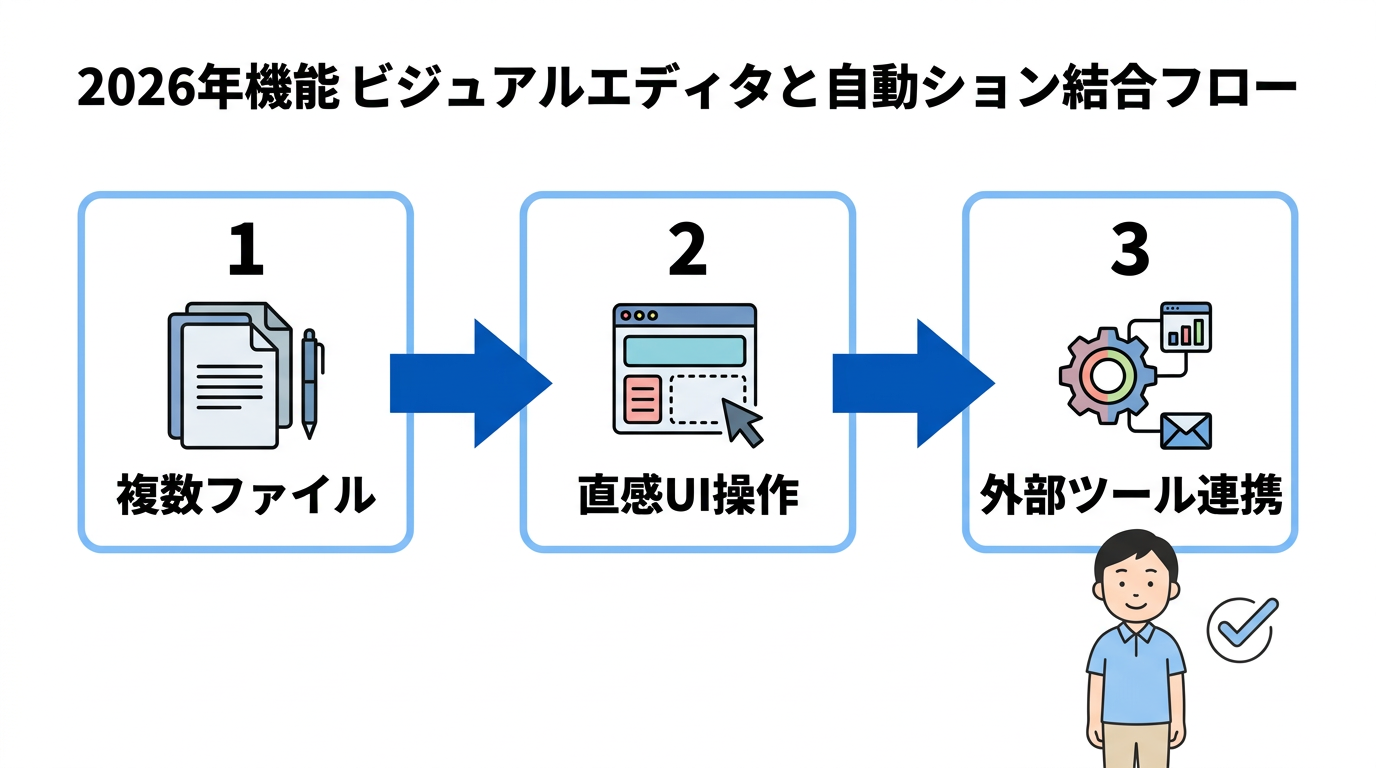
①Composerで複数ファイルを一括編集
Cursor独自のモデル「Composer」は、複数のファイルをまたいで一気に修正してくれます。
2025年末のアップデートで、知性を保ったまま処理速度が4倍に進化しました。
「サイト全体の色を青くして」「全ページに問い合わせボタンを追加して」といった指示も爆速で完了します。
このスピード感、一度体験するとマジで戻れなくなりますよ。
②VisualEditorでUIを直感操作
2025年12月リリースのVer 2.2から搭載された「Visual Editor」がガチで神機能です。
ブラウザ上でボタンの配置などをドラッグ&ドロップするだけで、コードが自動更新されます。
デザイナーや企画職の人でも、直感的に見た目を調整できるのが嬉しいポイント。
「ここをもう少し右に」といった微調整に、もう専門知識は不要です。
【Tips】Visual Editorを使えば、パワポ感覚でWebツールの見た目を作れちゃいます。
③Automationsで外部ツールと連携
2026年3月に発表された「Automations」を使えば、外部アプリとの連携も自動化できます。
Slackのメッセージをきっかけにタスクを作成したり、特定の日時にデータを集計したりとやりたい放題。
マーケットプレイスから好きなプラグインを選ぶだけで、ノーコード感覚で設定が可能です。
自分専用の「24時間働くAI秘書」を簡単に作れるイメージですね。
事務や企画で役立つ活用事例4選
 ヒナキラ
ヒナキラ実務にどう使うか、イメージを膨らませてみて!
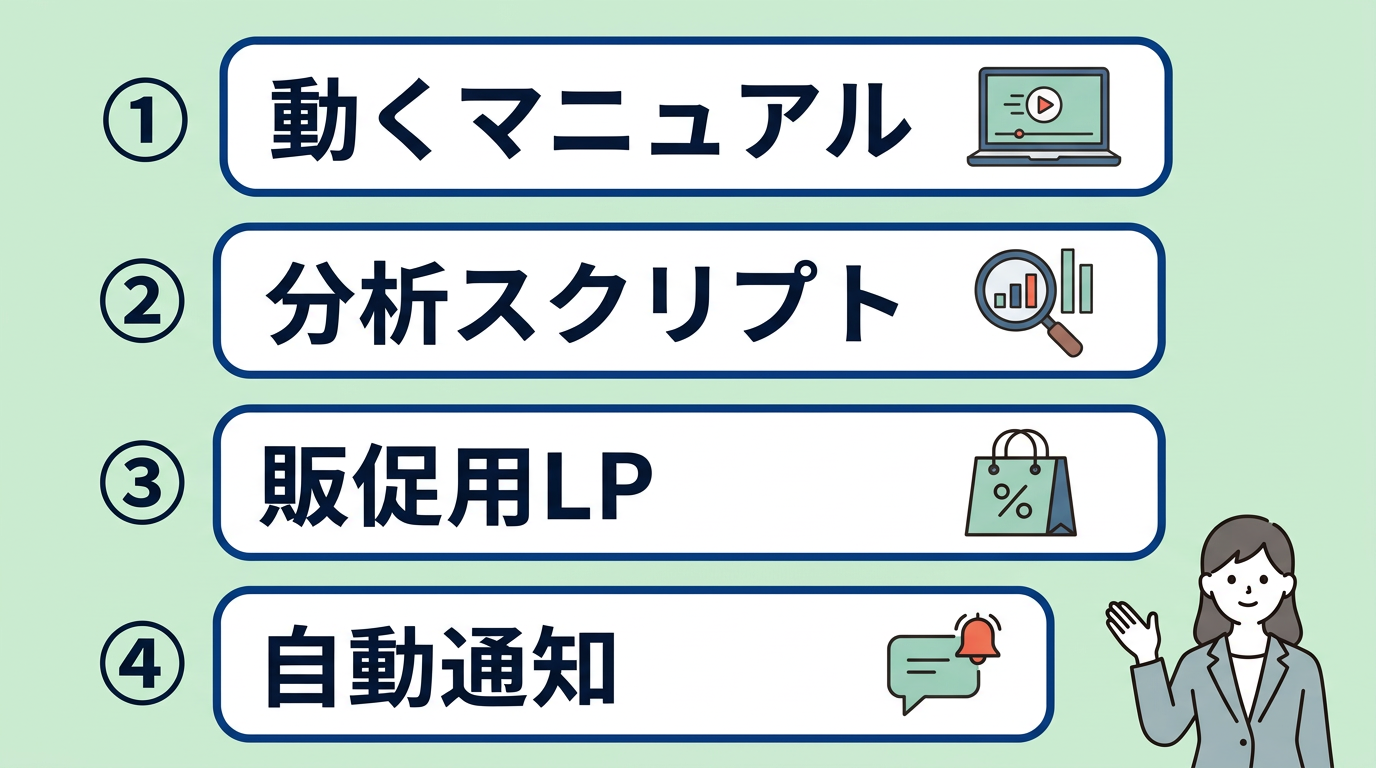
①社内マニュアルを動くWeb版に
PDFやWordで眠っている社内マニュアルを、検索機能付きのWebサイトに変換できます。
Cursorに「このファイルを元に、見やすいマニュアルサイトを作って」と頼むだけ。
更新もチャット形式で指示するだけなので、常に最新の状態をキープできます。
情報共有がスムーズになり、チーム全体の生産性が爆上がりします。
②データ分析用スクリプトの生成
膨大なCSVデータやExcelシートの分析も、Cursorにお任せです。
「このデータをグラフ化して、異常値がある行だけ抽出して」と指示すれば、Pythonなどのコードを自動生成して実行までしてくれます。
手作業でコピペを繰り返していた時間が、たった数分に短縮されます。
これこそ、非エンジニアが最も恩恵を感じる活用法の一つです。
私も以前、3時間かかっていたデータ整理をCursorに頼んだら、たった30秒で終わって衝撃を受けました。
③販促用LPや診断ツールを構築
マーケティング担当者なら、キャンペーン用のLP(ランディングページ)を自作してみましょう。
簡単な質問に答えるだけの「おすすめ商品診断」のようなツールも、Cursorなら即座に作れます。
外注コストをかけずに、思いついたアイデアをすぐに形にできるのはハンパないメリットです。
制作会社との面倒なやり取りも減り、施策のスピード感が劇的に変わります。
④Slack通知などの常駐エージェント
「特定のキーワードがSNSで呟かれたらSlackに通知する」といった仕組みも簡単に作れます。
Cursor Marketplaceにあるツールを組み合わせれば、プログラミング知識はほぼ不要。
自分たちの業務に特化した便利な「ミニツール」を量産できます。
小さな不便を一つずつ解決していくのが、業務効率化の王道ですね。
迷わずCursorを始める5ステップ
 ヒナキラ
ヒナキラ導入はめっちゃ簡単!5分で終わりますよ。
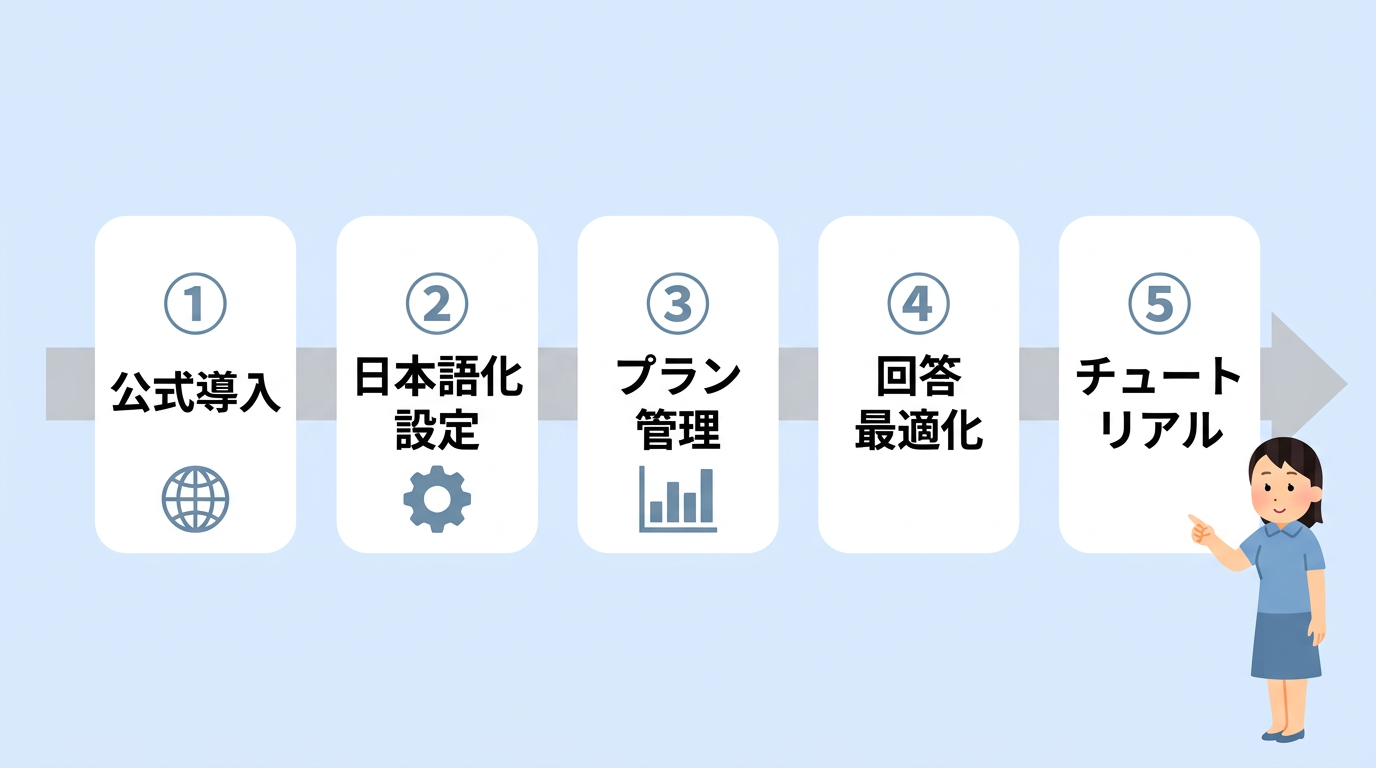
まずは公式サイトにアクセスして、自分のPCに合わせたインストーラーをダウンロードしましょう。
指示に従ってポチポチ進めるだけでインストール完了です。
アプリを起動したら、設定画面から言語を「日本語」に変更します。
2026年版なら標準で日本語化キットが入っているので、迷うことはありません。
無料枠でも十分使えますが、ガッツリ使うならProプランがおすすめ。
最近は使用トークン量に基づいたクレジット制になり、予算管理がしやすくなりました。
AIへの指示を自分好みにカスタマイズしましょう。
「回答は常に日本語で」「丁寧な口調で」などのルールを一度設定するだけで、使い勝手がさらに良くなります。
日本法人が提供している「非エンジニア向け入門コース」をサクッと確認しましょう。
基本的な動かし方を覚えるだけで、すぐに実務に活かせるようになります。
最新の料金プランとクレジット管理
2026年現在のCursorの主な料金プランを以下の表にまとめました。
| プラン名 | 主な対象者 | 月額料金 | 特徴 |
|---|---|---|---|
| Free | お試し・個人利用 | 無料 | 基本的なAI機能が使える(回数制限あり) |
| Pro | 個人開発・業務利用 | $20 | 最新モデルが無制限(高速枠あり) |
| Teams | チーム・部署単位 | $40 / 名 | 一括請求・管理機能が充実 |
| Ultra | ヘビーユーザー | $200 | クレジット制で最新AIを使い倒せる |
最新の料金体系では「リクエスト回数」ではなく「使用トークン量(文字数のようなもの)」で管理されるので、使いすぎには注意しましょう!
注意すべき3つのデメリット
 ヒナキラ
ヒナキラ良いところばかりじゃなく、注意点も知っておこう!
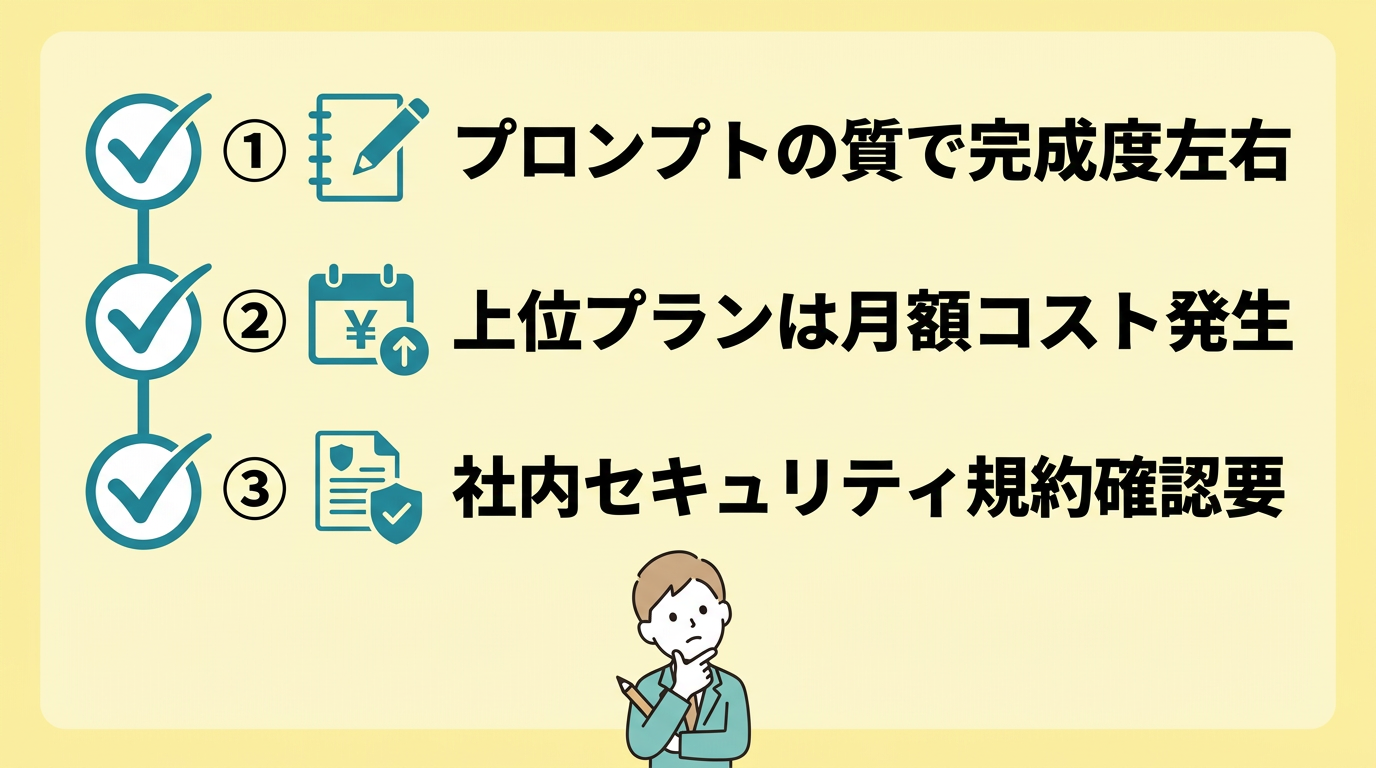
①プロンプトの質で完成度が左右
AIへの指示出し(プロンプト)が曖昧だと、見当違いな回答が返ってくることがあります。
「いい感じにして」だけでは、AIも困ってしまいます。
具体的に何がしたいのか、どんな見た目にしたいのかを言葉にする練習は少しだけ必要です。
とはいえ、これもAIと会話しながら修正していけばOKなので、深く考えすぎなくて大丈夫!
②上位プランの月額コスト
業務でバリバリ使うとなると、月額$20(約3,000円〜)からのコストが発生します。
これを「高い」と感じるか「時短代として安い」と感じるかは人それぞれ。
ただ、月間20時間の作業削減ができると考えれば、タイパはぶっちゃけ最強です。
まずは無料プランで試してみて、効果を実感してから課金するのが賢いやり方ですね。
月額3,000円で専属のエンジニアを雇えると思えば、ガチでコスパは良いですよ。
③社内セキュリティの規約確認
これが一番の注意点ですが、会社の機密情報をAIに入力しても良いか必ず確認しましょう。
多くの企業では「AI利用ガイドライン」が定められているはずです。
Cursorには「プライバシーモード」もあり、入力したデータをAIの学習に使わせない設定も可能です。
セキュリティ面が心配な場合は、上司や情シス部門に相談してから導入するのが安全です。
挫折を防ぐAI活用のコツ3選
 ヒナキラ
ヒナキラこれを知っておくだけで、成功率がグッと上がります!
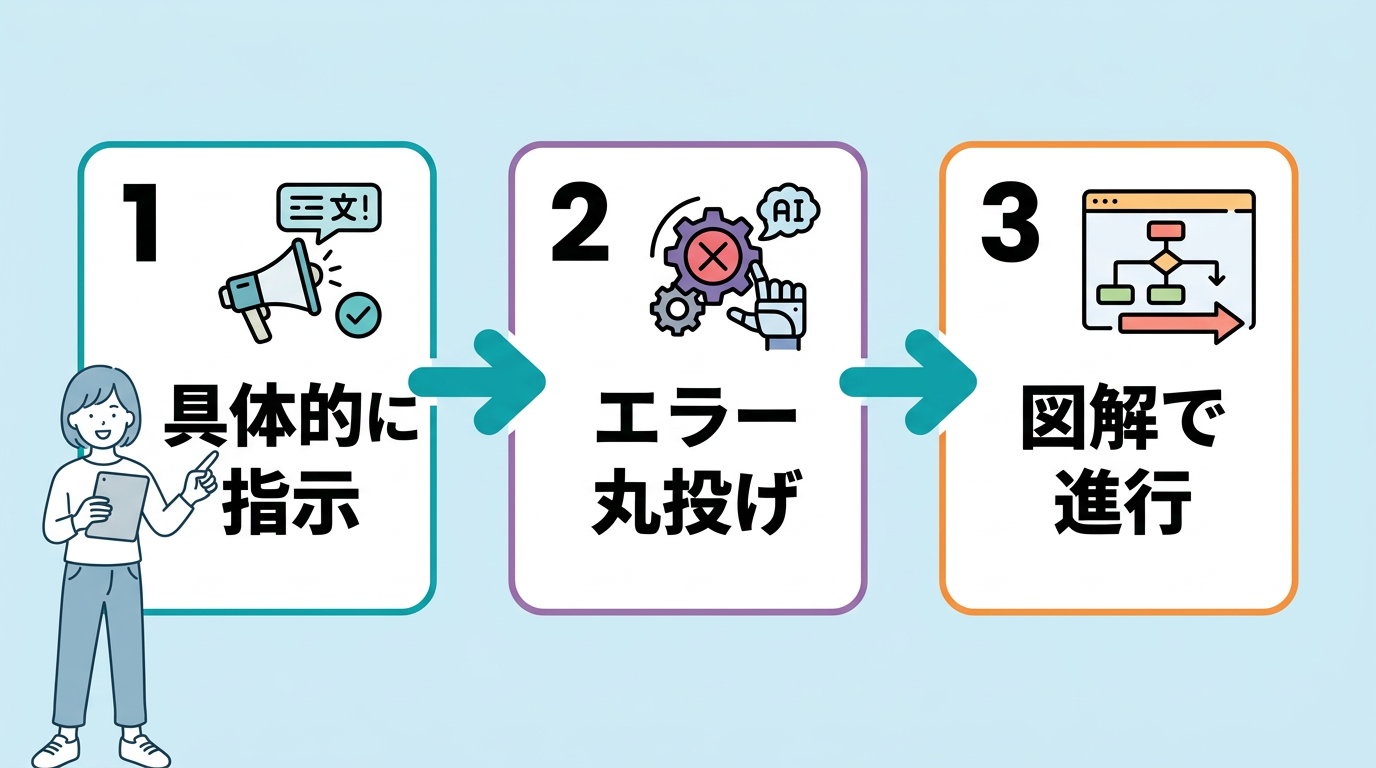
①具体的で明確な指示を出す
AIに指示を出すときは、「5歳児でもわかるくらい具体的」にするのがコツです。
「売上データをグラフにして」ではなく、「CSVファイルを読み込んで、縦軸を売上、横軸を日付にした折れ線グラフを表示して」といった具合です。
具体的な指示を出すほど、AIは正確な仕事をしてくれます。
困ったときは「どんな情報があれば指示しやすい?」
とAIに逆質問するのもアリですよ。
- 背景(何のために作るか)を伝える
- 手順を箇条書きにする
- 期待する結果(出力形式)を指定する
②エラー解決はAIに丸投げ
エラーが出たときは、自力で解決しようとせずCursorのAIに丸投げしましょう。
エラー文をそのままチャット欄に貼り付けて、「これ直して!」と頼むのが正解です。
MITスローンの研究によれば、AIツールは非専門家の学習曲線を劇的に短縮する「アクセラレーター」として機能すると報告されています。
MIT Sloan School of Managementの調査でも、実制作に関与する非エンジニアが増加していることが示されています。
③PlanModeで図解を確認
いきなりコードを書き始めるのではなく、「Plan Mode」を使って全体の流れを確認しましょう。
最新のCursorでは、指示に対してフローチャートなどの図解(Mermaid形式)を自動生成してくれます。
「まずAをやって、次にBをやる」という視覚的な全体像を確認してから実装に進めば、ミスが激減します。
図解を見ながら「ここ、もう少しこうして!」
と修正を加えるのが、失敗しない最強の進め方です。
まとめ
最後まで読んでいただき、ありがとうございます!
「プログラミングなんて別世界の話…」と思っていた方も、Cursorなら自分でもいける気がしてきませんか?
日本法人の設立で使いやすさも爆上がりしていますし、まさに今が始めどきですよ!
- 2026年の日本法人設立で、メニューもサポートも「完全日本語化」で安心!
- 「なんとなく」の指示でツールができる「Vibeコーディング」がマジで魔法。
- Excelマクロ以上の自動化が知識ゼロで可能。月20時間の時短も夢じゃない!
- エラーが出てもAIに丸投げで即解決。挫折する隙を与えません。
Cursorは、非エンジニアにとっての「最強の武器」になります。
まずは無料プランをインストールして、AIに「こんなツール作って!」
とワガママを言うところから始めてみてください。
あなたの仕事が、今日からガチで変わりますよ!
それから、下記から僕のメルマガ登録もおすすめです! 登録特典(GPTs作成方法が分かる動画・図解作成ツール、ほか)があり、毎日最新のAIニュースをTOP10形式で見られる日刊AIニュースも送っています。「お得」なメルマガです↓
コメント