
cursor githubを連携させれば、AIがコードを理解して爆速で開発を進められるようになります!
「連携のやり方がわからない」「Copilotと何が違うの?」
と悩んでいませんか?
この記事では、導入手順から話題のGitHub AgentでPR作成を自動化する秘策までガチで解説します。
読み終える頃には、面倒な作業をAIに丸投げできる最強の開発環境が手に入っちゃいますよ!
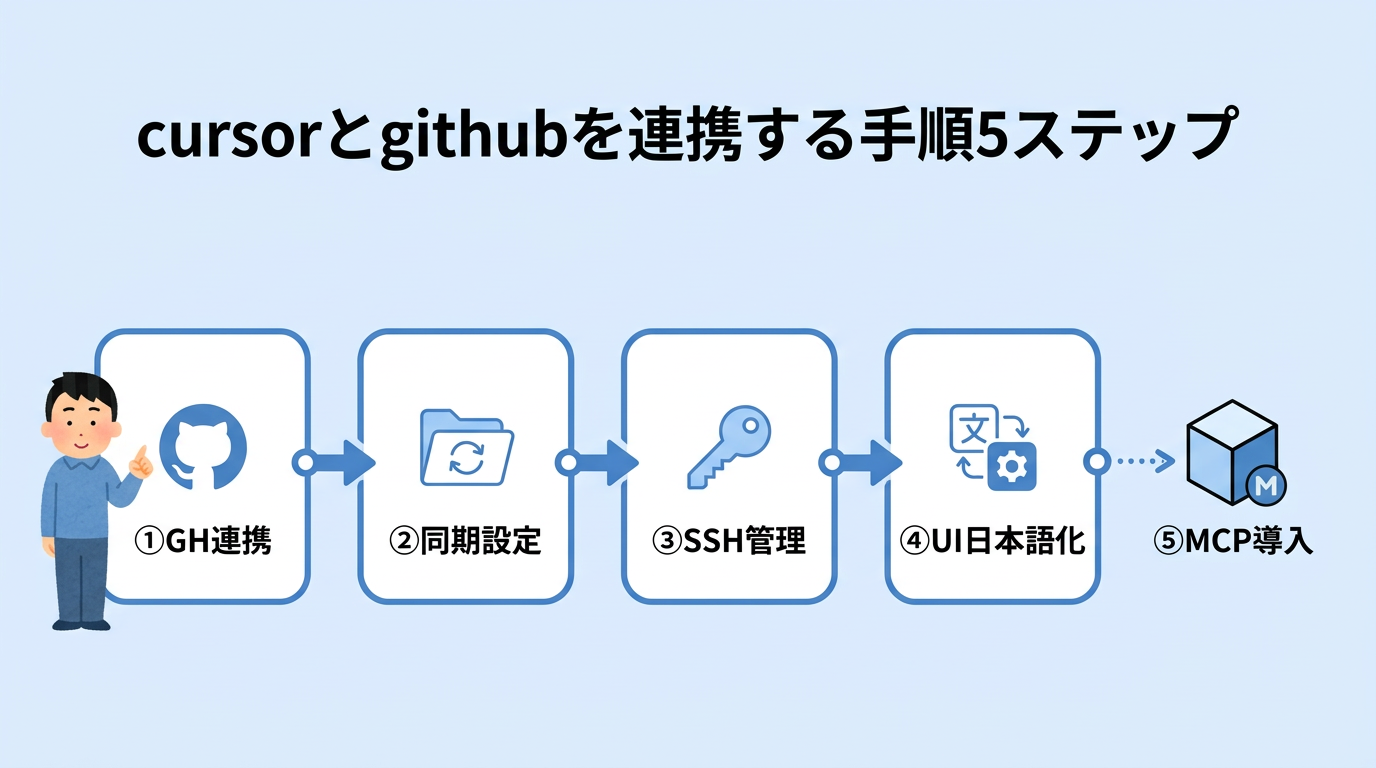
cursorとgithubを連携する手順5ステップ
CursorとGitHubを連携させると、AIがコードを直接プッシュしたり、PR(プルリクエスト)を自動で作ったりと、開発の景色がガチで変わります。
2026年2月にリリースされた正式版v1.0では、初期設定からUIまで完全に日本語化されたので、導入のハードルがめちゃくちゃ下がりました。
 ヒナキラ
ヒナキラ設定は5分で終わるからサクッとやっちゃおう!
【用語解説】コードベースとは、プロジェクトに関連するすべてのソースコードや設定ファイルが集まった「コードの保管庫」のことです。
GitHubアカウントの認証
まずはCursorの設定画面を開いて、GitHubアカウントと紐付けを行いましょう。
右上の設定アイコンから「Account」を選び、GitHubのログインボタンをポチるだけなので超絶カンタンです。
ブラウザが開いて認証を求められるので、許可を出せばCursor側でリポジトリの読み書きができるようになります。
これをやらないとAIエージェントが本領発揮できないので、最初に必ず終わらせておきたい最重要タスクですね。
コードベースの同期設定
次に、AIがプロジェクト全体を理解できるように「Indexing(インデックス作成)」を有効にします。
設定の「Features」タブにある「Codebase Indexing」がオンになっているか確認してください。
ここが有効だと、AIがGitHub上の全ファイルをスキャンして、文脈を完璧に把握した回答をくれるようになります。
「この関数、どこで使われてる?」
といった質問に爆速で答えてくれるようになるのは、マジで感動モノですよ。
SSH鍵と権限の管理手順
GitHubへのプッシュを自動化したいなら、SSH鍵の設定も忘れずに行っておきましょう。
Cursorは内部的にGitを使用しているため、PC側に設定済みのSSH鍵をそのまま利用してGitHubと通信します。
権限が足りないと「Permission denied」で怒られちゃうので、書き込み権限が正しく付与されているかチェックしてください。
もしエラーが出ても、Cursorのチャットにエラーログを貼り付ければ、解決策を秒速で提案してくれます。
日本語UIの有効化方法
最新のv1.0からは、待望のUI完全日本語化が標準搭載されています。
「Display Language」を日本語に設定するだけで、メニューや設定項目がすべて日本語になるので、初心者でも安心ですね。
以前は英語で「これ何の設定?」
と悩むこともありましたが、今は直感的に操作できるのが神すぎます。
国内企業の弥生やDMMも、この日本語対応を機に導入を加速させているという話もあり、今が乗り換えのベストタイミングです。
MCPサーバーの初期導入
さらに高度な自動化を目指すなら、MCP(Model Context Protocol)を活用しましょう。
MCPを使うと、GitHub以外のツール(SlackやGoogle Docsなど)ともCursorを連携させることが可能になります。
設定画面の「MCP」セクションから、必要なサーバーのURLを追加するだけで外部ツールとの接続が完了します。
2026年に入り、複数のリポジトリを跨ぐコンテキスト理解もこのMCP経由で強化されており、開発効率が異次元のレベルに到達しています。
設定のAccountからGitHubにログインして認証を済ませます。
プロジェクトを開き、コード全体のインデックスを作成してAIに学習させます。
Automations機能を有効にして、イベント駆動型の開発フローを構築します。
CursorとCopilot 5つの決定的な差
「GitHub CopilotがあるからCursorはいらないでしょ?」
と思っているなら、ぶっちゃけ損してるかもしれません。
今のCursorは単なるエディタじゃなく、自律して動く「AIエージェント」へと進化を遂げているからです。
ヒナキラ正直、自律動作のレベルが段違いなんだよね。
実際のところ、開発現場ではCursorへの移行が急速に進んでいます。
Stack Overflow Developer Survey 2024/2025によると、開発者の84%がAIツールを導入済みで、CursorのようなAIネイティブエディタへの満足度が爆上がりしているんです。
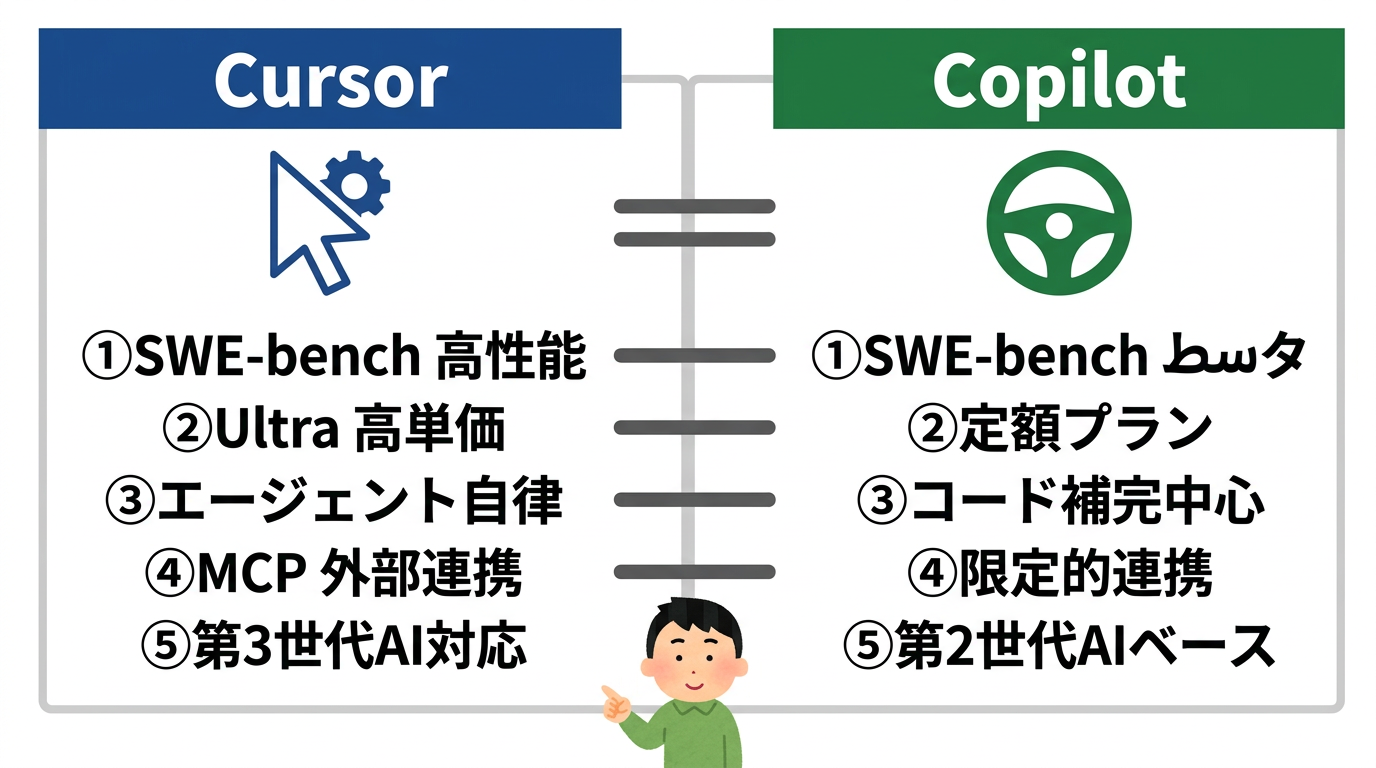
| 比較項目 | Cursor (v1.0/Ultra) | GitHub Copilot |
|---|---|---|
| 自律性 | 超高い(PR作成からテストまで完結) | 中(主にコード補完とチャット) |
| 対応プラン | 月額$200のUltraで25時間以上稼働 | 月額$10〜と安価 |
| 外部連携 | MCP/ACP対応で他社IDEとも統合 | GitHubエコシステム内が中心 |
| 日本語対応 | UI含め完全日本語化済み | チャットは対応だがUIは英語中心 |
SWE-benchでの性能比較
AIのプログラミング能力を測る指標「SWE-bench」において、Cursorは常にトップクラスのスコアを叩き出しています。
コード全体の文脈を理解する力が非常に強く、単一ファイルの修正だけでなく、プロジェクト全域に渡る修正が得意なんです。
Gartnerの予測では2028年までにエンジニアの90%がAIアシスタントを使うとされていますが、その中でもCursorの性能は頭一つ抜けています。
複数のファイルを跨ぐリファクタリングをさせると、その精度の高さにマジでビビりますよ。
Ultraプランの料金体系
2026年2月から登場した「Ultra」プランは、月額200ドルという強気の価格設定ですが、その中身がヤバいです。
最大25時間以上連続で動作し続ける「Cloud Agents」が利用可能で、人間が寝ている間に大規模な開発を終わらせてくれます。
対するGitHub Copilotは個人向け月額10ドルからとリーズナブルなので、ここは「投資」と捉えるかどうかの分かれ目ですね。
「AIに丸投げして自分はマネジメントに専念したい」というプロ層には、Ultraプランが最強の選択肢になっています。
エージェントの自律動作
Cursorの最大の特徴は、AIが自ら考えて行動する「エージェント機能」にあります。
GitHub Copilotはあくまで「提案」をして人間が選ぶスタイルですが、Cursorは「やっておいて」の一言で実装からテストまでこなします。
2026年3月に発表された「Cursor Automations」により、GitHubのイベントをトリガーに勝手にバグを直してくれるレベルまで来ました。
この「AIへの完全委任」こそが、従来のツールとの決定的な差と言えるでしょう。
MCPによる外部連携力
CursorはMCP(Model Context Protocol)にフル対応しており、外部データとの連携力がハンパないです。
DMMの事例では、GitHub連携とMCPを組み合わせてPRの背景を自動生成するなど、チーム開発の効率を劇的に上げています。
GitHub CopilotもExtensionsで拡張性を高めていますが、Cursorの自由度にはまだ一歩及びません。
ドキュメント管理ツールやタスク管理ツールと連携させて、仕様書からコードを自動生成する流れはマジで快適です。
第3世代AI開発への対応
今は「チャットで指示する」第2世代から、イベント駆動で動く「第3世代のAI開発」へと移行しています。
CursorはACP(Agent Client Protocol)を介して、IntelliJなどの他社IDEともエージェント機能を共有できるようになりました。
もはや「どのエディタを使うか」ではなく、「どのAIエージェントを動かすか」という時代に突入しているんです。
このトレンドに最速で対応しているのがCursorであり、将来性という点でもガチで期待しかありません。
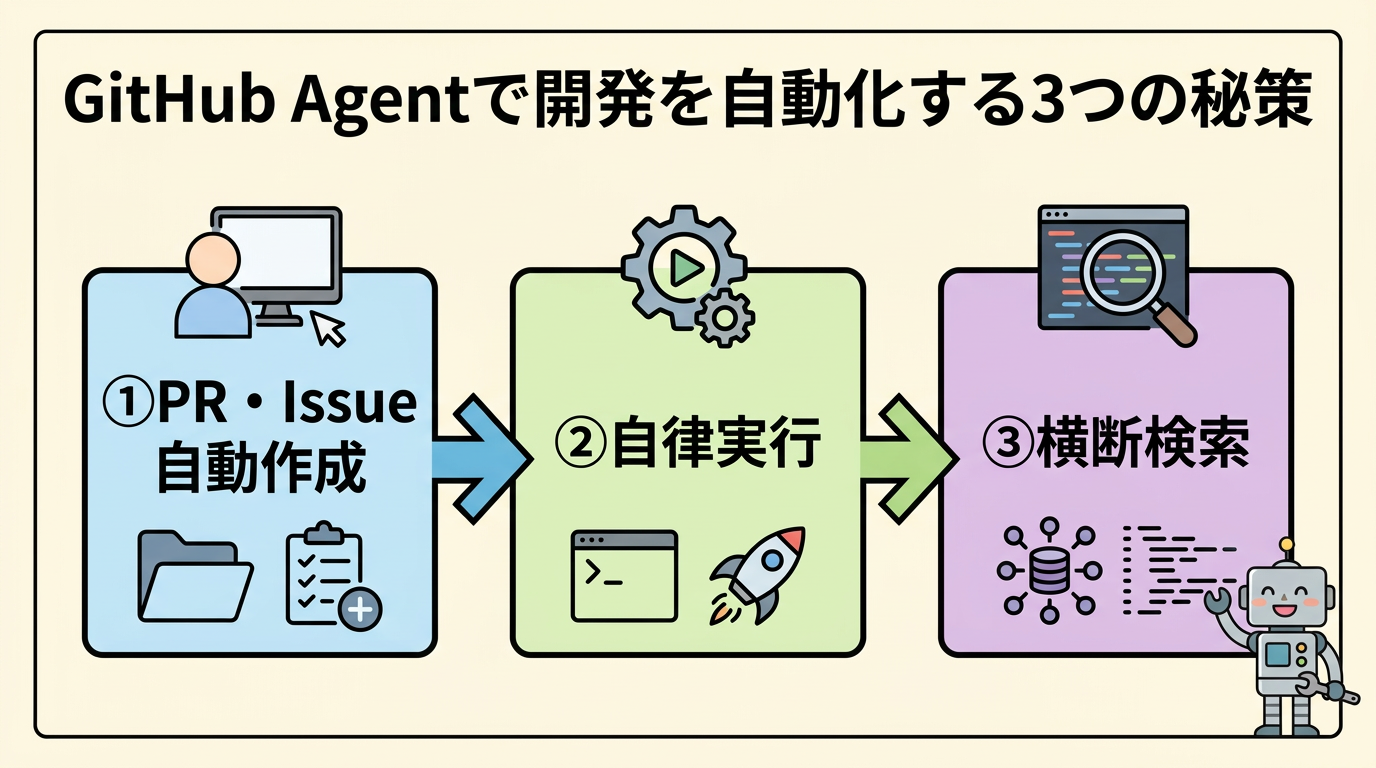
GitHub Agentで開発を自動化する3つの秘策
CursorとGitHubを連携させたら、次にやりたいのが「開発の無人化」ですよね。
2026年3月に登場した「Cursor Automations」を使えば、バックグラウンドでAIが勝手に働いてくれるようになります。
ヒナキラ寝てる間にPRが完成してるとか最高かよ!
- プルリクエストの作成・レビューが完全自動化される
- セキュリティチェックやテストコード生成がイベント駆動で走る
- 複数リポジトリを跨いだ複雑な検索もAIにお任せできる
PRとIssueの自動作成
弥生開発者ブログで公開された事例では、GitHub Issuesからブランチを自動生成し、修正後にPRを作成するフローを自動化しています。
人間がやることはIssueを立てるだけで、あとはAIが「これ直しておきました!」
とPRを投げてくる状態です。
これ、単純なバグ修正や定型的なタスクなら、人間の作業時間はほぼゼロになっちゃいます。
エンジニアの起票スピードが大幅に向上し、作業ミスの削減にも繋がるので、チーム全体がハッピーになれる施策ですね。
Automationsの自律実行
「Cursor Automations」は、Slackのメッセージやタイマーをトリガーにエージェントを動かせる神機能です。
例えば、「毎週月曜の朝に全リポジトリの依存関係をチェックして、古いやつを更新するPRを作る」なんて設定もサクッと可能です。
セキュリティレビューやテストコードのトリアージも、人間が指示せずとも裏側で完結してしまいます。
まさに「AIソフトウェア工場」と呼ぶにふさわしい、自律型開発の真骨頂といえるでしょう。
横断的なコードベース検索
「あの機能、どっかのリポジトリで実装した気がするけどどこだっけ?」
という悩み、ありますよね?
Cursorの高度な検索機能を使えば、GitHub上の複数のプロジェクトを横断して、文脈に基づいた検索ができます。
キーワード一致だけでなく、「似たようなロジックを探して」という曖昧な指示でも的確なコードを見つけてくれます。
これに慣れると、もう手動でgrep検索してた頃には絶対に戻れません。
【用語解説】ACP(Agent Client Protocol)とは、異なるAIエージェントやIDE(開発環境)の間で情報をやり取りするための共通規格のことです。
Cursorを導入して得られるメリット3つ
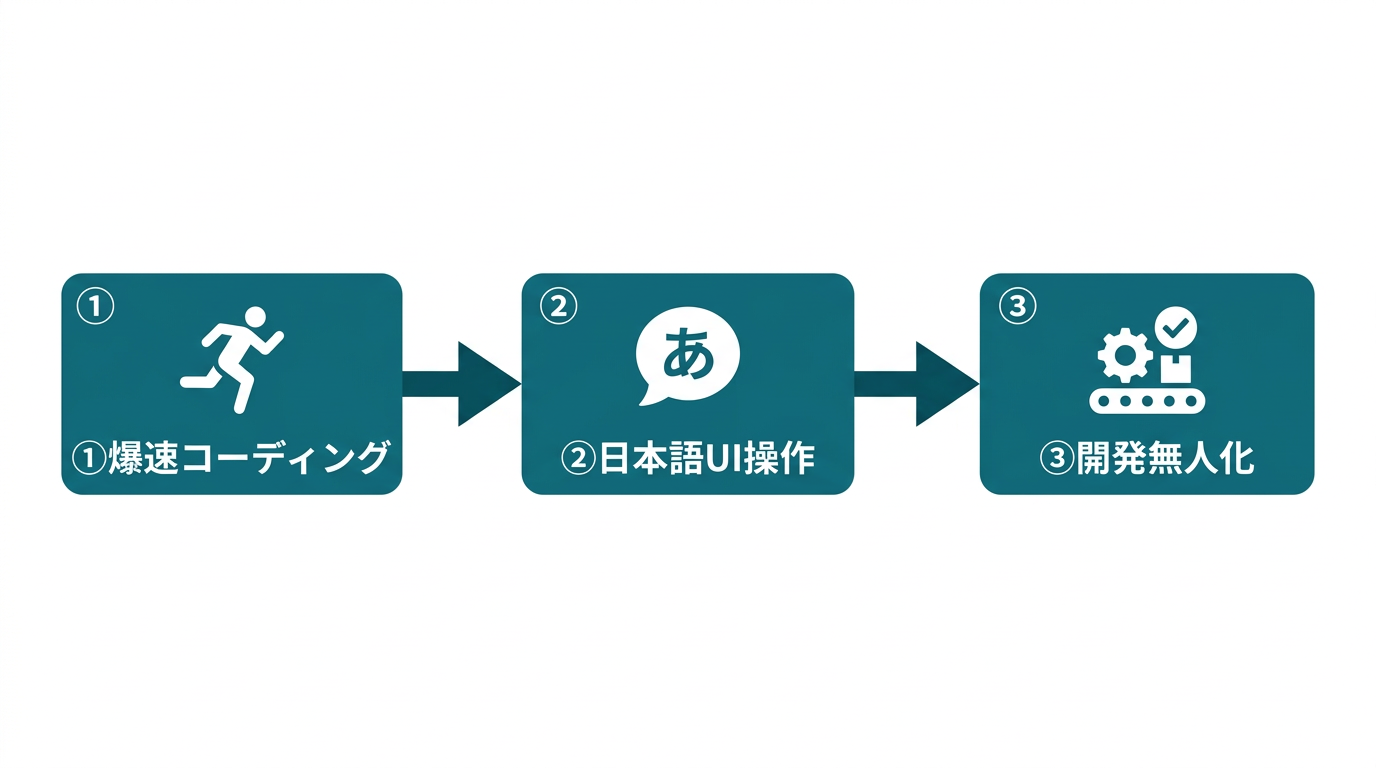
Cursorを導入すると、とにかく「開発が楽しくなる」というのが一番のメリットかもしれません。
面倒な作業をAIが肩代わりしてくれるおかげで、人間はもっとクリエイティブな設計に集中できるようになります。
ヒナキラ開発効率、ガチで50%くらい上がるよ!
実際、JISEMの学術論文によると、Cursorの使用で最大50%の生産性向上が確認されたというデータもあります。
これは他のオートコンプリート型ツールを大きく凌駕する数字ですよね。
爆速なコーディング体験
Cursorの補完機能やリファクタリングの速さは、ぶっちゃけ中毒性があります。
全ファイルを把握した提案をしてくれるので、コードを書くというよりは「AIと対話しながら形にする」感覚に近いです。
このスピード感は、一度体験しちゃうと他のエディタには戻れない「爆速体験」を与えてくれます。
ジュニアレベルの開発者でも、AIの力を借りることでシニア顔負けの実装ができるようになるのも大きな魅力ですね。
日本語UIによる高い操作性
2026年のアップデートで実現した完全日本語化は、日本のユーザーにとって本当に大きなメリットです。
英語アレルギーがある人でも、設定やログの指示を日本語で読めるから、ツールのポテンシャルを100%引き出せます。
note社が非エンジニアを含む全社員にCursorを導入したのも、この使いやすさがあってこそでしょう。
「AIは難しそう」という先入観を壊してくれる、ユーザーフレンドリーな設計はさすがの一言です。
AI工場による開発の無人化
「AI工場」として、自分だけの自律エージェントをGitHub上で働かせることができるのは未来感ハンパないです。
自分が寝ている間も、AIがセキュリティ監査をしたり、週次のコード要約を作ったりしてくれます。
これまでは人間が頑張って管理していた部分が、文字通り「無人化」されていくわけです。
開発者の役割が「コードを書く人」から「AIをマネジメントする人」へと進化していくワクワク感がありますね。
【体験談】以前はPRの作成だけで15分くらいかかっていましたが、今はCursorに「PR作って」と言うだけで30秒で終わります。
この空いた時間で新しい技術の勉強ができるようになったのは本当にデカいです!
知っておきたい運用のデメリット3つ
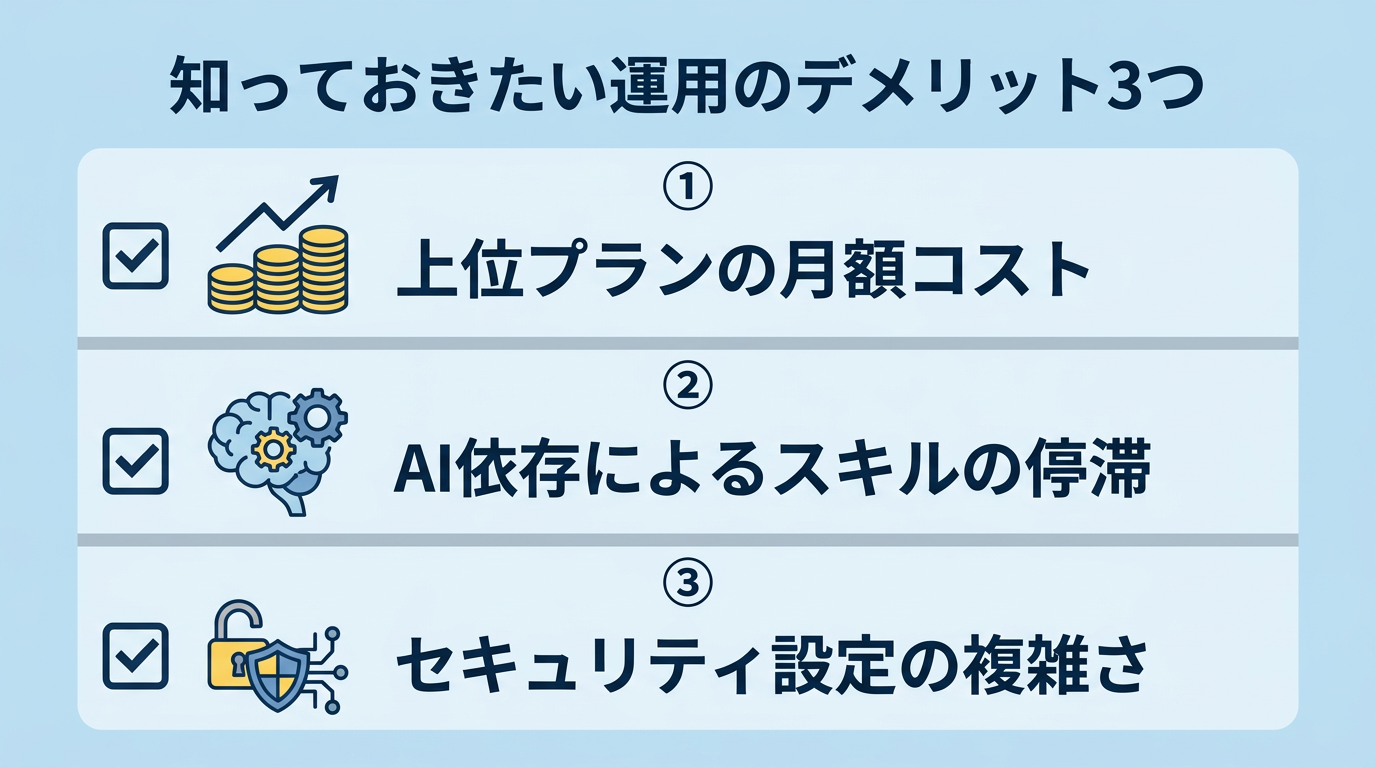
最強に見えるCursorですが、もちろん良いことばかりじゃありません。
運用していく上での注意点やコスト面など、ぶっちゃけたデメリットもしっかり把握しておきましょう。
ヒナキラ月額200ドルはさすがに高いよね(笑)
上位プランの月額コスト
一番のネックは、やっぱり新プラン「Ultra」の月額200ドルというコストです。
2026年3月の最新データではCursorのARR(年間経常収益)が20億ドルを突破したそうですが、この高額プランが収益を支えているんでしょうね。
個人で気軽に払える金額ではないので、多くの人は月額20ドルのProプランで妥協することになるかもしれません。
「高機能なのはわかるけど、コスパはどうなの?」
と悩むのは、ごく普通の感覚だと思います。
AI依存によるスキルの停滞
AIが優秀すぎて、自分でコードを考えなくなる「スキル停滞」のリスクは無視できません。
「なぜこのコードが動くのか」を理解せずにAIに任せきりにすると、基礎体力が落ちてしまう可能性があります。
特にジュニア層の方は、AIが書いたコードをしっかりレビューして、自分の血肉にする意識が必要です。
便利なツールだからこそ、使われる側にならないよう主体性を持って付き合っていきたいですね。
セキュリティ設定の複雑さ
GitHubとの連携を深めるほど、セキュリティ設定には細心の注意を払う必要があります。
AIが機密情報を含むコードを学習に使わない設定(Privacy Mode)など、正しく理解していないと思わぬ事故に繋がることも。
特に企業で導入する場合は、独自のMCPサーバーの権限管理や、APIキーの扱いなどがかなり複雑になります。
「便利だからとりあえず連携!」
の前に、セキュリティポリシーをしっかり確認しておくことがガチで大事です。
まとめ
最新のCursor v1.0なら、UIも完全に日本語化されていて設定がめちゃくちゃスムーズに進みます。
GitHubと連携させるだけで、AIが自分の専属エンジニアのように動いてくれるのは、まさに未来の開発体験ですよね!
今回のポイントを改めて整理しておきます。
- GitHub連携でAIがコードの修正からPR作成まで爆速で自動化してくれる
- Indexing(同期設定)を有効にすれば、プロジェクト全体を理解した神回答が返ってくる
- SSH鍵の設定まで済ませれば、AIに任せてそのままGitHubへのプッシュも可能
- GitHub Copilotとの違いを理解してGitHub Agentを使い倒すのが効率化のコツ
設定はたった5分で終わるので、まだの方は今すぐ連携を済ませちゃいましょう!
GitHub Agentを味方につけて、異次元の爆速開発をぜひ体感してみてくださいね。
それから、下記から僕のメルマガ登録もおすすめです! 登録特典(GPTs作成方法が分かる動画・図解作成ツール、ほか)があり、毎日最新のAIニュースをTOP10形式で見られる日刊AIニュースも送っています。「お得」なメルマガです↓
コメント