
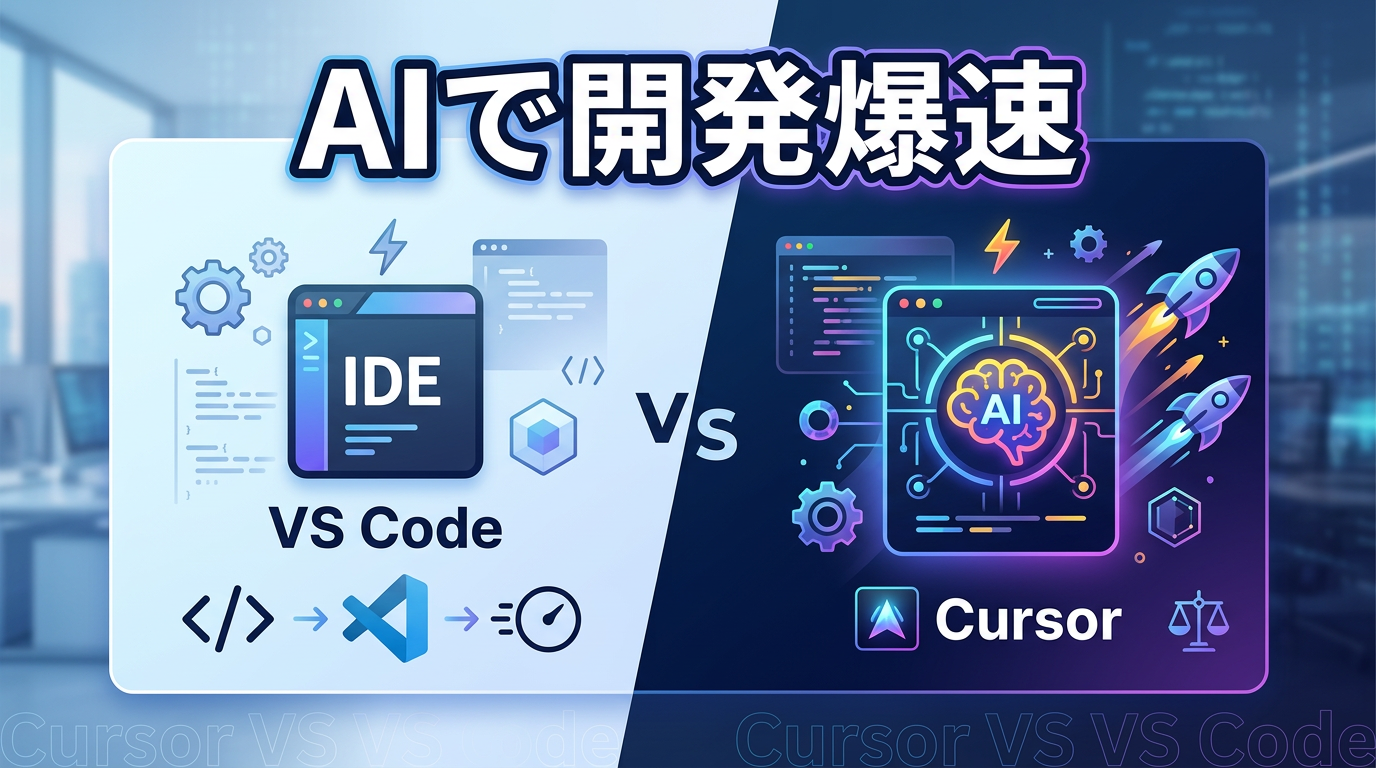
cursor vscodeの決定的な違いは、AIが最初から「脳」として組み込まれているかどうかです!
「今のVS Codeで十分じゃない?」
「乗り換えって面倒そう…」と迷っているなら、正直マジでもったいないレベル。
この記事を読めば、Cursorで開発が爆速になる理由と、失敗しない移行手順がガチで分かります。
AIを最強の相棒にして、今日から異次元の生産性を手に入れちゃいましょう!
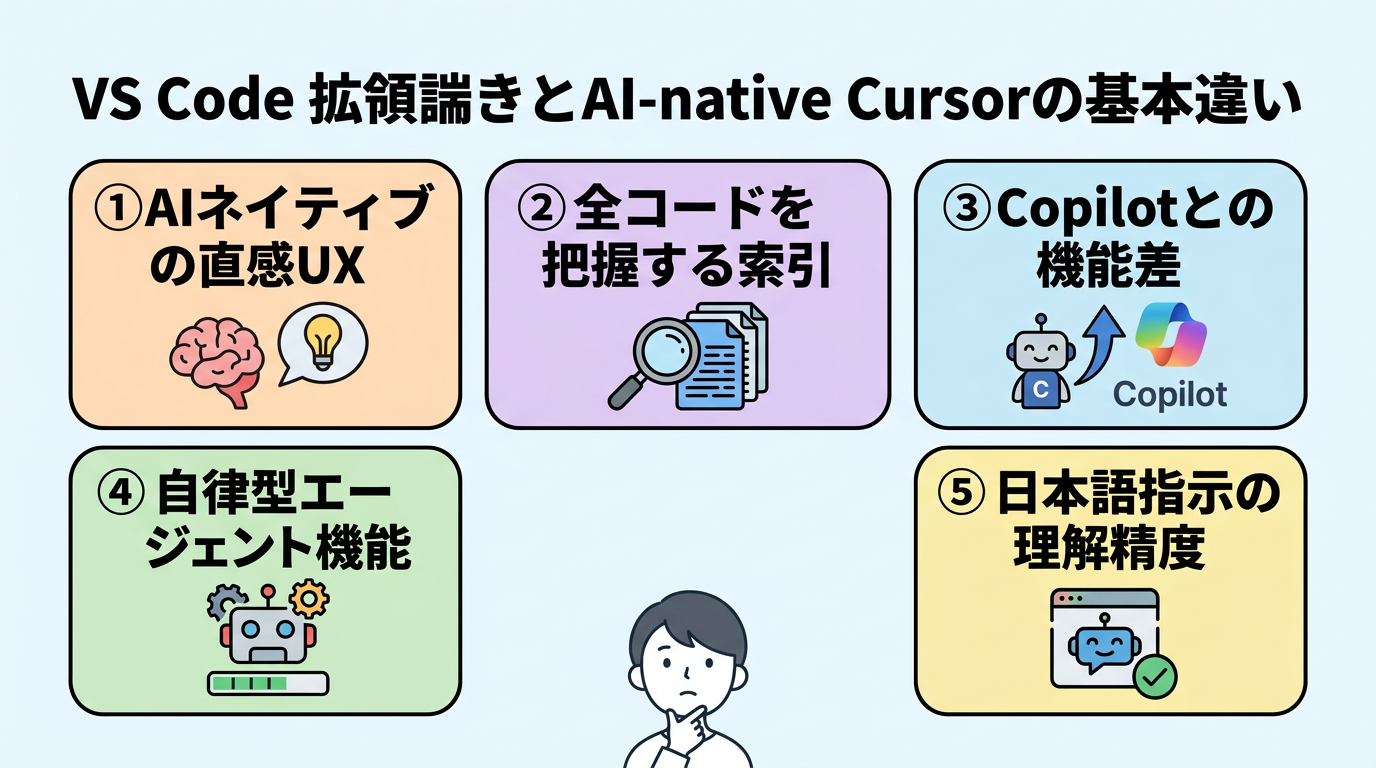
cursor vscodeの決定的な違い5つ
 ヒナキラ
ヒナキラ正直、もうVS Code単体には戻れないレベルで進化してます!
今や開発者の間で「最強」の名を欲しいままにしているCursor。
VS Codeをベースにしていながら、その中身は全くの別物と言っても過言ではありません。
2026年現在、開発効率を劇的に変える決定的な違いを5つに絞って解説しますね。
①AIネイティブの直感UX
Cursorは最初からAIが組み込まれた「AIネイティブ」な設計です。
VS Codeのように後からプラグインを入れる「後付け感」が一切ありません。
ショートカット一つでAIを呼び出し、流れるようにコードを生成できる体験はまさにストレスフリーな神環境と言えます。
まるでAIが自分の隣で一緒にコードを書いてくれているような感覚になれるのが最大の特徴ですね。
【用語解説】AIネイティブIDEとは、開発環境の設計段階からAIとの対話を前提に作られたツールのことです。
②全コードを把握する索引
Cursorがぶっちゃけ一番ヤバいのは、プロジェクト全体のコードをAIが記憶している点です。
「この関数、どこで使ってる?」
といった質問に、ファイルを超えて即座に答えてくれます。
独自の「インデックス(索引)機能」により、数万行の大規模なコードベースでもAIが文脈を外しません。
これは従来のVS Code+Copilotの組み合わせでは到達できなかった、Cursor独自の強みです。
③Copilotとの機能差
GitHub Copilotも優秀ですが、Cursorは一歩先を行く機能が満載です。
例えば、チャット形式で指示を出すだけで、複数のファイルをまたいで修正を適用する「Composer」機能。
これを使えば、機能追加に必要なファイルの作成からインポート設定まで、AIがサクッと完結させてくれます。
GitHub Copilotが「賢い予測変換」なら、Cursorは「有能なペアプロ相手」という印象ですね。
Cursorを開発するAnysphere社の評価額は2026年現在、約4.6兆円(293億ドル)に達し、世界中のトップ企業が導入を加速させています。
④自律型エージェント機能
2026年の最新アップデートで搭載された「Agent Mode」は、もはや魔法レベルです。
指示を一つ出すだけで、AIが自律的に「ファイル作成→実装→テスト→エラー修正」を繰り返します。
人間はAIの作業を眺めて「承認」ボタンを押すだけ、という開発スタイルが当たり前になりました。
この自律型エージェント(Agentic Coding)こそが、VS Codeとの決定的な差になっています。
⑤日本語指示の理解精度
日本語でプログラミングができる時代の到来です。
2026年3月のv0.55アップデートにより、日本語プロンプトの解釈能力が大幅に向上しました。
日本独自のコーディング規約やコメントの書き方も、AIが完璧に汲み取ってくれます。
英語が苦手な人でも、日本語で細かく指示を出すだけで複雑なロジックを爆速で組めるのは最高に嬉しいポイントですよね。
| 比較項目 | VS Code (Copilot併用) | Cursor |
|---|---|---|
| AIの統合度 | プラグイン(後付け) | ネイティブ(標準搭載) |
| コンテキスト理解 | 開いているファイル中心 | プロジェクト全ファイルをインデックス化 |
| 複数ファイル編集 | 基本的に1つずつ | Composerで一括自動編集 |
| 自律性 | 提案のみ | 自律エージェントが実行まで完結 |
| 2026年シェア | 最大(76%) | 急増中(18% / 2025調査) |
最新の統計については、2025 Stack Overflow Developer Surveyでもその普及率が詳しく報告されています。
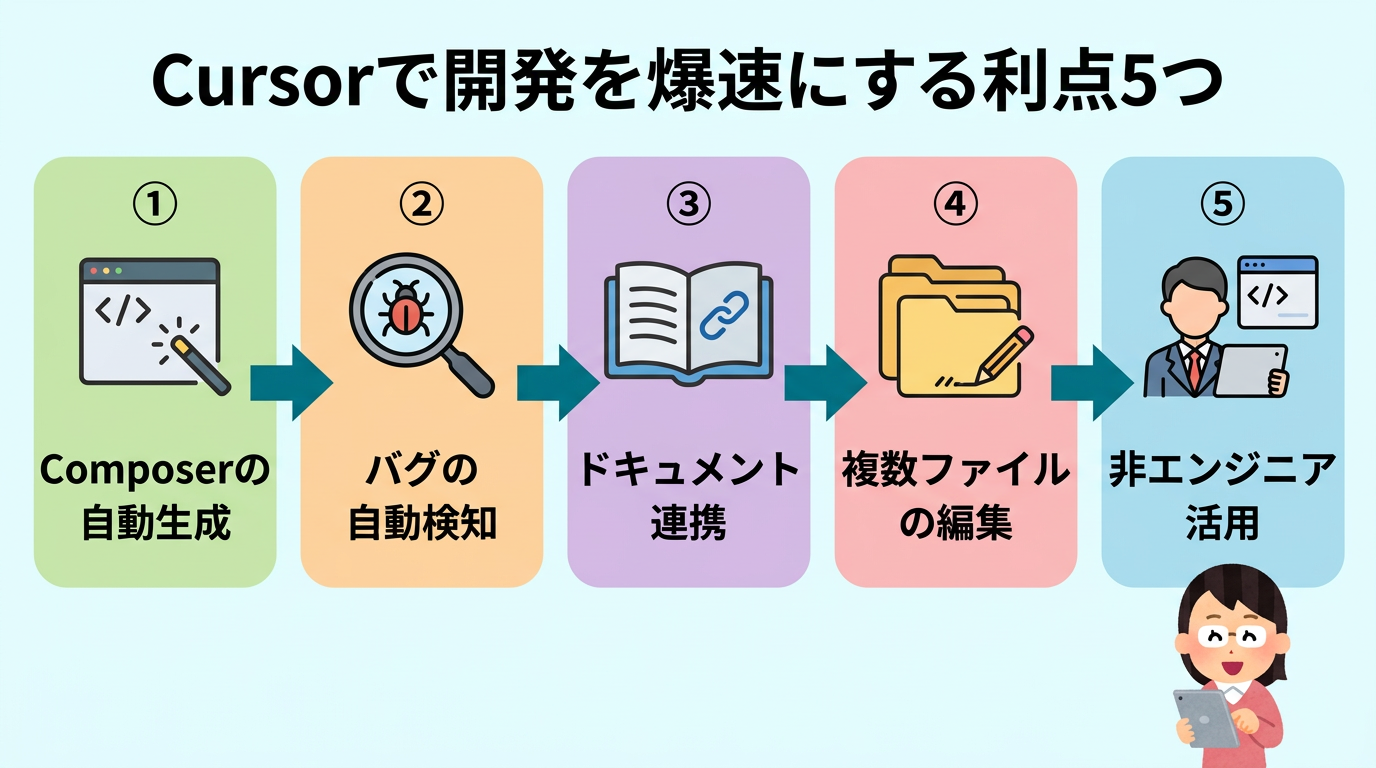
Cursorで開発を爆速にする利点5つ
 ヒナキラ
ヒナキラもう自分でタイピングするのがバカらしくなる速さです(笑)
Cursorを導入すると、開発スピードが3倍、5倍と跳ね上がるのを実感できるはずです。
具体的にどんなシーンで「爆速」を体験できるのか、5つの神メリットを紹介しますね。
①Composerの自動生成
Cursorの「Composer(Command + I)」を使えば、新規機能の実装が数秒で終わります。
「ユーザー登録画面を作って、バリデーションとAPI連携も追加して」と伝えるだけ。
AIが必要な全ファイルを一気に生成し、既存のコードと矛盾がないように接続してくれます。
ガチで「一瞬で形になる」ので、プロトタイプ作成にはこれ以上のツールはありません。
②バグの自動検知と修正
エラーが発生しても、もう焦る必要はありません。
「Debug Mode」を起動すれば、AIが実行時のエラーログを自動で読み取って原因を特定します。
修正案を提示するだけでなく、ワンクリックでコードの書き換えまで自動で行ってくれます。
デバッグに費やしていた時間が丸ごと浮くので、開発の心理的ハードルがめちゃくちゃ下がります。
③ドキュメントの外部連携
公式ドキュメントをいちいちブラウザで検索する手間もなくなります。
Cursorには、最新のライブラリやフレームワークのドキュメントを学習させる機能があります。
MCP(Model Context Protocol)を活用することで、外部の最新情報をAIが常に把握した状態でコードを書いてくれるんです。
「古い情報でエラーが出る」というあるあるな悩みも、これでサクッと解決ですね。
④複数ファイルの同時編集
リファクタリングの際に、数十個のファイルを修正しなきゃいけない絶望感、ありませんか?
Cursorなら、指示一つで関連する全ファイルを漏れなくアップデートしてくれます。
インポート文のパス変更や、型定義の修正もAIが自動で整合性を取ってくれるので安心です。
単純作業をAIに丸投げして、人間はもっとクリエイティブな設計に集中できるのが最高に気持ちいいです。
⑤非エンジニアの業務活用
実はエンジニアだけでなく、非エンジニアの間でもCursor利用が爆増しています。
実際に、2026年にはnote社が全社員にCursorを導入し、大きな話題になりました。
マーケティング担当がデータ集計コードを書いたり、広報がドキュメントを自動生成したりと活用法は無限大。
「コードが書けないから」と諦めていた事務系職種の人こそ、Cursorで業務を劇的に効率化できるチャンスです。
【体験談】筆者も最初は「エディタなんてどれも同じ」と思っていましたが、CursorのComposerを使ってから世界が変わりました。
1日かかっていた実装が1時間で終わったときは、マジで笑いが止まりませんでした!
移行前に必ず知るべき注意点3つ
 ヒナキラ
ヒナキラ良いことばかりじゃない?導入前にここはチェックして!
最強に見えるCursorですが、導入前に知っておくべき現実的なポイントもいくつかあります。
後で「こんなはずじゃなかった」とならないよう、しっかり確認しておきましょう。
①有料プランの運用コスト
Cursorの真価を発揮するには、月額20ドルの「Proプラン」への加入がほぼ必須です。
無料プラン(Hobby)でも使えますが、AIの利用回数に制限があるため、バリバリ開発するには心もとないです。
「VS Codeは無料なのに……」と思うかもしれませんが、その生産性向上を考えれば、月3,000円程度はガチで安すぎる投資です。
最近では、このコストを福利厚生で負担してくれる企業も増えてきていますね。
②機密情報の管理と規約
会社の機密コードをAIに学習されてしまうのが怖い、という不安もよく耳にします。
これに関しては、設定から「プライバシーモード(Privacy Mode)」をオンにすれば解決します。
オンにすることで、入力したコードがAIの学習に使われることは一切なくなるので、安心して利用可能です。
ただし、利用規約は頻繁にアップデートされるので、企業のセキュリティポリシーとの照合は欠かさないようにしましょう。
ビジネスプランを利用すると、より厳格なセキュリティ管理が可能になります。
個人開発だけでなくチームで導入する場合は、管理機能が充実した上位プランの検討がおすすめです。
③AI依存によるスキル停滞
ここ、意外と見落としがちなマジで大事なポイントです。
AIが何でも書いてくれるので、自分自身でコードの構造を深く考える機会が減ってしまいます。
「AIが書いたから動くけど、なぜ動いているか分からない」状態は、エンジニアとして少し危険です。
AIを使いこなしつつも、出力されたコードの中身をレビューして理解する姿勢は、2026年も変わらず大切ですね。
【豆知識】最近では、AIにコードを書かせるだけでなく「このコードの意図を解説して」と教育係として活用するスタイルも流行っています。
依存するのではなく、最強のメンターとして使い倒しましょう!
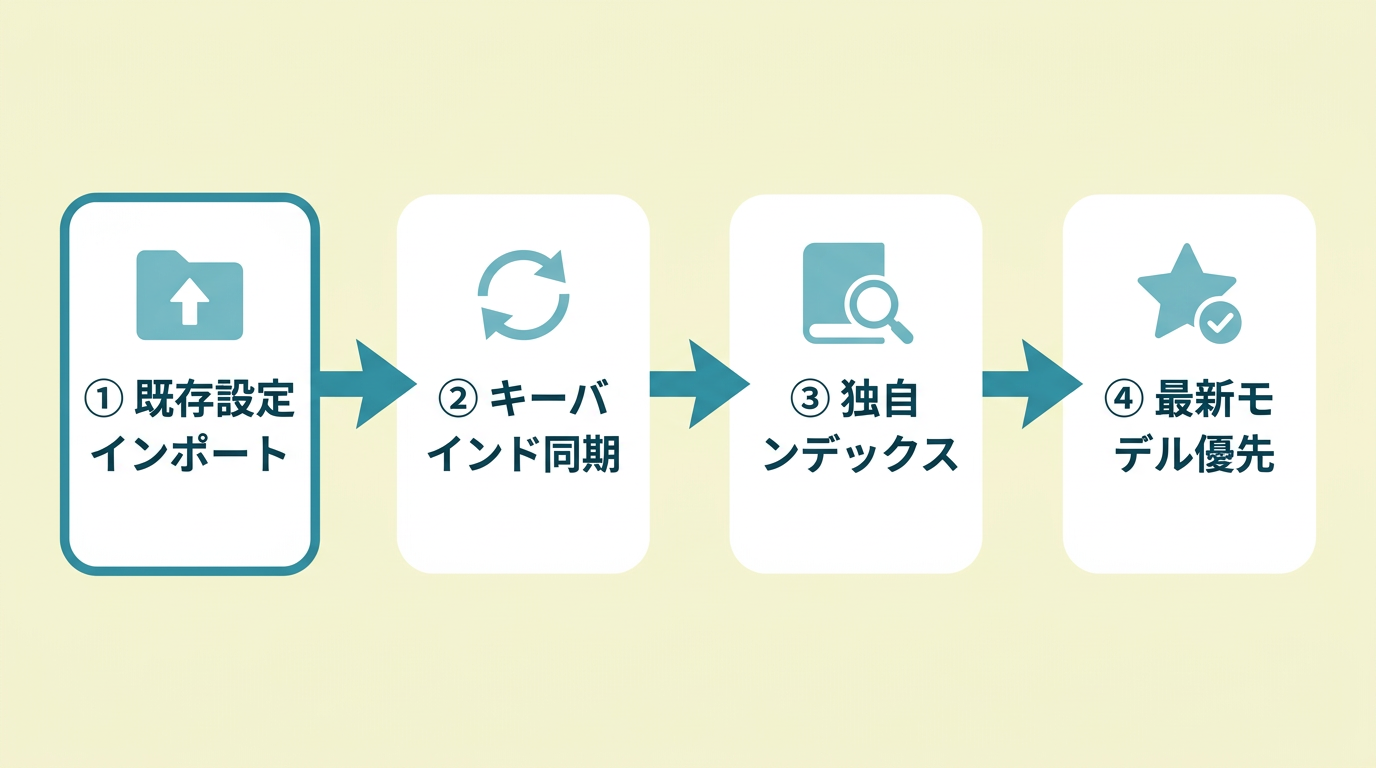
VS Codeから乗り換える4手順
 ヒナキラ
ヒナキラ移行はたったの数分!今すぐやってみよう!
「乗り換えが面倒くさそう」と思っているあなた、安心してください。
CursorはVS Codeのフォーク(派生)ツールなので、乗り換えは驚くほど簡単です。
以下のステップ通りに進めれば、今使っている環境をそのままCursorに引き継げます。
初回起動時に「VS Codeの設定をインポートしますか?」
と聞かれます。
迷わず「Yes」を選択してください。
拡張機能やテーマが丸ごとコピーされます。
使い慣れたショートカットキーもそのまま使えます。
もしズレがある場合は、設定の「Keyboard Shortcuts」から「VS Code」のプリセットを選ぶだけでOKです。
「Settings」から「Indexing」を選択し、プロジェクトの全ファイルを学習させましょう。
これを行うことで、Cursor特有の爆速コンテキスト理解が有効になります。
④最新モデルの優先設定
Cursorの強みを最大限に活かすために、AIモデルの設定も忘れずにチェックしましょう。
2026年3月現在、Claude 3.7 Sonnetや独自の「Composer 1.5」が最強と言われています。
「Adaptive Thinking」機能を使えば、タスクの難易度に合わせてAIが思考の深さを自動調整してくれます。
設定画面(Ctrl+Shift+J)から、常に最新かつ最速のモデルを選択しておくのが爆速開発のコツです。
【補足】企業エンジニアのAI支援ツール利用率は、2028年までに90%に達すると予測されています(出典:Gartner / GitHub Blog)。
今のうちに慣れておくのが得策ですよ!
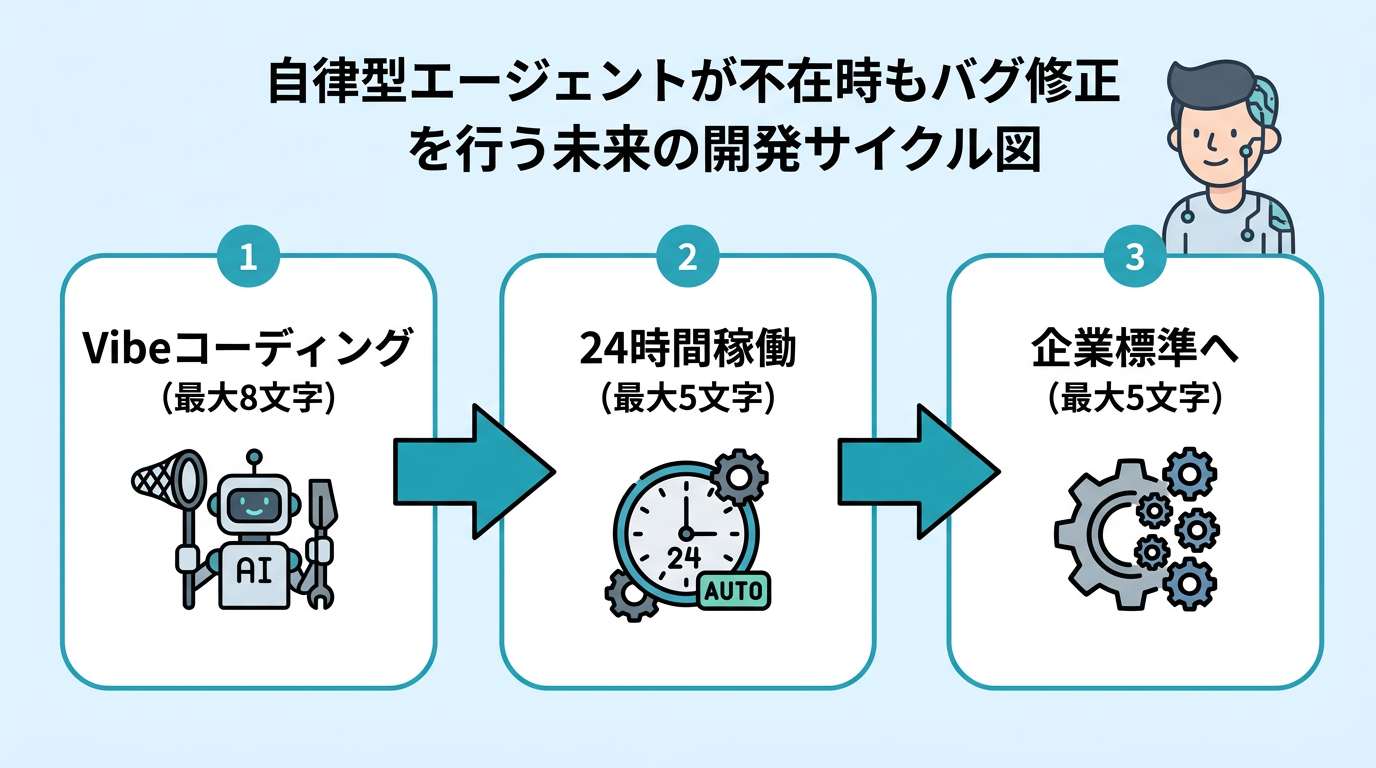
2026年のAI開発を制する3潮流
 ヒナキラ
ヒナキラ未来の開発スタイルは、もうここまで来てる!
最後に、Cursorが切り開いている2026年以降の「新しい当たり前」についてお話しします。
これを知っておくと、これからの時代に求められる開発者の役割が見えてくるはずです。
①Vibe Codingの普及
今、開発現場で流行っているのが「Vibe Coding(バイブコーディング)」です。
これは、細かいロジックを書くのではなく、AIとの「フィーリング」や「雰囲気」で指示を出し、高速に承認を繰り返す開発手法のこと。
Cursorはこのバイブコーディングと相性抜群で、頭の中のイメージを即座にコードに変換してくれます。
「コードを書く人」から「AIの出力をディレクションする人」へのシフトが、急速に進んでいますね。
②24時間稼働の自動開発
新機能「Cursor Automations」により、寝ている間もAIが働いてくれる時代になりました。
Slackでの依頼やGitHubのIssueをトリガーに、AIエージェントが自律的にコードを修正します。
朝起きたら、AIが作ったプルリクエストを確認して「LGTM(修正完了!)」
と送るだけ。
開発者がPCの前にいない時間もプロジェクトが進行する、24時間稼働の自律型開発が標準化しつつあります。
③企業標準へのパラダイム
かつてはVS Code+プラグインが最強でしたが、今は「AIネイティブIDE」が企業標準になりつつあります。
NVIDIAが全世界3万人の開発者にCursorを導入し、生産性が3倍になったというニュースも話題になりました。
また、Salesforceでは開発者の90%以上がCursorを利用し、レガシーコードへの対応時間を85%も削減したというデータもあります。
「使える人だけ使うツール」から「エンジニアとして必須のインフラ」へと、Cursorの地位は完全に変わったと言えるでしょう。
実務ベンチマークによると、Cursor利用者はVS Code + Copilot利用者と比較して、機能実装速度が平均34%速いことが証明されています。
大規模プロジェクトではその差は47%にまで拡大します(出典:Market.us)。
もう、VS CodeかCursorかで悩む時期は終わりました。
この劇的なスピード感を一度味わったら、もう後戻りはできません。
まずは今日からCursorをインストールして、AIと一緒にコードを書く楽しさを体感してみてくださいね!
まとめ
今回は、爆速開発を実現する最強エディタ「Cursor」とVS Codeの決定的な違いを解説してきました。
正直、一度この快適さを知ってしまうと、もう普通のVS Codeには戻れないレベルで進化しています……!
- AIネイティブな設計で、後付け感ゼロのストレスフリーな操作感!
- プロジェクト全体を把握する索引機能のおかげで、大規模コードでもAIが迷子にならない!
- ComposerやAgent Modeが超強力。ファイル作成から修正まで丸投げできる「神」仕様。
- VS Codeからの移行は一瞬! 設定や拡張機能をそのまま引き継げるから、今日から即戦力。
「AIにコードを書いてもらう」のが当たり前の時代、Cursorは間違いなくあなたの最強の相棒になってくれます。
まずは無料プランからでOKなので、この爆速体験をぜひ自分の手で実感してみてください!
ガチで世界が変わりますよ。
応援しています!
それから、下記から僕のメルマガ登録もおすすめです! 登録特典(GPTs作成方法が分かる動画・図解作成ツール、ほか)があり、毎日最新のAIニュースをTOP10形式で見られる日刊AIニュースも送っています。「お得」なメルマガです↓
コメント