
Cursorへのログインは、GitHubやGoogleのアカウントがあれば数秒でサクッと完了しちゃいます!
「認証メールが届かない」「なぜかログインできない…」なんて悩みも、この記事を読めばガチで解決。
3つのログイン手順からエラーの対処法、便利な初期設定まで丸ごとまとめました。
この記事でログインの壁をサクッと乗り越えて、話題のAIエディタを爆速で使いこなしちゃいましょう!
Cursor ログイン手順と3つの方法
 ヒナキラ
ヒナキラCursorのログインはマジで一瞬!サクッと終わらせて爆速開発を始めましょう。
AIエディタの決定版として君臨するCursorですが、2026年2月にリリースされた正式版v1.0以降、ログイン周りの安定性がさらに向上しました。
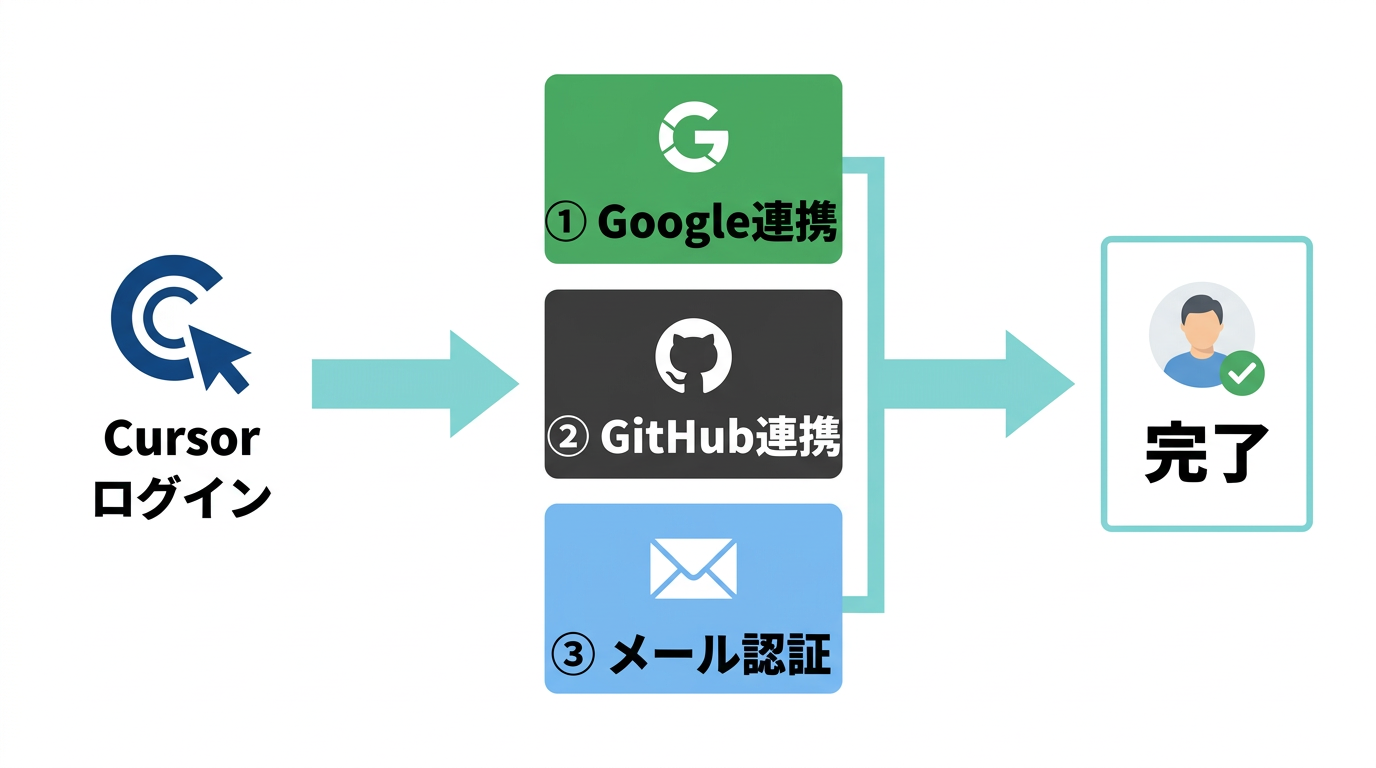
まずは基本となる3つのログイン方法をチェックしていきましょう。
①Googleアカウント連携
もっとも手軽なのが、普段使っているGoogleアカウントでのログインです。
「Log In」ボタンを押してGoogleを選ぶだけで、ブラウザが立ち上がり認証が完了します。
スマホでもPCでも、一貫した環境ですぐに作業を再開できるのがガチで強みです。
最近は個人開発者だけでなく、多くのビジネスパーソンがこの方法でサクッと設定を済ませていますね。
Cursorを起動し、右上の「Log In」をクリックします。
認証オプションから「Continue with Google」を選びます。
自動で開くブラウザ画面で、使用するGoogleアカウントを選択して承認すれば完了です!
②GitHubアカウント連携
エンジニアなら、GitHubアカウントでの連携が一番しっくりくるかもしれません。
ログインすることで、自分のリポジトリとの紐付けもスムーズに行えるようになります。
特に「GitHub Agent」などの高度な機能を使うなら、この連携は必須級といっても過言ではありません。
2026年3月にはGitHub側の障害で一時的にログインしづらい時期もありましたが、現在は完全に復旧しており、非常に安定しています。
③認証メールでのログイン
外部SNS連携を使いたくない場合は、メールアドレスを使った魔法のリンク(Magic Link)でのログインが便利です。
登録したメールアドレス宛に届くリンクをクリックするだけで、パスワードなしでログインできちゃいます。
パスワードを管理する手間が省けるので、ぶっちゃけセキュリティ的にも安心ですね。
ただし、後述するようにメールが届かないトラブルもたまにあるので、その点だけは注意が必要です。
【用語解説】Magic Linkとは、パスワードを入力する代わりに、メールで送られてくる一回限りのURLをクリックして認証する仕組みのことです。
ログインできない時のトラブル解消法
 ヒナキラ
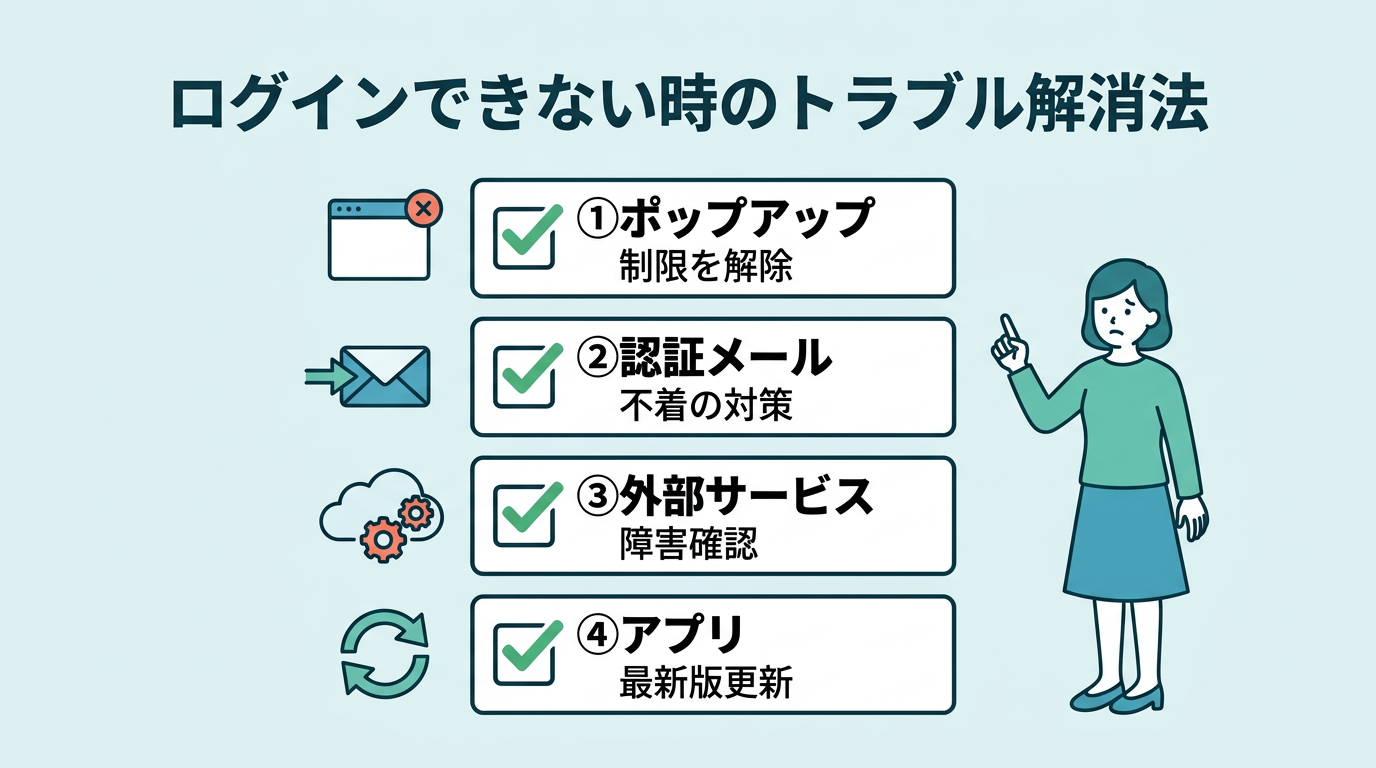
ヒナキラログインできないと焦りますよね。でも大丈夫、大抵はこの4つで解決します!
「ログインボタンを押したのに反応がない!」
「メールが来ない!」
といったトラブルは、AI初心者あるあるです。
そんな時は、落ち着いて以下の項目を一つずつ試してみてください。
①ポップアップ制限の解除
ログイン時にブラウザが開かない場合、ブラウザの「ポップアップブロック」が原因である可能性が極めて高いです。
特にChromeやSafariを使っていると、安全のために自動で開くウィンドウを止めてしまうことがあります。
アドレスバーの右端に「ブロックされました」というアイコンが出ていないか確認してください。
ここを許可に設定するだけで、嘘みたいにすんなりログイン画面に進めるはずですよ。
②認証メール不着の対策
メールログインを選んだのに届かない場合は、まず迷惑メールフォルダを全速力でチェックしましょう。
Cursorからのメールは海外サーバー経由なので、日本のプロバイダーだと「怪しいメール」と判定されがちです。
また、ドメイン指定受信を設定している方は「@cursor.com」や「@anysphere.co」を許可リストに入れておいてください。
それでも届かない時は、少し時間を置いてから再送ボタンをポチッとしてみましょう。
③外部サービスの障害確認
自分に原因がないのにログインできない時は、Cursorや連携サービスのサーバーが落ちている可能性があります。
2026年3月初旬にも、GitHubの停止に起因するログイン不具合が公式から報告されていました。
公式のCursor Status (Official)などを確認して、現在の稼働状況をチェックするのがプロのやり方です。
障害が発生している場合は、開発チームが頑張って直してくれるのをワクワクしながら待つしかありません。
④アプリの最新版更新
古いバージョンのCursorを使い続けていると、認証プロトコルの変更に対応できずログインに失敗することがあります。
特に2026年2月のv1.0リリース以降、セキュリティが大幅に強化されたため、古いプレビュー版は要注意です。
公式サイトから最新のインストーラーをダウンロードして、上書きインストールしちゃいましょう。
Linuxユーザーの方は、標準化されたAppImage形式を使うことで環境依存のトラブルをサクッと回避できますよ。
- ブラウザのポップアップ設定を「許可」にしたか?
- 迷惑メールフォルダに「Cursor」からのメールはないか?
- 公式の障害情報(Status Page)を確認したか?
- アプリを最新のv1.0以降にアップデートしたか?
企業導入に必須なSSOログイン管理
 ヒナキラ
ヒナキラ最近はnoteさんなどの大手企業も続々とCursorを導入。
セキュリティ対策も万全です!
Cursorは今や単なる個人用ツールではなく、数万人規模の企業でも採用される「エンタープライズ級」のプラットフォームに進化しました。
米Box社では開発者の85%が毎日利用し、スループットが最大50%向上したという驚きのデータも出ています。
出典:CodeZine (Box導入事例レポート)
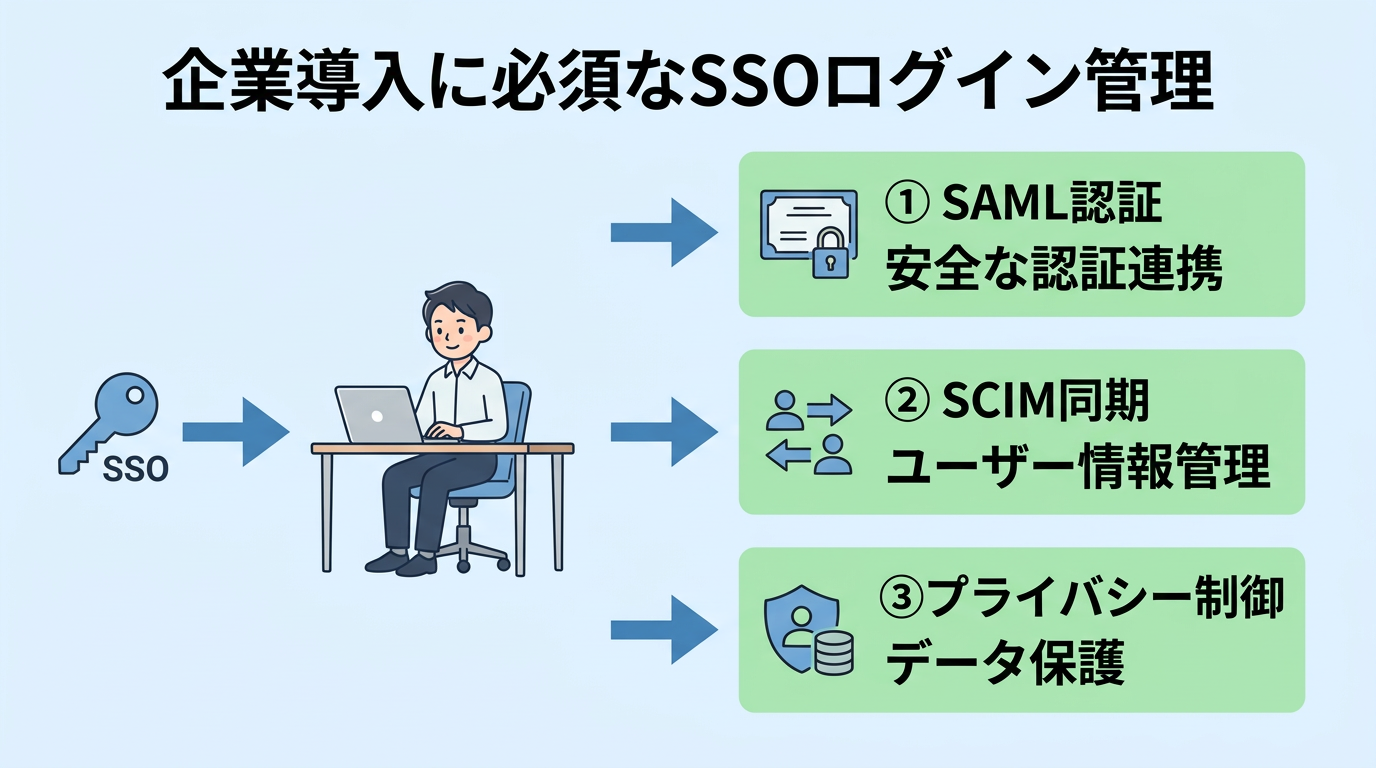
①SAMLによるSSO設定
企業での利用に欠かせないのが、SAMLやOIDCベースのシングルサインオン(SSO)です。
OktaやMicrosoft Entra ID(旧Azure AD)と連携させることで、社内アカウント一つでCursorにログイン可能になります。
管理者がユーザーのアクセス権を一元管理できるので、退職者のアカウント停止忘れなども防げてガチで安全です。
「いちいち個別のパスワードなんて管理してられない!」
という情シス担当者にとっても、神機能といえるでしょう。
②SCIMでのユーザー同期
2026年現在の最新版では、SCIM 2.0によるユーザー同期にもバッチリ対応しています。
これにより、会社の組織変更に合わせてCursorのライセンス割り当てを自動で更新できるようになりました。
手動でポチポチとメンバー追加する手間がなくなるので、数千人規模の導入でも運用コストを最小限に抑えられます。
大規模な組織になればなるほど、この自動化の恩恵はハンパないですよ。
【用語解説】SCIM(System for Cross-domain Identity Management)とは、異なるITシステム間でユーザー情報のやり取りを自動化するための標準規格のことです。
③高度なプライバシー制御
「コードがAIの学習に使われるのが怖い」という企業の懸念に対し、Cursorは「プライバシーモード」で完璧に応えています。
運営元のAnysphereはSOC 2 Type II認証を取得しており、データの取り扱いに関する信頼性はピカイチです。
ログイン後にプライバシーモードを有効にすれば、送信したコードがサーバーに永続保存されない「Zero Data Retention」が保証されます。
これが決め手となって、SalesforceやNVIDIAといった超一流企業も安心して導入を進めているわけですね。
SOC 2 Type II認証とは?
米国の公認会計士協会が定めた、セキュリティやプライバシーの厳格な基準をクリアしていることを証明するガチの信頼の証です。
ログイン後の初期設定と環境移行
 ヒナキラ
ヒナキラログインできたら、次は「自分色」に染めていきましょう。設定同期が超便利!
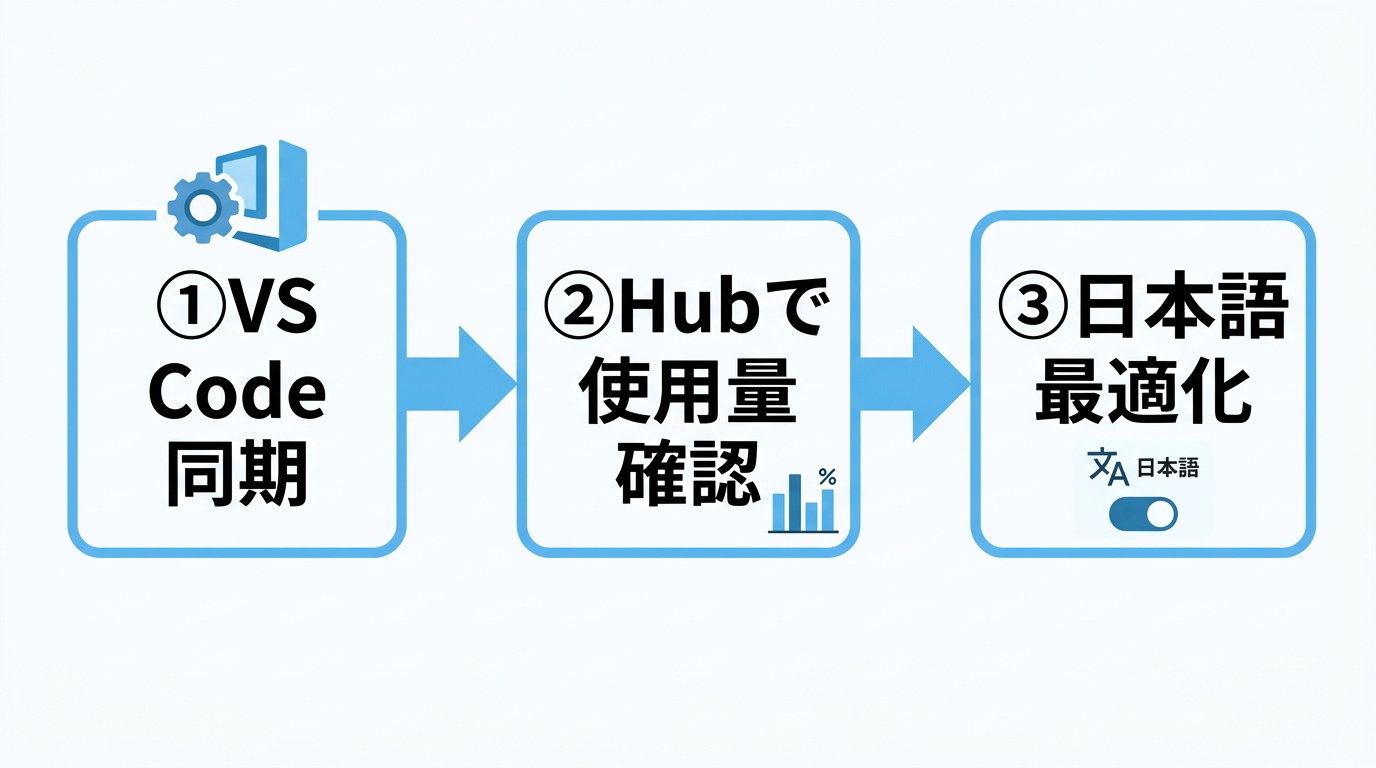
ログインに成功したら、次は最高に使いやすい開発環境を整えるステップです。
CursorはVS Codeをベースに作られているので、移行の手間はほとんどゼロに等しいですよ。
①VS Codeの設定同期
初めてログインした際に最も感動するのが、VS Codeの設定や拡張機能を丸ごとインポートできる機能です。
テーマ、ショートカット、お気に入りの拡張機能が、一瞬でCursorに反映されます。
ぶっちゃけ、「今日からCursorに乗り換えます」と決めてから、作業再開まで5分もかかりません。
設定同期を有効にしておけば、別のPCでログインした時も常に同じ環境がキープされるので超絶楽ちんです。
②Hubでの使用量確認
ログイン後は、自分の「Cursor Hub」にアクセスしてAIの使用量を確認する習慣をつけましょう。
どのモデルをどれくらい使ったか、クレジットの残高がひと目でわかるようになっています。
特に後述するトークン制プランに移行してからは、このHubでの管理が重要性を増しています。
「あれ、今月もうこんなに使った?」
と後で驚かないように、定期的にチェックしておくのがおすすめです。
③日本語環境の最適化
Cursorは海外発のツールですが、最新バージョンでは日本語のUIや対話精度がめちゃくちゃ向上しています。
特に日本語での音声入力に対応したことで、キーボードを叩かずに「ここを直して」と指示するハンズフリー開発も夢じゃありません。
国内のnote株式会社でも、非エンジニアが日本語を使ってSQL生成などに活用している事例が注目されています。
「英語が苦手だから…」と躊躇するのはもう古い!
日本語だけでゴリゴリ開発できちゃいますよ。
日本語化のTips
設定(Command + Shift + J)から日本語パックをインストールすれば、メニューもすべて日本語になります。
迷わず設定しておきましょう!
新しいトークン制プランの管理術
 ヒナキラ
ヒナキラ2025年後半から料金体系がガラッと変わりました。賢く使って節約しましょう!
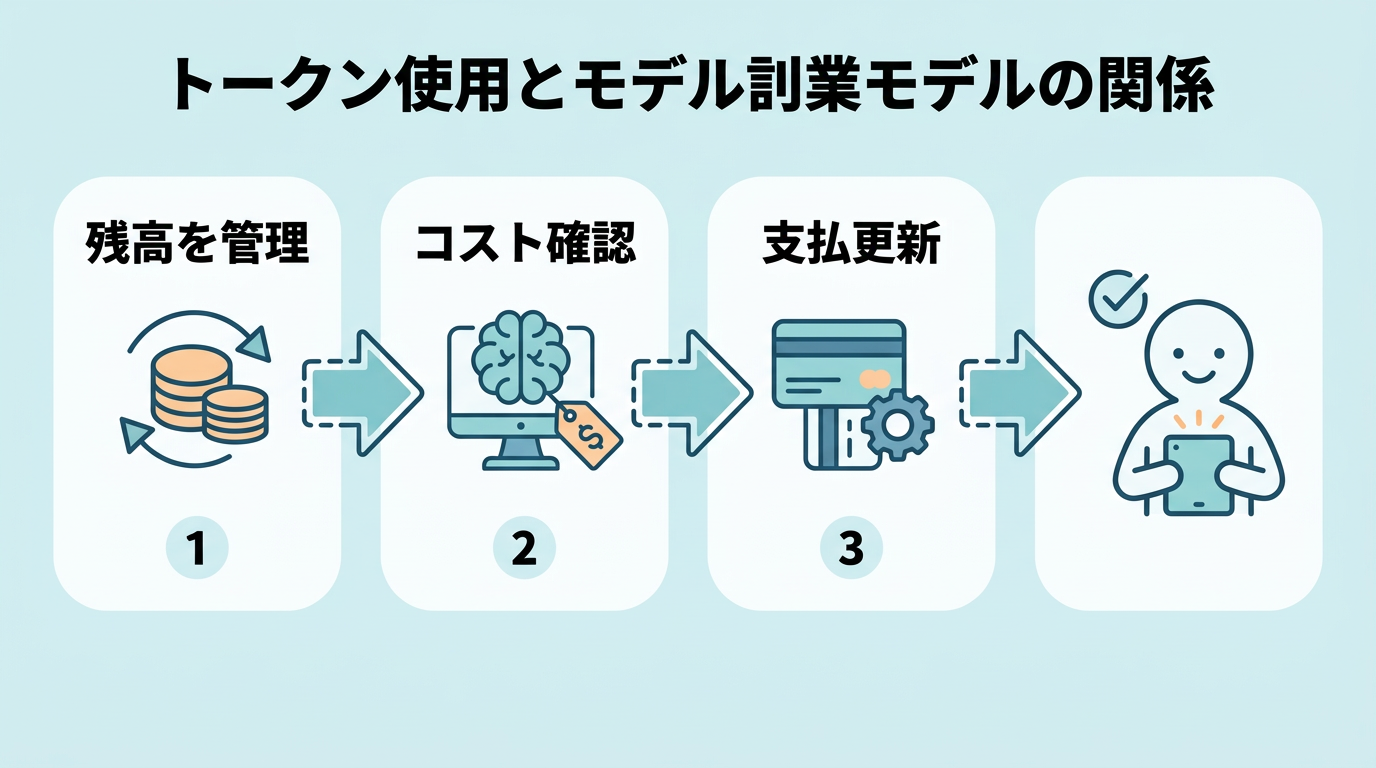
Cursorは、従来の「リクエスト回数制」から「使用トークンに基づくクレジット制」へと完全に移行しました。
これにより、使うモデルの賢さに合わせてコストが変動する、より合理的な仕組みになっています。
| プラン名 | 月額料金 | 含まれるクレジット | 主な特徴 |
|---|---|---|---|
| Hobby | 無料 | 少量(お試し分) | AI体験の入門に最適 |
| Pro | $20 | $20相当のクレジット | 最新のGPT/Claudeが使い放題 |
| Business | $40〜 | チーム合算 | SSO対応・高度な管理機能 |
①クレジット残高の管理
Proプランの場合、毎月付与される20ドル分のクレジットをどう使うかが鍵になります。
高度な推論が必要なときは最強の最新モデルを、簡単な修正なら軽量モデルを使うといった使い分けが可能です。
Hub画面では、あとどのくらい「ガチの思考」をAIに頼めるかがリアルタイムで表示されます。
これを意識するだけで、月末にクレジットが足りなくなって困る事態を防げますよ。
②最新モデルのコスト確認
2026年現在、GPT-5.2やClaude 4.6といった最新モデルが利用可能ですが、モデルによって消費されるトークン量が異なります。
「とにかく賢いモデルがいい!」
と最高級モデルばかり使っていると、クレジットの減りがヤバいことになります。
一方で、Cursor独自の「Autoモード」を使えば、タスクの難易度に合わせて最適なモデルをAIが勝手に選んでくれます。
賢く節約しつつ、爆速で成果を出すのが現代のスマートな開発スタイルですね。
【用語解説】トークンとは、AIがテキストを処理する際の最小単位のこと。
文字数に近い概念ですが、英語と日本語では数え方が異なります。
③支払い情報の更新手順
プランのアップグレードや支払い方法の変更も、ログイン後の「Settings」からサクッと行えます。
以前は手続きが分かりにくい部分もありましたが、v1.0以降はUIが整理されてマジで使いやすくなりました。
法人カードでの決済や領収書の発行もスムーズなので、経理処理で困ることもありません。
もしプラン変更が反映されない時は、一度ログアウトして再ログインすると解決することが多いので覚えておいてくださいね。
自律型AIを使いこなす最新機能3選
 ヒナキラ
ヒナキラAIは「書く」から「完遂する」フェーズへ。最新機能がガチで未来すぎます!
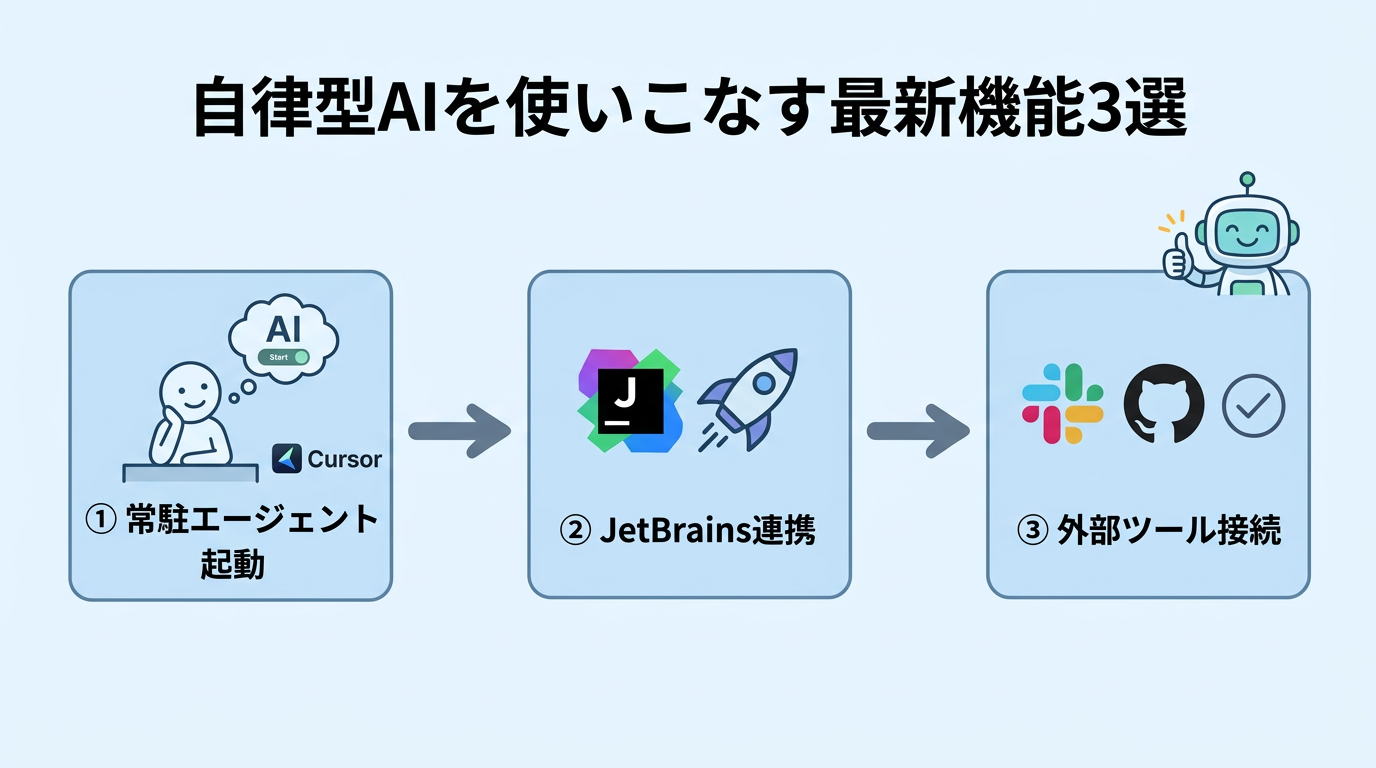
ログインした後にぜひ試してほしいのが、2026年に発表されたばかりの新機能たちです。
もはやエディタの枠を超え、あなたの代わりに仕事をしてくれる「AIエージェント」へと進化しています。
①常駐型エージェント起動
2026年3月に発表された「Cursor Automations」は、まさに開発の常識を覆す神アップデートです。
SlackのメッセージやGitHubのプルリクエストをトリガーにして、AIが自律的にタスクを完遂してくれます。
例えば、「バグ報告のメッセージが来たら、自動で修正案を作ってテストまで回しておく」なんてことが可能に。
あなたが寝ている間も、AIエージェントがバリバリ働いてくれるなんて、ワクワクしませんか?
②JetBrainsとの連携
これまではVS Code派の独壇場でしたが、ACP(Agent Client Protocol)によりJetBrains系IDEでもCursorが使えるようになりました。
IntelliJ IDEAなどの強力なコード解析機能と、Cursorの自律型ワークフローをいいとこ取りできちゃうんです。
お気に入りのエディタを使い続けながら、Cursorアカウントでログインするだけで魔法の力が手に入ります。
「VS Codeはちょっと…」と敬遠していたJavaやKotlinエンジニアの間でも、今めちゃくちゃ話題になっていますよ。
③外部ツールとの接続
「Cursor Marketplace」の拡大により、JIRAやDatadogといった外部ツールとの連携も超絶スムーズになりました。
エディタの中からインフラの監視状況を確認したり、チケットのステータスを更新したり。
もう画面を行き来する必要はありません。
いわゆる「バイブコーディング」で、言葉だけで全体の雰囲気を伝えれば、AIがツールを跨いでシステム全体を調整してくれます。
この体験、一度味わうとマジでもう元には戻れません。
ぜひログインして最新のAIパワーを体感してください!
- 24時間自律して働く「常駐型エージェント」が便利すぎ。
- JetBrainsユーザーもCursorの恩恵を受けられるようになった。
- Marketplace経由でSlackやJIRAとシームレスに連携可能。
まとめ
Cursorのログイン、実際にやってみると拍子抜けするくらい簡単でしたよね!
爆速で環境を整えて、最強のAI開発ライフをスタートさせちゃいましょう。
今回のポイントをサクッと振り返ります。
- ログイン方法は「Google」「GitHub」「マジックリンク(メール)」の3択から自分に合ったものを選べばOK!
- 開発効率をガチで上げるなら、リポジトリ連携がスムーズなGitHubアカウントでの紐付けが特におすすめ。
- 万が一ログインできない時は、ブラウザのポップアップブロックや迷惑メールフォルダをまずチェックしてみて。
- 2026年のアップデートを経て安定性はさらに向上!一度ログインしてしまえば、後は快適なコーディングが待っています。
それから、下記から僕のメルマガ登録もおすすめです! 登録特典(GPTs作成方法が分かる動画・図解作成ツール、ほか)があり、毎日最新のAIニュースをTOP10形式で見られる日刊AIニュースも送っています。「お得」なメルマガです↓
コメント