
Cursorの使い方をマスターしてAIを味方につければ、プログラミングの効率はマジで爆速になります!
「設定が難しそう」「VS Codeからどう移行するの?」
と悩む必要はもうありません。
この記事では導入から2026年最新のエージェント機能まで、初心者さんにも分かりやすくガチで解説します。
最後まで読めば、最新AIをフル活用した無双状態のコーディングが即スタートできますよ!
Cursor 使い方と導入の5ステップ

 ヒナキラ
ヒナキラVS Codeから一瞬で引っ越せるのが最高すぎる!
2026年現在、エンジニアにとってCursorは「持っていないと話にならない」レベルの標準ツールになりました。
VS Codeをベースに開発されているので、移行のハードルがめちゃくちゃ低いのが嬉しいポイントです。
まずは、最短で開発環境を整えるための5ステップを見ていきましょう。
【用語解説】IDE(統合開発環境)とは、コードを書くエディタ、デバッグ、ビルドなどの機能を一つにまとめたソフトウェアのことです。
①VS Code設定の最短移行術
Cursorをインストールして最初に驚くのが、移行の簡単さです。
初回起動時に「Import from VS Code」を選ぶだけで、今使っている設定が丸ごとコピーされます。
キーバインドやテーマ、愛用のプラグインまで一瞬で引き継げるのはガチで神対応ですよね。
設定ファイルをちまちま書き直す必要なんて、もうありません。
②日本語環境の効率的な構築
デフォルトは英語ですが、日本語化もサクッと完了します。
拡張機能(Extensions)から「Japanese Language Pack」をインストールするだけです。
さらに、2026年3月のv0.55アップデートで日本語プロンプトの解釈精度が爆上がりしました。
日本語で指示を出しても、意図を汲み取ってくれる安心感がハンパないです。
③目的に合わせたAIモデルの選択
画面右下の設定から、使用するAIモデルを自由に切り替えられます。
最新のClaude 4やGPT-5.4(仮)など、その時々で最強のモデルを選べるのがCursorの強みです。
複雑なロジックならClaude、スピード重視ならGPT系といった使い分けがおすすめ。
自分にぴったりの「相棒」を見つけるのが、爆速開発への近道ですよ。
④拡張機能の最適な引き継ぎ方
VS Codeの拡張機能がそのまま動くので、お気に入りのツールを諦める必要はありません。
ただし、AIがコードを生成してくれるため、一部の補完系プラグインは不要になることも。
不要なものを整理すると、動作がさらに軽快になって超快適です。
必要なものだけを残して、スリムな最強環境を作り上げましょう。
1. 公式サイトからインストーラーをダウンロード
2. VS Codeの設定をインポート
3. 日本語化パックを適用
4. AIモデル(Claude等)を選択
爆速開発を叶える主要なAI機能3つ
 ヒナキラ
ヒナキラComposerはマジで魔法。複数ファイルが一気に書き換わるんです。
Cursorが「ただのエディタ」じゃない理由は、強力すぎるAI機能にあります。
これらを使いこなせば、タイピングの時間は激減し、考える時間に集中できるようになります。
ぶっちゃけ、一度体験したら元には戻れません。
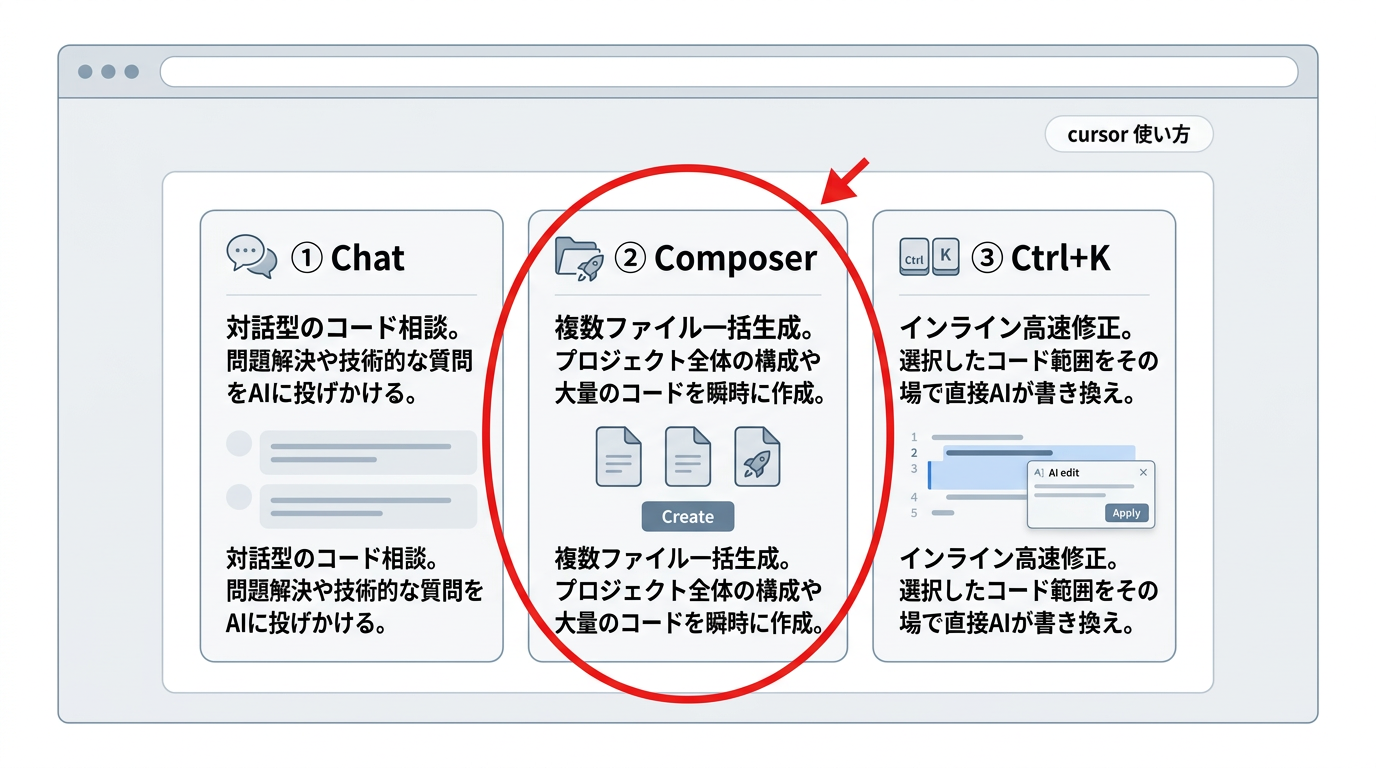
①Chatによる対話型のコード相談
Ctrl+Lで開くチャット欄は、まさに「隣に座っている天才エンジニア」です。
コードの書き方だけでなく、「このエラーの原因教えて!」といった相談もOK。
プロジェクト全体のコードを理解した上で回答してくれるので、精度が異次元です。
わからないことをググる時間は、もう過去の遺物になりましたね。
②Composerでの複数ファイル生成
2026年現在、最も熱い機能がこの「Composer」です。
Ctrl+I(またはCmd+I)を叩いてやりたいことを伝えるだけで、複数のファイルを一気に生成・修正してくれます。
「ログイン機能を一通り作って」という指示だけで、フロントからバックエンドまで完結することも。
ファイル間を何度も往復する手間が省けて、作業効率が爆速になります。
③Ctrl+Kによるインライン高速修正
コードの特定の行だけをサクッと直したいときはCtrl+Kの出番です。
範囲を選択して「ここをリファクタリングして」と打つだけで、AIがその場で書き換えてくれます。
提案されたコードの差分を見て、Enterを押すだけで適用完了。
このリズム感が心地よくて、コーディングがどんどん楽しくなっちゃいます。
- Ctrl + L:AIチャットを開く(相談・質問)
- Ctrl + I:Composerを起動(複数ファイルの生成・編集)
- Ctrl + K:インライン編集(選択範囲の修正)
プロ級に使いこなす応用テクニック4選
 ヒナキラ
ヒナキラ.cursorrulesを設定するだけで、AIの賢さが別次元に!
基本操作に慣れたら、さらに高度なテクニックでAIを「自分専用」に調教していきましょう。
プロの現場では、これらの機能を使いこなせるかどうかがスキルの分かれ目になります。
①.cursorrulesでの指示最適化
プロジェクトのルートに.cursorrulesというファイルを置くのがプロの鉄則です。
ここに「命名規則はキャメルケースで」といった独自のルールを書いておくと、AIがそれを守ってくれます。
毎回同じ指示をプロンプトに書く必要がなくなるので、ガチで効率的です。
チーム開発でもルールを統一できるので、コード品質の安定感がヤバいです。
【用語解説】.cursorrulesとは、CursorのAIに対してプロジェクト固有のルールや指示を学習させるための設定ファイルのことです。
②Shadow機能によるバック検証
2026年1月に導入された「Shadow Workspace」は、まさに影の立役者です。
AIが提案を出す前に、裏側で実際にコードを動かしてエラーが出ないかチェックしてくれます。
「提案されたけど動かない」というハルシネーション(AIの嘘)が激減しました。
安心してAIの提案に乗っかれるのは、精神的にもめっちゃ楽ですよね。
③MCPによる外部データ連携術
最新のCursorは、MCP(Model Context Protocol)を通じて外部ツールと繋がります。
例えば、Figmaのデザインデータを読み込んで、そのままフロントエンドのコードに変換することも可能。
NotionのドキュメントやSlackのログをインデックス化して、社内ルールに基づいた回答を得ることもできます。
エディタの枠を超えて、開発プラットフォームとして進化しているのを感じます。
2026年2月に開設された「Cursor Marketplace」では、AWSやStripeなどの公式プラグインが続々と登場しています。
外部ツールとの連携がますます簡単になりました!
④コンテキストの高度な絞り込み
AIに渡す情報(コンテキスト)をコントロールする技術も重要です。
チャットで@Filesや@Webを使うことで、参照先をピンポイントで指定できます。
不要な情報を削ぎ落とすことで、AIの回答精度がさらに研ぎ澄まされます。
「AIを正しく導く能力」こそが、これからのエンジニアに必要な資質かもしれません。
2026年最新のエージェント機能3選
 ヒナキラ
ヒナキラ声だけでコードが書ける時代、ついに来ちゃいましたねw
2026年のアップデートで、Cursorは「自分で考えて動く」自律型エージェントへと進化しました。
人間が一行ずつ指示を出す時代は、もう終わりを告げようとしています。
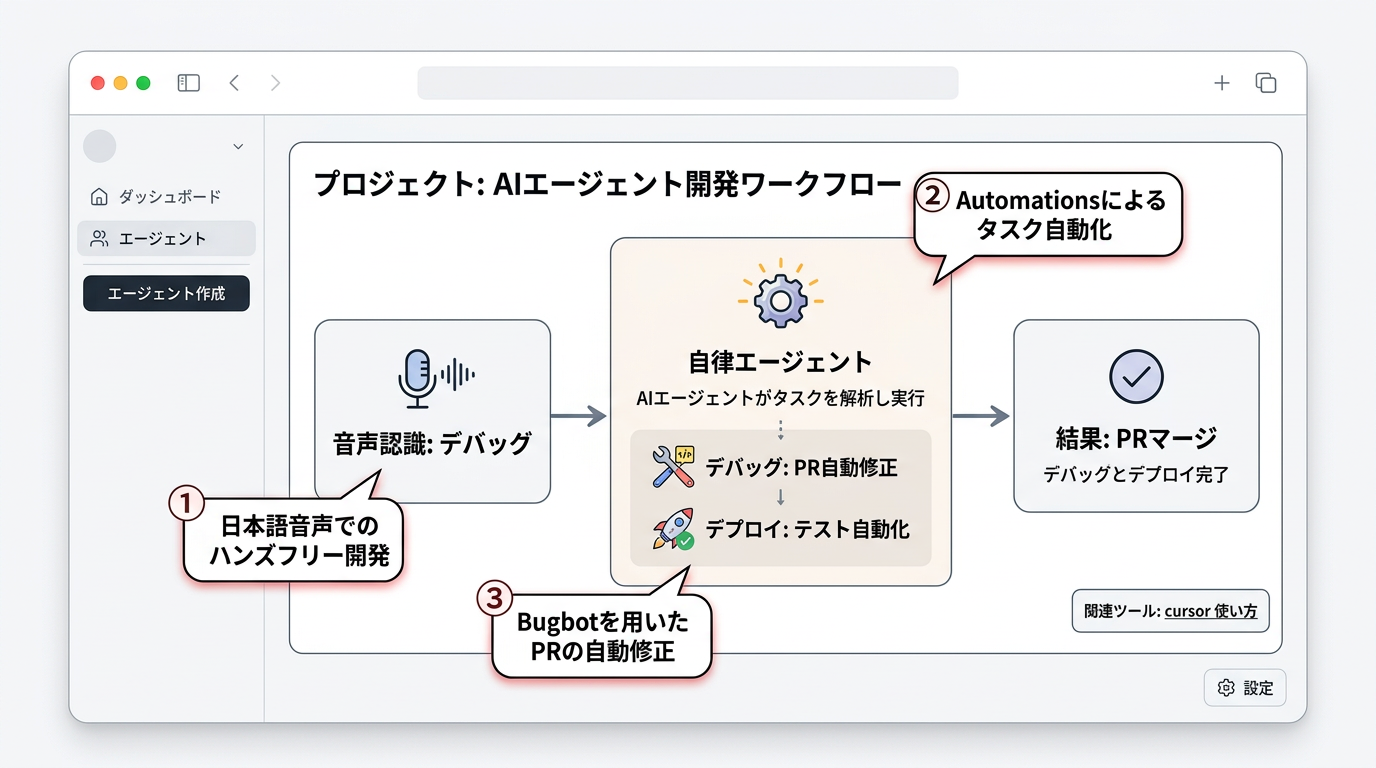
①日本語音声でのハンズフリー開発
2026年1月、ついに日本語音声入力による「ハンズフリー・コーディング」が正式対応しました。
「ここにバリデーションを追加して」と話しかけるだけで、AIがリアルタイムにコードを生成します。
キーボードを叩くのが面倒な時や、アイデアを形にしたい時に超便利です。
日本語のアクセントや専門用語の認識率も驚くほど高く、ストレスゼロで開発できます。
②Automationsによるタスク自動化
新機能「Automations」を使えば、AIエージェントに定期的な仕事を任せられます。
「毎週月曜にセキュリティチェックをして」といったスケジュール実行が可能です。
人間が寝ている間に、AIが勝手にバグを見つけて修正案を作っておいてくれるなんて最高ですよね。
まさに「自分専用の有能な部下」がエディタの中にいる感覚です。
③Bugbotを用いたPRの自動修正
プルリクエスト(PR)のレビューと修正も、AIが自律的にこなすようになりました。
「Bugbot Autofix」を連携させると、バグの検出から修正コードの作成まで自動で完結します。
実際にPlanetScaleなどのグローバル企業が導入し、レビュー工数を大幅に削減しているそうです。
人間はAIが作った修正案を確認するだけでOK。
このスピード感はマジで革命的です。
Cursorを導入する4つのメリット
 ヒナキラ
ヒナキラぶっちゃけ、これなしの開発はもう考えられません。
なぜ今、世界中のエンジニアがこぞってCursorを使っているのか。
その理由は、単なる「便利」を超えた圧倒的なメリットがあるからです。
最新の研究では、CursorのようなAIツールを導入した組織では、プルリクエストの統合数が39%も増加したという驚きのデータも出ています。
①開発工数の圧倒的な削減
これまで数時間かかっていた作業が、AIの補助によって数分で終わることも珍しくありません。
ボイラープレート(定型文)の作成や、面倒なテストコードの生成はAIの得意分野です。
浮いた時間で、より本質的な設計やUI/UXの改善に時間を使えるようになります。
「定時で帰れるエンジニア」が増えるのは、素晴らしいことですよね。
②エラー解決のスピード向上
デバッグ作業のストレスから解放されるのも、Cursorの大きな魅力です。
エラーログをコピーして貼り付けるだけで、原因と修正案を即座に提示してくれます。
「何が間違っているのかわからない」と頭を抱える時間がほぼゼロになります。
初心者の学習ツールとしても、これ以上ないほど心強い味方になってくれますよ。
③コード品質の平準化と向上
AIは常に「ベストプラクティス」に基づいたコードを提案しようとします。
そのため、経験の浅いエンジニアでも、ベテランに近い品質のコードが書けるようになります。
リファクタリング機能をこまめに使うことで、コードの可読性も勝手に上がっていきます。
プロジェクト全体の健全性が保たれるのは、長期的に見て大きなプラスです。
④日本語プロンプトへの高い親和性
Cursorは日本語での指示に対して、非常に柔軟で的確なレスポンスを返してくれます。
「このコードを日本語で解説して」というお願いも、完璧にこなしてくれます。
英語に苦手意識がある日本の開発者にとって、これは決定的なアドバンテージです。
最新のAI技術を、母国語で最大限に引き出せる快感はハンパないです。
| メリット項目 | 具体的な効果 |
|---|---|
| 生産性 | PR数が約4割増加、工数20〜25%削減 |
| 品質 | AIによるベストプラクティスの提案 |
| 学習 | エラー解決の高速化、コード解説機能 |
| 日本市場 | 日本語プロンプト解釈精度の劇的向上 |
導入前に知るべき注意点と料金プラン
 ヒナキラ
ヒナキラプライバシー設定だけは、最初にガチで確認しましょう!
これほど強力なツールですが、使う上で気をつけるべき点もいくつかあります。
特に仕事で使う場合は、セキュリティやコスト面もしっかり把握しておきましょう。
①無料版のリクエスト回数制限
無料の「Hobby」プランでも使えますが、AIへのリクエスト回数には制限があります。
ガッツリ開発していると、意外とすぐに上限に達してしまうことも。
制限がかかるとモデルが低速になったり、回数が限定されたりするので注意が必要です。
「もっと使いたい!」と思ったら、迷わず有料プランを検討するのが吉ですね。
②Privacy Modeの推奨設定
企業での利用で最も気になるのが「コードが学習に使われないか」という点です。
Cursorの設定画面で「Privacy Mode」をONにすれば、送信したデータは学習されません。
日本の大手SIerが公開したガイドラインでも、この設定の徹底が推奨されています。
安心して開発に没頭するためにも、使い始めに必ずチェックしておきましょう。
③最新モデルごとの課金体系
2026年現在、料金体系は使用するAIモデルのランクに基づいたクレジット制が主流です。
Claude 4のような高性能モデルは消費クレジットが多く、使いすぎると追加料金が必要になる場合も。
「今はどのモデルを使っているか」を意識しながら使うのが、賢い運用術です。
料金以上の価値は間違いなくあるので、必要経費と割り切るのもアリですよ。
④エンタープライズ向けの管理機能
チームや企業で導入する場合は、Businessプランが用意されています。
メンバーごとの利用状況把握や、一括支払い、高度なセキュリティ設定が可能です。
日本国内専用サーバーを選択できるプランもあり、法規制への対応も進んでいます。
組織全体でAIの力を引き出すなら、こうした法人向けプランが最強の選択肢になります。
いくらAIが優秀でも、機密情報(APIキーやパスワード)を直接プロンプトに入力するのは避けましょう。
Privacy Modeであっても、基本的なセキュリティ意識は人間が持つべき重要ポイントです。
まとめ:Cursorを味方につけて爆速開発を体感しよう!
- VS Codeから設定を丸ごと引き継げるから、移行のストレスは実質ゼロ!
- 日本語化&最新モデルの使い分けで、AIとのチーム開発がガチで捗る。
- 不要な拡張機能を整理すれば、さらに軽快で自分好みの最強エディタが完成。
- 2026年現在は、Cursorを使いこなせるかどうかが開発効率の大きな分かれ道!
いかがでしたか?
Cursorは「AIがただ便利なだけ」のエディタではなく、あなたの開発スタイルそのものを進化させてくれる最高の相棒です。
まずは無料でインストールして、VS Codeから設定をインポートするだけでOK!
一度この爆速な快感を味わったら、もう普通のエディタには戻れなくなっちゃいますよ。
ぜひ今日からCursorデビューして、クリエイティブな時間を増やしていきましょう!
それから、下記から僕のメルマガ登録もおすすめです! 登録特典(GPTs作成方法が分かる動画・図解作成ツール、ほか)があり、毎日最新のAIニュースをTOP10形式で見られる日刊AIニュースも送っています。「お得」なメルマガです↓
コメント