

Cursor インストールの手順は、実はたったの4ステップで完了しちゃうって知ってました?
「AIエディタって設定が難しそう…」と迷っている方も、この記事を読めばマジで爆速で使い始められますよ!
日本語化やVS Codeからの環境移行もガチで簡単。
開発がめっちゃ捗る神ツールを使いこなして、今日から異次元の爆速開発を体験しちゃいましょう!
Cursorインストールの最短4手順
 ヒナキラ
ヒナキラこれ、マジで5分で終わります。爆速すぎてビビりますよ!
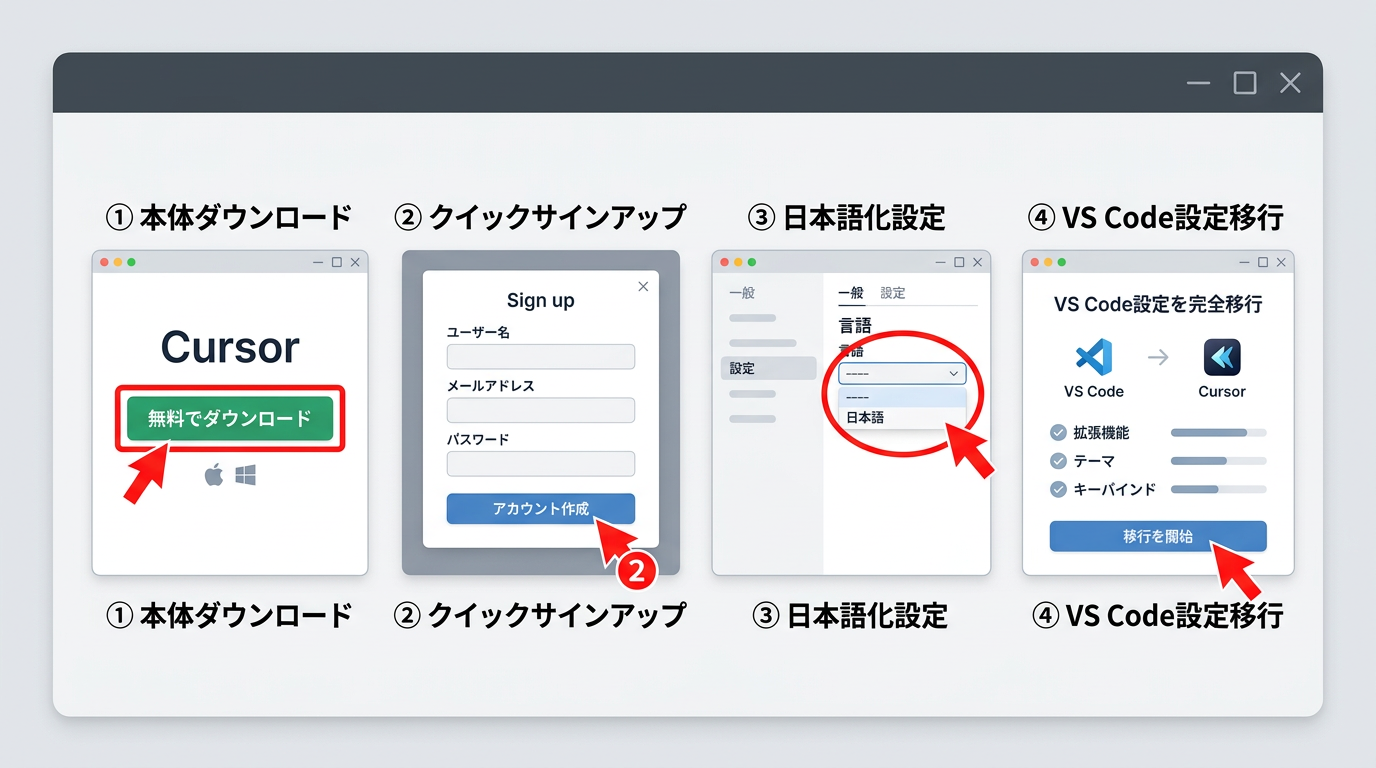
①公式サイトから本体を保存
まずは、Cursorの公式サイトにアクセスしましょう。
トップページにある「Download」ボタンをポチッと押すだけです。
Windows、Mac、LinuxそれぞれのOSに合わせたインストーラーが自動で選ばれます。
ダウンロードが終わったら、ファイルを開いてインストールを開始してください。
これだけで、世界最強のAIエディタがあなたのPCに降臨します。
【用語解説】IDE(統合開発環境)とは、プログラミングに必要なツールが一つにまとまったソフトウェアのことです。
②簡単3分のサインアップ手順
インストールが完了してアプリを起動すると、サインアップ画面が表示されます。
GoogleアカウントやGitHubアカウントを使えば、ぶっちゃけ1分もかかりません。
2026年現在、ユーザー数は100万人を突破しており、登録手順もめちゃくちゃ洗練されています。
メールアドレスで登録する場合は、届いた認証コードを入力するだけです。
サクッと済ませて、AIの恩恵をフルに受ける準備を整えましょう。
最新の市場データによると、Cursorはリリースからわずか16ヶ月で有料顧客36万人を獲得しています。
出典: Opsera / TapTwice Digital
③日本語化設定を即座に適用
Cursorは海外製ですが、2026年のアップデートでUIの完全日本語化に対応しました。
設定画面(Ctrl+Shift+J)から、言語設定を「Japanese」に変更するだけです。
昔は拡張機能を入れる必要がありましたが、今は標準機能でサクッと日本語にできます。
これで、英語が苦手な方でもストレスフリーで使いこなせますね。
メニューが日本語になるだけで、操作のワクワク感が一気に高まります。
1. 画面右上の歯車アイコンをクリック
2. 「General」設定を選択
3. 「Language」から「Japanese」を選んで再起動
④VS Code設定を完全移行
これがCursorの神機能なのですが、VS Codeの設定を丸ごとインポートできます。
インストール時の初期設定画面で「Import from VS Code」を選ぶだけです。
今まで使っていた拡張機能やキーバインド、テーマがそのまま引き継がれます。
乗り換えのハードルが実質ゼロなので、既存ユーザーもガチで安心してください。
昨日まで慣れ親しんだ環境が、そのままAI強化版として生まれ変わります。
- 拡張機能もボタン一つで自動インストールされる
- ショートカットキーがそのまま使えるから操作に迷わない
- 自分好みのカラーテーマも一瞬で再現可能
Cursor導入の圧倒的メリット5つ
 ヒナキラ
ヒナキラただのエディタじゃない。24時間働く相棒を手に入れる感覚です!
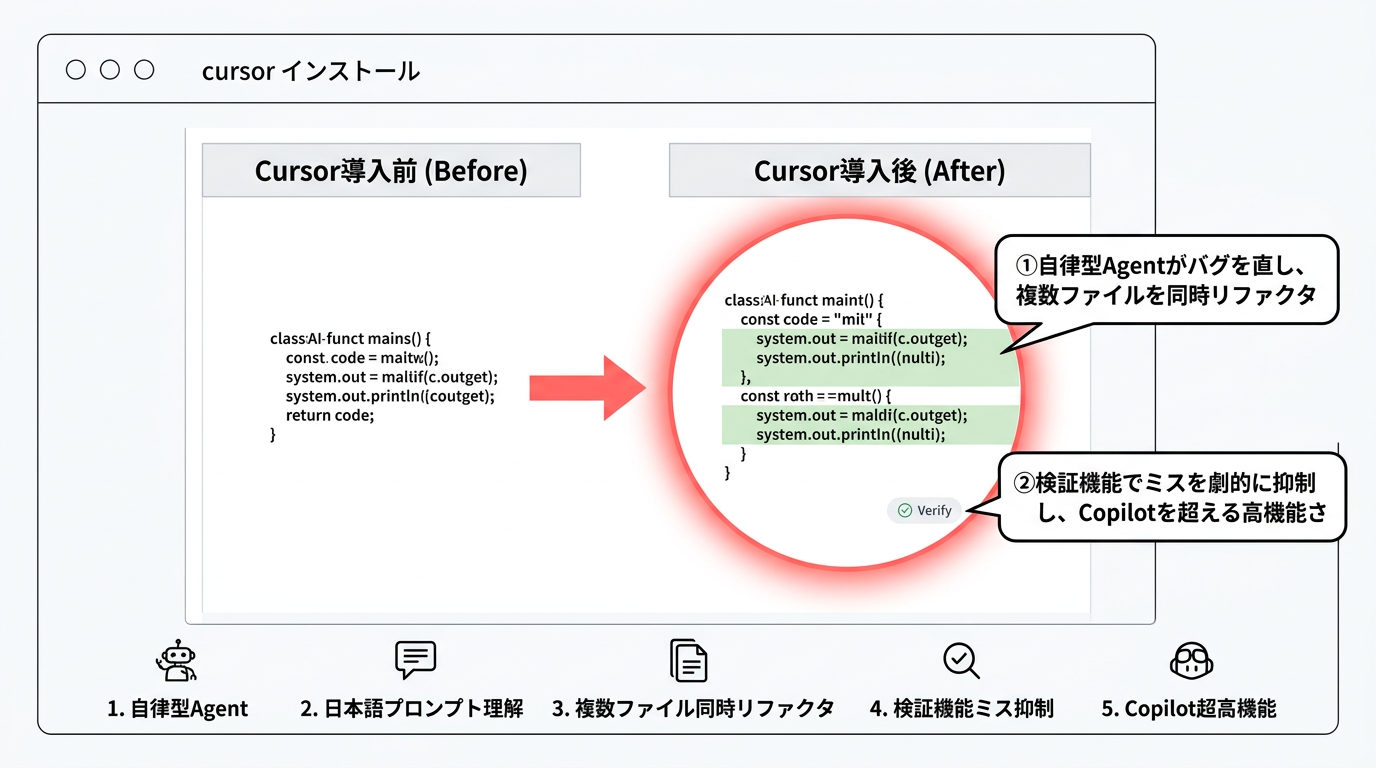
①自律型Agentがバグ修正
最新の「Agent Mode」を使えば、AIが勝手にバグを見つけて直してくれます。
「このエラー直して」とチャットするだけで、AIがファイルを縦横無尽に探索します。
人間がコードを追いかける手間が省けるので、生産性がハンパないです。
MITの研究でも、AIアシスタントの使用でタスク完了数が平均26%増加したと報告されています。
②日本語プロンプトの理解向上
2026年3月のv0.55アップデートで、日本語の解釈精度が爆上がりしました。
日本の開発現場特有の曖昧な指示でも、文脈を読んで正確にコードを生成します。
ぶっちゃけ、日本語で普通に会話する感覚で指示を出せばOKです。
専門用語を含んだ日本語指示にも強く、日本国内のエンジニアから絶賛されています。
出典: hinakira.com
③複数ファイルを一括修正
従来のAIは1ファイルずつの修正が限界でしたが、Cursorは違います。
プロジェクト全体を俯瞰して、関連する複数のファイルを同時にリファクタリング可能です。
「この関数名を変更して、影響箇所も全部直して」という指示がマジで通ります。
大規模な開発サイクルを30〜50%も削減できるというデータもあり、まさに革命です。
出典: Gitnux Market Report
④検証機能でミスを劇的に抑制
2026年1月に実装された「Shadow Workspace」機能が超優秀です。
AIがコードを提案する前に、裏側でこっそり実行してエラーが出ないか検証してくれます。
いわゆる「ハルシネーション(嘘)」による動かないコードの提案が激減しました。
「提案されたコードがエラーで動かない……」というイライラから解放されます。
開発現場では、この機能のおかげで手戻りが激減したと高く評価されています。
【用語解説】ハルシネーションとは、AIがもっともらしい嘘(事実に基づかない情報)を生成してしまう現象のことです。
⑤Copilotを超える高機能さ
GitHub Copilotも優秀ですが、Cursorの自律性はさらにその上を行きます。
単なる「補完ツール」から「自律型開発プラットフォーム」へと進化しているからです。
SOC 2認証を取得するなど、セキュリティ面でも大手企業が導入しやすい環境が整いました。
2028年までにエンジニアの75%がAIアシスタントを使うという予測もあり、Cursorはその筆頭候補です。
出典: Gartner
導入前に確認すべきデメリット3選
 ヒナキラ
ヒナキラ良いことばかりじゃありません。現実もしっかり伝えておきますね!
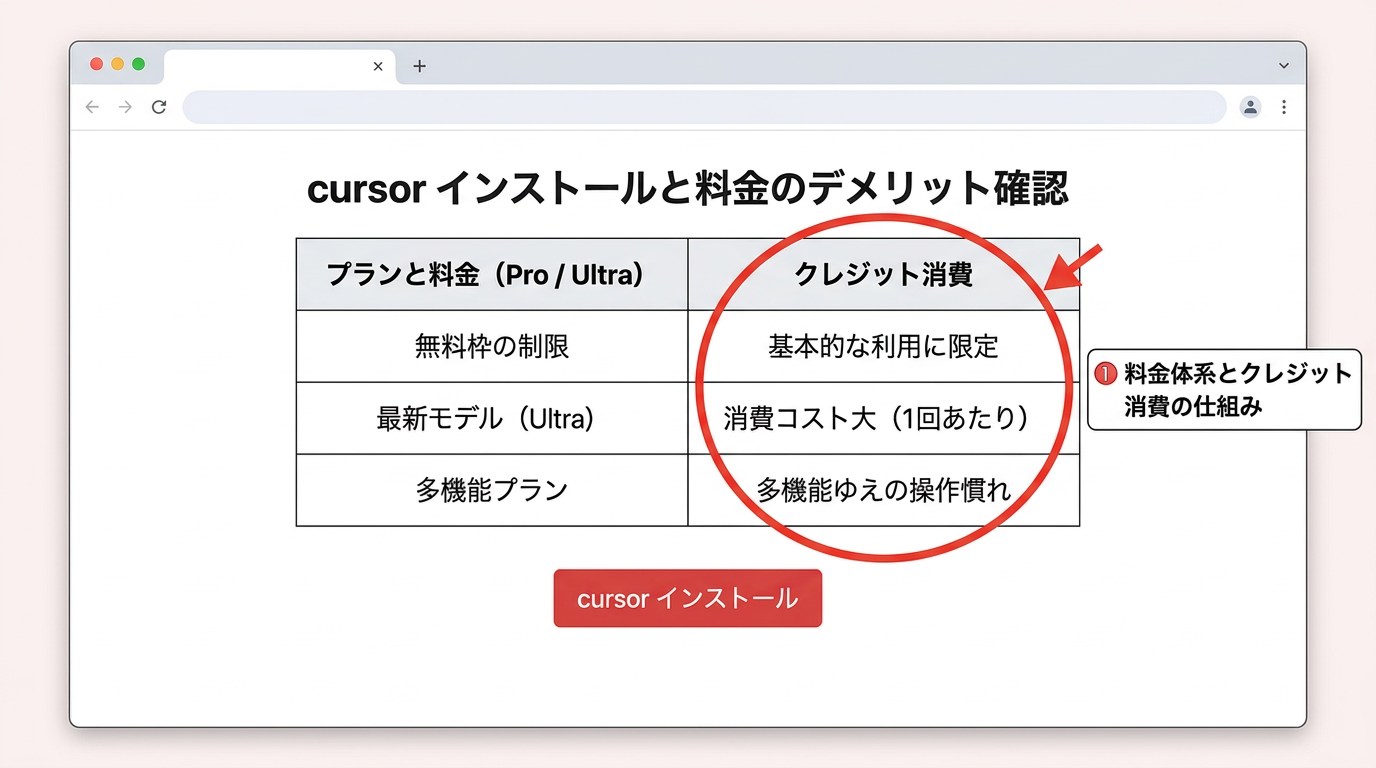
①無料枠の制限と新プラン
Cursorは無料で使えますが、AIモデルの利用回数には制限があります。
2026年現在はクレジット制の料金体系が定着しており、ヘビーに使うなら有料プランが必須です。
月額20ドルのProプランが標準的ですが、さらに上のプランも登場しています。
まずは無料で使い勝手を試して、必要性を感じたら課金するのが賢いやり方です。
| プラン名 | 月額料金 | 主な特徴 |
|---|---|---|
| Hobby | $0 | 2週間のPro試用+制限ありの基本機能 |
| Pro | $20 | 最新モデルへの優先アクセス+クレジット付与 |
| Pro+ | $60 | ヘビーユーザー向け追加クレジット |
| Ultra | $200 | リソース無制限に近い最上位プラン |
②最新モデルはコスト大
Claude 4.5 SonnetやGPT-5などの超高性能モデルを使うと、クレジットの消費が激しいです。
ちょっとした質問で高級なモデルを使いすぎると、あっという間に上限に達してしまいます。
普段の軽いコード修正は、軽量で低遅延なCursor独自のモデルを使うのがコツです。
「ここぞ!」
という場面で最強モデルを使う、といったメリハリのある運用が必要になります。
筆者の体験談:最初は楽しくてGPT-5を使いまくっていたら、数日でクレジットが枯渇しました(笑)。
使い分け、マジで大事です!
③多機能ゆえの操作慣れが必要
Cursorはとにかく多機能なので、最初は「何から使えばいいの?」
と迷うかもしれません。
Composer、Automations、Debug Modeなど、新しい概念がどんどん登場しています。
全ての機能を使いこなそうとせず、まずはChat機能から使い始めるのがおすすめです。
バイブ・コーディング(直感的な開発)を支えるツールですが、最低限の「AIへの指示出し」のコツは掴む必要があります。
爆速で開発を進める最新AI活用術4選
 ヒナキラ
ヒナキラ2026年の最新機能を使い倒して、ライバルに差をつけちゃいましょう!
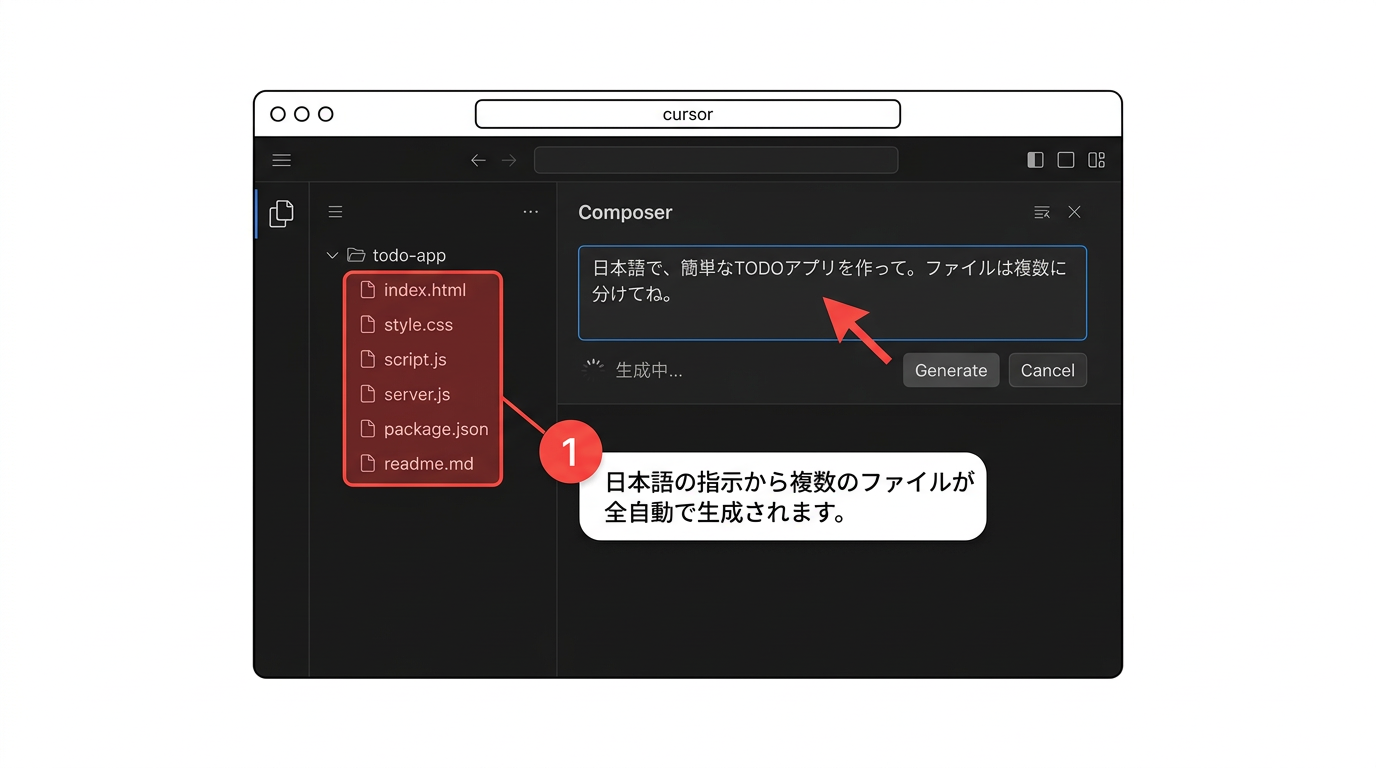
①Composerでアプリを全自動生成
「Composer」を使えば、プロンプト一つでアプリの土台を丸ごと作ってくれます。
ファイル構成の作成からコードの記述まで、AIが全自動で進めてくれる神機能です。
あなたはAIが書いたコードを確認して、必要に応じて修正を指示するだけ。
非エンジニアが最短でアプリを作るための、まさに「魔法の杖」と言えるでしょう。
【用語解説】Composer(コンポーザー)とは、複数のファイルにまたがるコード生成や修正を、チャット形式で指示・実行できるCursor独自の機能です。
②Automationsで24時間監視
2026年3月に発表された「Cursor Automations」がガチでヤバいです。
SlackやGitHubの通知をトリガーに、AIが自律的にバグ修正やレビューを行います。
人間が寝ている間も、AIがコードベースを監視して改善し続けてくれるんです。
まさに「常駐型のAIエージェント」として、開発チームの標準になりつつあります。
出典: CodeZine
③Debug Modeで実行エラー修正
「Debug Mode」は、実際にプログラムを動かしながらエラーを修正してくれる機能です。
ランタイムの情報をAIが読み取り、なぜエラーが起きたのかを論理的に分析します。
「原因は不明だけどとりあえず直す」のではなく、正解に最短距離で辿り着けます。
特に複雑なプロジェクトにおいて、デバッグ時間を劇的に短縮できる最強の武器です。
開発のコツ:エラーが出たら、まずはDebug Modeをポチる。
これだけで解決までの時間が半分以下になりますよ!
④日本語指示でWebUIを即構築
「Visual Editor」を使えば、ブラウザ上の見た目をいじる感覚でコードを修正できます。
例えば、「このボタンをもっと大きくして」と日本語で指示するだけで、CSSが自動更新されます。
デザインの微調整をAIに任せられるので、フロントエンド開発がめっちゃ楽になります。
note社のように、非エンジニア職にもCursorを導入して業務効率化を図る事例も増えています。
出典: Workstyle Evolution (note社事例)
インストール時のトラブル解決策3選
 ヒナキラ
ヒナキラ困ったときはここをチェック!大抵のことはこれで解決します。
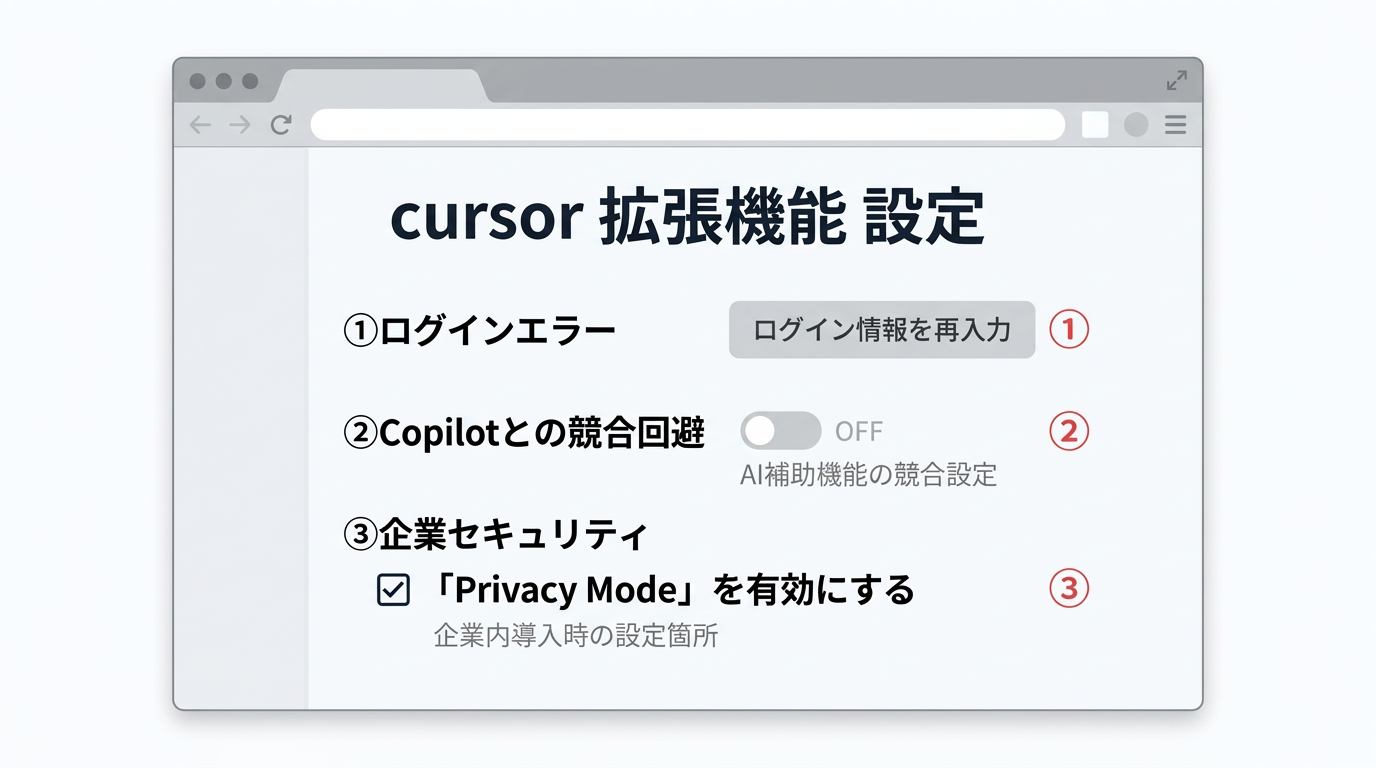
①ログインエラー時の対処法
たまに「ログインできない」「サインアップ画面から進まない」という声を聞きます。
その多くはブラウザのキャッシュや、VPNの設定が原因であることが多いです。
一度ブラウザのクッキーを削除するか、シークレットモードで試してみてください。
また、ファイアウォールが通信を遮断していないかも確認してみるのが吉です。
②Copilotとの競合を防ぐ設定
VS Codeから移行した際、GitHub CopilotとCursorのAI機能がケンカすることがあります。
補完候補が2つ出てきて邪魔……という場合は、Copilotの拡張機能を無効化しましょう。
Cursorには標準で強力なAI補完が備わっているため、ぶっちゃけCopilotは不要です。
二重で契約している場合は、Cursor一本に絞ることでコスト削減にも繋がりますよ。
比較ポイント:CursorのAI補完は「Tab」キー一つで複数行を予測する「Speculative Decoding」を採用しており、Copilotよりも爆速で精度が高いのが特徴です。
③企業導入時のセキュリティ設定
会社で導入する場合、ソースコードがAIの学習に使われないか心配ですよね?
Cursorには「プライバシーモード」があり、これをオンにすればコードは学習されません。
2026年にはSOC 2 Type II認証も維持しており、ガバナンスが厳しい環境でも安心です。
管理者がチーム全体にプライバシーモードを強制適用する機能もあり、セキュリティ対策は万全です。
会社での導入時は、必ず設定画面から「Privacy Mode」がオンになっていることを確認しましょう。
チームプランなら一括管理も可能です。
まとめ
Cursorのインストール、お疲れ様でした!
「AIエディタってハードル高そう…」と思っていた方も、想像以上の爆速ぶりに驚いたんじゃないでしょうか。
最後に、今回お伝えした大事なポイントをサクッとおさらいしておきますね。
- 公式サイトからダウンロードするだけで導入準備は5分で完了
- サインアップはGoogleやGitHub連携を使えば1分もかからず爆速
- 2026年最新版なら、設定画面からワンタップで完全日本語化ができる
- VS Codeの設定をそのまま引き継げるから、環境移行もストレスフリー
Cursorを導入すれば、これまでの開発効率がガチで別次元に進化します。
まずは無料プランからで全然OKなので、さっそくAIと一緒にワクワクするようなコーディング体験をスタートさせちゃいましょう!
それから、下記から僕のメルマガ登録もおすすめです! 登録特典(GPTs作成方法が分かる動画・図解作成ツール、ほか)があり、毎日最新のAIニュースをTOP10形式で見られる日刊AIニュースも送っています。「お得」なメルマガです↓
コメント