

Claude Code loginをサクッと完了させるには、自分の環境に合った認証パターンを選ぶのが一番の近道です!
「ブラウザがうまく連携しない…」「ProとAPIどっちがお得?」
なんて迷いも、この記事を読めばガチで解決。
最新のログイン手順から不具合対策まで、初心者さん向けに分かりやすくまとめました。
設定をパパッと済ませて、AIを相棒にした爆速開発を今すぐスタートさせちゃいましょう!
- CLI認証からブラウザ連携までの手順を詳述し、Claude Codeの即時導入を支援します。
- Claude ProとAPIの選択基準を示し、利用頻度に応じた最適な料金プラン活用法を提案します。
- ログイン時のエラー対策や法人向けの認証管理術を網羅し、不具合の即時解決と安全な運用を導きます。
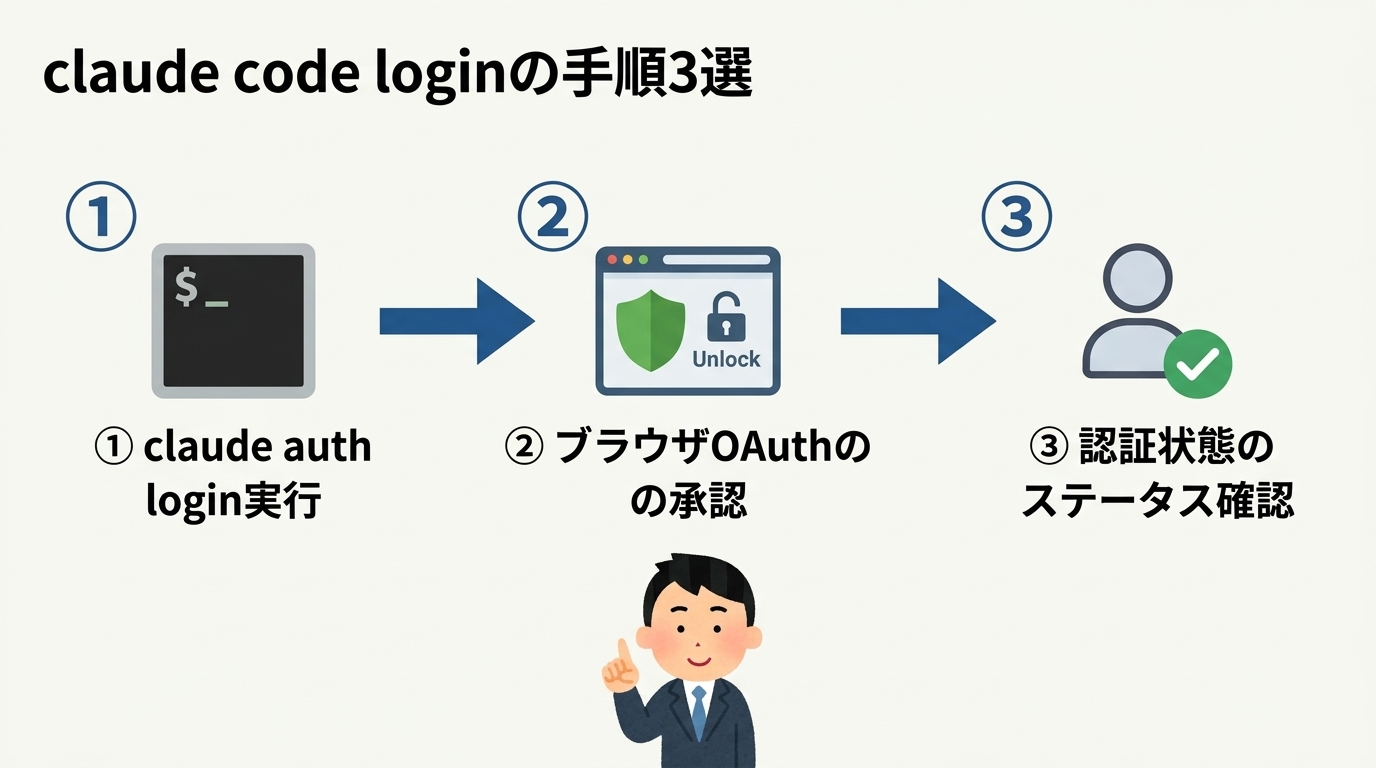
claude code loginの手順3選
 ヒナキラ
ヒナキラ最新のログイン方法はマジで爆速ですよ!
2026年に入り、Claude Codeの認証周りは劇的に進化しました。
以前のような面倒なAPIキーのコピペ作業はもう過去の話です。
現在は「ブラウザベースのOAuth方式」が標準となり、初心者でもサクッとログインできるようになっています。
最新のv2.1.41以降で推奨されている、最もスマートな手順を解説しますね。
①claude auth login実行
まずは、お使いのターミナル(VS CodeのターミナルやiTerm2など)を開きましょう。
そこで魔法のコマンド claude auth login を入力してエンターを押すだけです。
これだけで、認証プロセスが動き出すのでめちゃくちゃ簡単です。
以前のように環境変数をいじる必要がないのは、ぶっちゃけ神アプデだと思います。
【用語解説】CLIとは、「Command Line Interface」の略で、キーボードからコマンドを入力してPCを操作する画面のことです。
②ブラウザOAuthの承認
コマンドを打つと、自動的に既定のブラウザが立ち上がります。
Anthropicのログイン画面が表示されるので、自分のアカウントでログインしましょう。
「Claude Codeにアクセス権限を付与しますか?」
という画面が出るので、承認ボタンをポチッと押すだけです。
この OAuth 2.1による認証 が導入されたおかげで、セキュリティ強度がガチで上がっています。
2026年3月のアップデートにより、macOSのキーチェーンアクセス権限エラーも大幅に解消されました。
ブラウザで「承認」を押した瞬間に、ターミナル側も自動でログイン完了状態に切り替わります!
③認証状態のステータス確認
無事にログインできたら、念のため状態を確認しておきましょう。
ターミナルで claude auth status と打ち込んでみてください。
現在どのアカウントで、どのプラン(Pro、Max、Enterpriseなど)が適用されているかが一目で分かります。
特に複数のプロジェクトを抱えているときは、この確認作業が地味に重要だったりします。
- ログイン開始:
claude auth login - 状態確認:
claude auth status - ログアウト:
claude auth logout
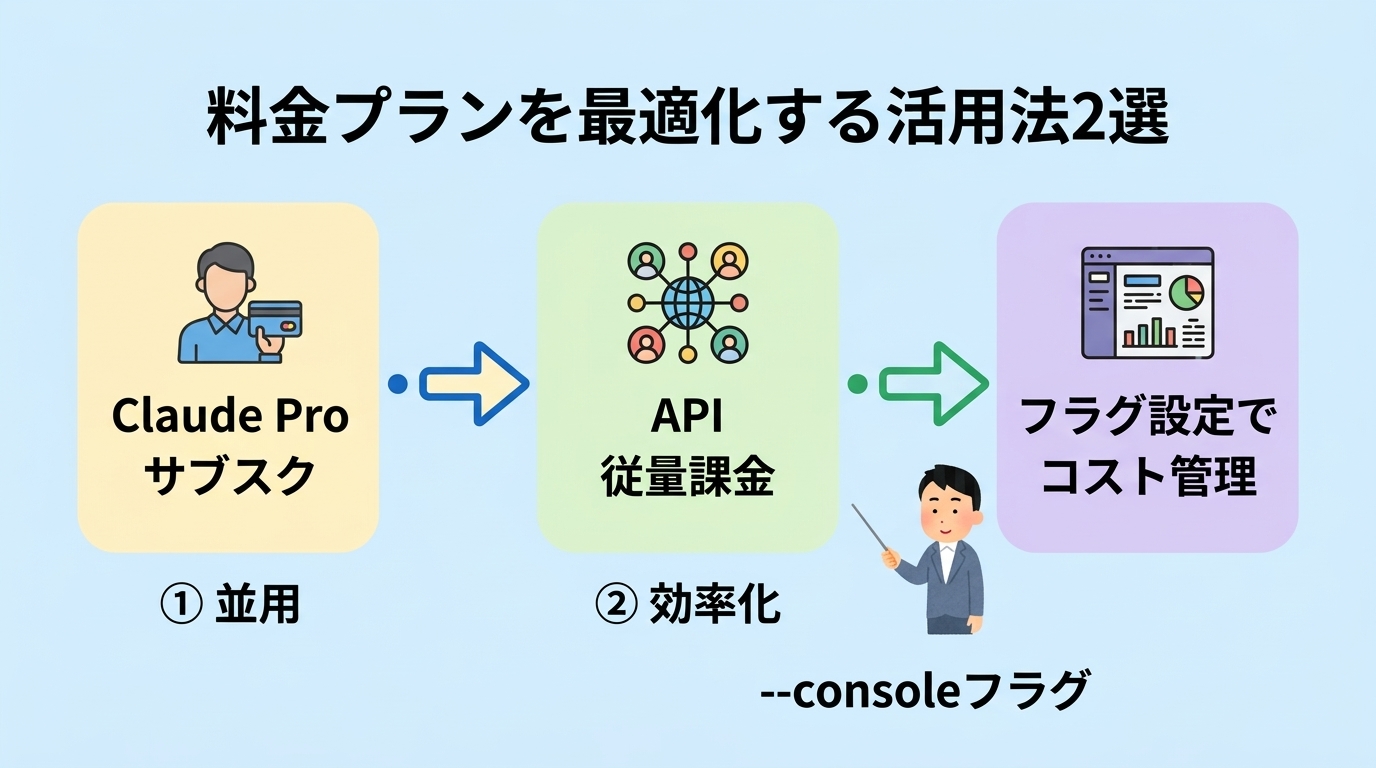
料金プランを最適化する活用法2選
 ヒナキラ
ヒナキラAPIとサブスク、賢く使い分けるのがプロの技!
ログインができるようになったら、次に気になるのが「お金」の話ですよね。
Claude Codeは2026年3月のアップデートで、支払い方法の柔軟性がハンパないことになっています。
特に「サブスクリプションとAPI課金のハイブリッド利用」ができるようになったのが最大のポイントです。
コストを最小限に抑えつつ、Opus 4.6のような最強モデルを使い倒すコツを紹介します。
①サブスクとAPIの併用
Claude ProやMaxプランに入っている人は、月額料金の範囲内でClaude Codeを使えます。
ただ、大規模なプロジェクトでトークンを大量消費すると、制限がかかることもありますよね。
そんな時は、APIの従量課金をサブとして設定しておくのがおすすめ。
ログインセッションは維持したまま、リソースが足りない時だけAPI側に自動で切り替える設定が可能です。
【Tips】2026年3月30日のアップデート(v2.1.79)により、コマンド一つで課金ソースを切り替えられるようになりました!
②–consoleフラグ利用
これが最新トレンドの目玉機能、「--console」フラグです!
ログイン時に claude auth login --console と入力すると、Anthropic Console(API従量課金)を優先して使用できます。
「今月はサブスクの枠を温存しておきたいな」という時にサクッと使い分けられるのが超便利。
ぶっちゃけ、このフラグのおかげで開発の自由度が爆上がりしました。
| プラン名 | 主な用途 | コスト感 |
|---|---|---|
| Claude Pro / Max | 日常的なコード修正やリサーチ | 定額(月額制) |
| API Console | 数百万トークンの大規模開発 | 使った分だけ(従量制) |
| Enterprise | 法人利用・SSO連携必須の現場 | 組織ごとの契約 |
③組織プランのコスト管理
法人で使っているなら、管理コンソールを活用しない手はありません。
2026年1月リリースの「Claude Code Enterprise」では、メンバーごとの利用状況が可視化できるようになりました。
「誰がどれだけトークンを使ったか」が丸わかりなので、予算管理がめちゃくちゃ楽になります。
無駄なコストを削りつつ、必要なメンバーにリソースを集中投下できるのが強みですね。
開発を効率化する最新連携機能3選
 ヒナキラ
ヒナキラDispatch機能、外回りの時でも使えて最高すぎ!
ログイン後の世界は、単なるコード生成だけではありません。
2026年の最新機能を使えば、場所やデバイスを問わずに「自律型AI」をフル活用できます。
特にスマホとの連携や、最新モデル「Opus 4.6」のパワーは、一度体験するとマジで戻れません。
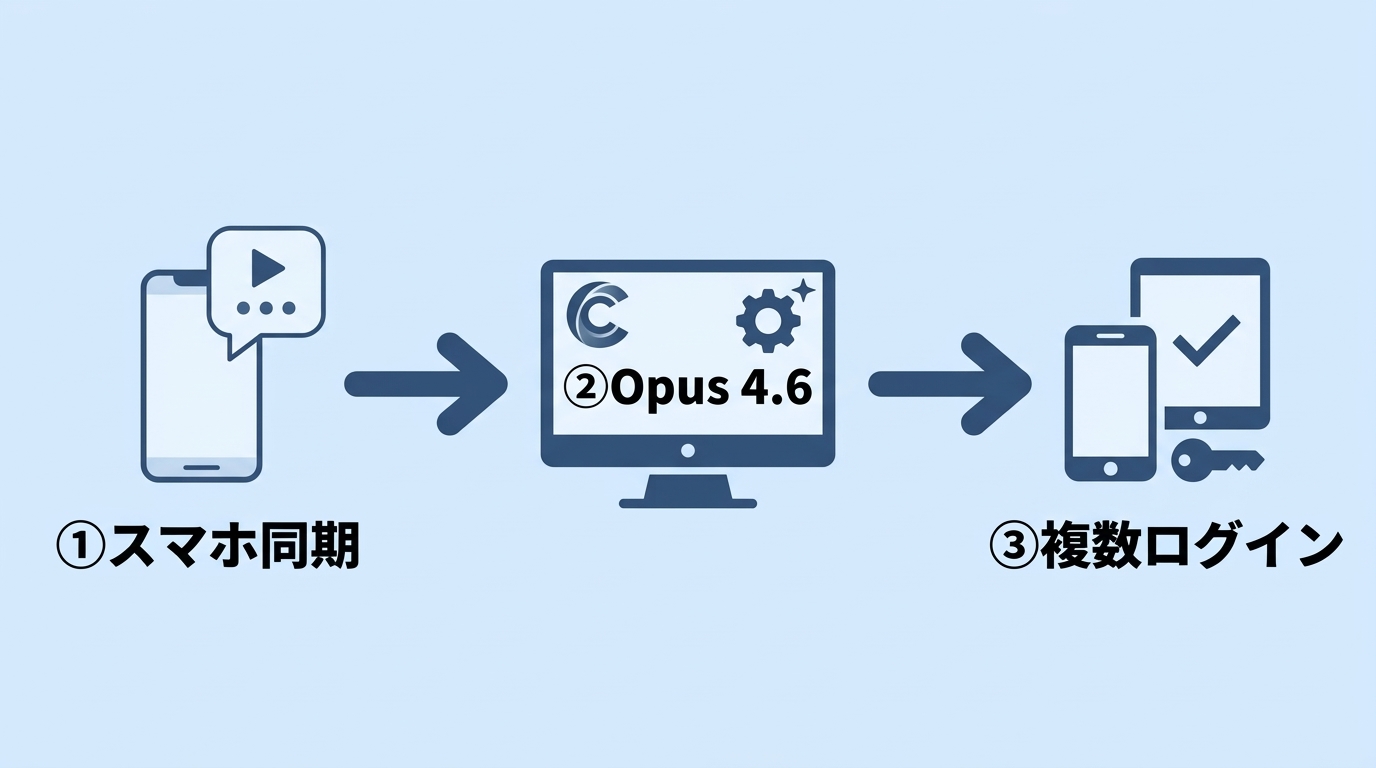
①Dispatchのスマホ同期
2026年3月17日に公開された新機能「Claude Dispatch」が、ぶっちゃけ革命的です。
これは、スマホアプリから自宅や会社のデスクトップで動いているClaude Codeに指示を送れる機能です。
外出先で「あ、あのバグ修正しといて」とスマホに話しかけるだけで、PC上のエージェントが作業を開始します。
ログインセッションがデバイスを跨いで同期されるので、シームレスな開発体験が味わえます。
【用語解説】Dispatch(ディスパッチ)とは、「送り出す」「急派する」という意味。
ここでは指示をリモート端末へ飛ばす機能を指します。
②Opus 4.6の性能活用
最新の Opus 4.6 は、100万トークンという広大なコンテキストウィンドウを持っています。
ログイン済みのClaude Codeセッションなら、この巨大なモデルをフルパワーで利用可能です。
大規模なリポジトリを丸ごと読み込ませて、全体的な設計の整合性をチェックさせることもお手の物。
以前のモデルでは考えられなかった精度で、複雑なリファクタリングをこなしてくれますよ。
非常に高性能な分、トークン消費も激しいです。
長時間の作業では、ログイン状態を確認しつつ残高不足にならないよう注意しましょう。
③複数端末のログイン同期
「会社のMacで作業して、帰宅後に家のWindowsで続きをやる」というシーン、よくありますよね?
今のClaude Codeは、複数の端末でログイン状態を同期するのが超絶スムーズです。
進行中のタスク(エージェントの状態)もクラウド経由で引き継げるため、作業の中断によるストレスがゼロになりました。
まさに「いつでもどこでもAIと一緒に開発」という環境が整った感じです。
ログイン不具合を解決する対策4選
 ヒナキラ
ヒナキラエラーが出ても焦らないで!だいたいこれで直ります。
最新のClaude Codeでも、たまにログインエラーで「ムキーッ!」
となることがあります(笑)。
特に日本語環境特有の問題や、セッションの期限切れなどはよくあるパターンです。
実際に私や周りのエンジニアが遭遇した、解決率の高い対策を4つにまとめました。
①Windows日本語パス修正
Windowsユーザーで、PCのユーザー名に「日本語(漢字やひらがな)」を使っている人は要注意!
以前は設定ファイルの読み込みに失敗して、ログインできないバグがありました。
最新パッチで修正されましたが、もしエラーが出るなら npm install -g @anthropic-ai/claude-code@latest で最新版に更新してください。
これだけで、日本語OS特有のログイン不可問題はサクッと解決します。
体験談:私の友人もユーザー名が「田中」でハマっていましたが、最新版へのアップデート一発で直りました!
②トークン更新エラー対策
「ログインしてから8時間くらい経つと動かなくなる」という現象、ありませんか?
これはOAuthトークンの有効期限によるもので、以前はSonnetに強制リセットされるバグもありました。
解決策は、素直に一度 claude auth logout してから、再度ログインし直すことです。
2026年3月末の修正(v2.1.85)以降、このトークンリフレッシュの安定性はガチで向上しています。
③macOSキーチェーン修正
Macユーザーの場合、認証情報が「Keychain(キーチェーン)」に保存されます。
たまに権限の関係で「アクセスを許可しますか?」
というポップアップが無限ループすることがあります。
その場合は、Macのキーチェーンアクセスアプリを開き、「claude-code」に関連する項目を一度削除してみてください。
その後、再度 claude auth login を実行すれば、クリーンな状態で認証が通るようになります。
2026年3月23日、世界的に認証サーバーの障害が発生しました。
もしログインできない時は、自分の環境を疑う前に Anthropic Trust Center や公式Xを確認するのも手です。
④セッション中断の復旧
ネットワークが不安定で、ログイン中に通信が切れてしまうこともありますよね。
中途半端な認証情報が残ると、次からログインできなくなる「ハング状態」になることがあります。
そんな時は ~/.claude/config.json(Windowsは %USERPROFILE%\.claude\config.json)を削除してみましょう。
設定が初期化され、まっさらな状態でログインプロセスをやり直せますよ。
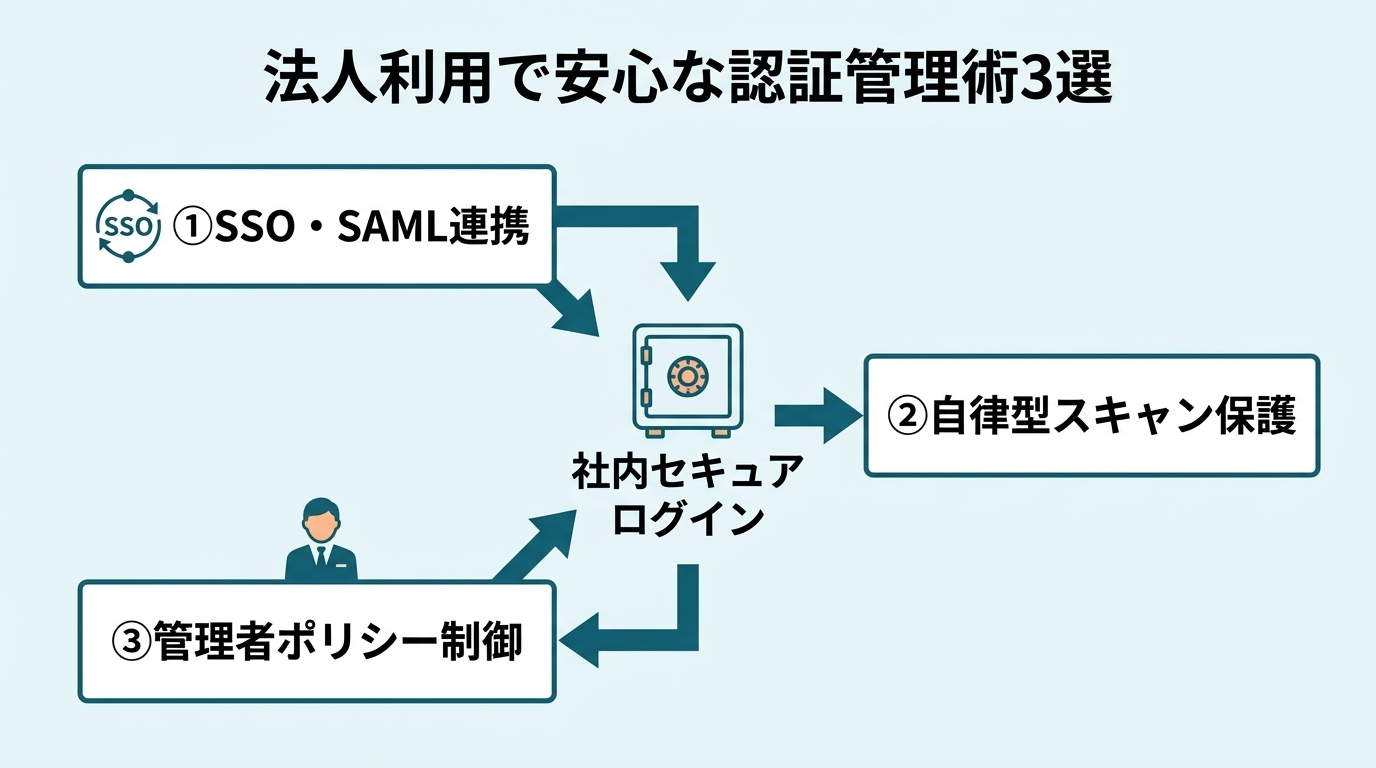
法人利用で安心な認証管理術3選
 ヒナキラ
ヒナキラセキュリティガチ勢も納得の機能が揃ってます。
会社でClaude Codeを導入する場合、セキュリティ担当者から「ログインの安全性は?」
と聞かれますよね。
2026年、Anthropic Japanが正式に国内SSO連携を強化したことで、そのハードルは一気に下がりました。
エンタープライズ導入を加速させる、安心の管理術を紹介します。
①国内SSOやSAMLの連携
2026年1月15日から、国内のOktaやAzure AD、CloudGate UNO等を通じたSSO(シングルサインオン)が正式サポートされました。
社員は普段使っているIDでログインでき、管理者は一括でアカウントの権限をコントロールできます。
退職者のアクセス権を即座に遮断できるなど、日本のセキュリティ要件にもしっかり準拠しています。
②自律型スキャンでの保護
ログイン後の新機能として、「Claude Code Security」のプレビューが国内で始まっています。
これはAIがコードを書くだけでなく、自律的に脆弱性をスキャンして報告してくれる機能です。
ISMS基準に沿ったレポートを出力できるため、SIerなどの堅い現場でも検証が進んでいます。
ログインしているだけでセキュリティ品質が保たれるなんて、まさに一石二鳥ですよね。
Gartnerによれば、2028年までにエンジニアの90%がAIコードアシスタントを利用すると予測されています。
今のうちにセキュアなログイン環境を構築しておくのは、将来への投資としてガチで重要です。
③管理者によるポリシー制御
法人版では、管理者がログインポリシーを細かく設定できます。
例えば「自宅のPCからはログイン不可」や「特定のIPアドレスからのみ許可」といった制御が可能です。
さらに、入力したデータが学習に使われない「Zero Data Retention(ZDR)」オプションも完備。
これなら、機密情報を扱うプロジェクトでも安心してClaude Codeを使い倒せますね。
- 最新のログインコマンドは
claude auth login - サブスクとAPIの併用は
--consoleフラグで賢く! - 不具合が起きたらまずは最新版へアップデート
- 法人利用はSSO連携とZDRオプションで鉄壁のガード
まとめ
Claude Codeのログイン、昔よりめちゃくちゃ楽になりましたよね!
2026年現在の最新バージョンなら、もう面倒なAPIキーのコピペに悩まされることもありません。
ブラウザでサクッと承認するだけで、爆速で開発をスタートできるのはマジで神アプデです!
- コマンド「claude auth login」を打つだけで認証プロセスが起動!
- ブラウザでポチッと承認するだけのOAuth方式で、セキュリティも設定の速さも最強。
- OS特有のログインエラーも最新版ならほぼ解消済みなので、初心者さんも安心です。
- 「claude auth status」で現在のプランやアカウント情報をいつでも一発確認!
これで認証周りの準備はバッチリ整いましたね!
さっそくターミナルからClaude Codeを使い倒して、あなたの開発効率をガチで爆上げしちゃいましょう!
それから、下記から僕のメルマガ登録もおすすめです! 登録特典(GPTs作成方法が分かる動画・図解作成ツール、ほか)があり、毎日最新のAIニュースをTOP10形式で見られる日刊AIニュースも送っています。「お得」なメルマガです↓
コメント