
Google AI Studioを日本語にする方法は、ブラウザの翻訳機能や指示出しのコツを賢く使うのが一番の近道です!
「画面が英語ばかりで使いにくい…」と悩んでいませんか?
この記事を読めば、最新のGeminiを日本語でサクサク使いこなす裏ワザが丸わかり。
設定をちょい足しするだけで、開発効率がガチで爆上がりしてAIライフがめっちゃ楽しくなりますよ!
- ブラウザ翻訳やシステム指示を活用し、公式非対応のUIや回答を日本語化する具体的な手順を解説しています。
- 最新のGeminiを日本語で精度高く使いこなし、開発効率を最大化するための実用的なコツを網羅しています。
- 日本語利用時の注意点や新機能のメリットを把握することで、不具合を避けつつ快適な環境を構築できます。
Google AI Studioを日本語にする設定
Google AI Studioがついに待望の日本語対応を果たしました!
以前までは「英語ばかりで使いにくい……」と敬遠していた人も多いはず。
でも、2026年2月の大型アップデートでUIが公式に日本語化されたんです。
これで、最新のGeminiモデルをガチで使い倒せる環境が整いましたね。
 ヒナキラ
ヒナキラついに日本語UIがきた!これでもう迷子になりません(笑)
【用語解説】UI(ユーザーインターフェース)とは、アプリやサイトの操作画面やボタンのデザインなど、ユーザーの目に触れる部分のことです。
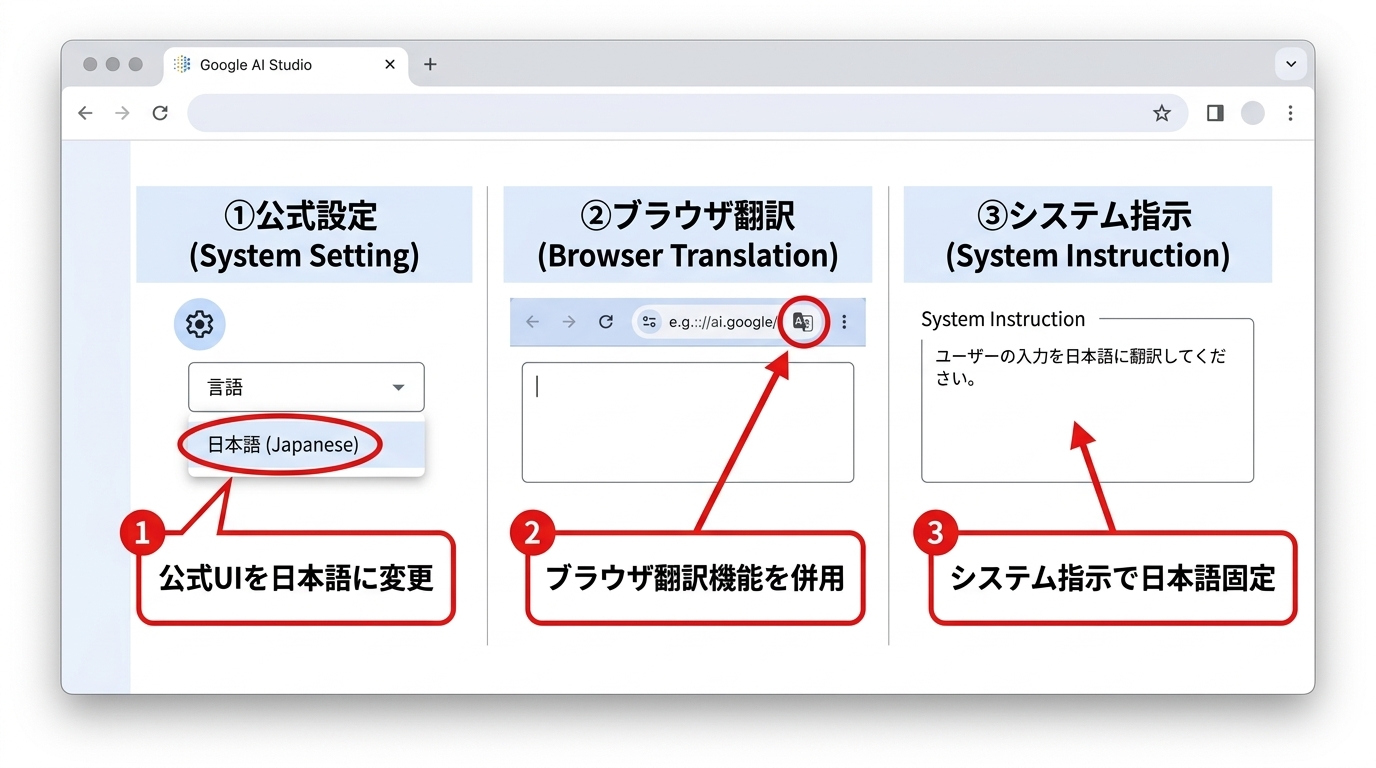
公式UIの言語設定を変更
まずは一番基本となる、公式のUI言語設定を日本語に変更しましょう。
やり方はめっちゃ簡単で、Googleアカウントの地域設定をいじるだけです。
2026年4月現在、AI Studioのダッシュボード右上にある設定アイコンから「その他の設定」へ進みます。
そこで優先言語を「日本語」に切り替えれば、メニューや説明文がサクッと日本語に変わりますよ。
わざわざ翻訳ツールを起動しなくていいので、作業効率が爆上がりします。
【2026年最新ニュース】
2026年2月、Google AI Studioのインターフェースが日本語に正式対応しました。
従来はブラウザの翻訳機能に頼る必要がありましたが、設定から直接日本語表示を選択可能になり、国内開発者の利便性が大幅に向上しています。
出典: note (力丸 | 投資×医師)
ブラウザ翻訳機能を併用
公式が日本語化したとはいえ、細かいヘルプドキュメントなどはまだ英語が残っていることもあります。
そんなときは、やっぱりGoogle Chromeの右クリック翻訳が神です。
一瞬でページ丸ごと日本語化してくれるので、英語アレルギーの人でも安心ですよね。
ただし、ボタンの配置がズレたり、プログラムのコードまで日本語に訳されてバグることもあるので注意!
基本は公式UIで、どうしてもわからない箇所だけ翻訳を使うのが賢いやり方です。
システム指示で日本語固定
UIが日本語になっても、AIからの回答が英語で返ってきたらガッカリですよね?
そこで活用したいのが「System Instruction(システム指示)」欄です。
ここに「常に丁寧な日本語で回答してください」と一行書くだけで、AIの挙動が日本語モードに固定されます。
これで、どんなプロンプトを投げても、一貫して読みやすい日本語が返ってくるようになります。
ぶっちゃけ、これ設定しておかないと損するレベルの必須テクニックです。
最新Gemini 3.1を日本語で使い倒すコツ
AI Studioを日本語環境にできたら、次は最新モデル「Gemini 3.1」の力を引き出しましょう。
このモデル、日本語の推論能力がハンパないんです。
特に複雑な要約や、日本特有のニュアンスを汲み取った文章作成は、現時点で世界トップクラスの評価を受けています。
そんなGemini 3.1を遊び尽くすためのコツを紹介しますね。
ヒナキラGemini 3.1の日本語、マジで賢すぎてビビりますよ!
【豆知識】カリフォルニア大学の研究組織LMSYS Orgの調査では、Gemini 1.5 Proが日本語カテゴリで総合1位を獲得した実績があり、3.1でさらにその性能が強化されています。 出典: LMSYS Org / MiraLabレポート
指示を日本語で最適化
Gemini 3.1の性能を最大化するには、プロンプト(指示文)の書き方が重要です。
「〜をやって」と短く頼むのではなく、背景や目的を詳しく日本語で伝えましょう。
特に、役割を与えてあげる(例:あなたはプロの編集者です)と、精度が劇的に向上します。
日本語はハイコンテクストな言語なので、主語を明確にするのも忘れずに。
これだけで、AIが吐き出す回答のクオリティが別次元に変わります。
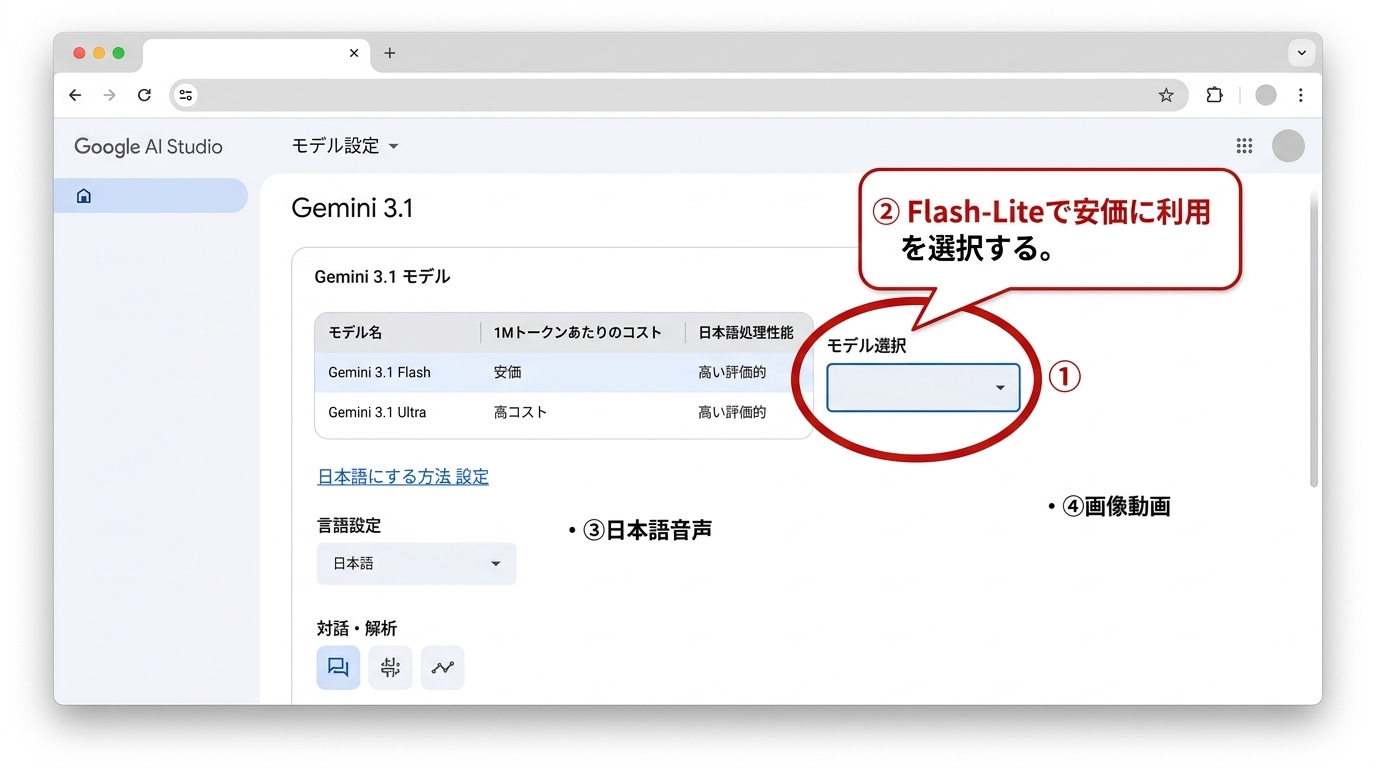
Flash-Liteで安価に利用
「AIって使うのにお金かかるんでしょ?」と思っているあなたに朗報です。
2026年3月に登場した超軽量モデル「Gemini 3.1 Flash-Lite」が驚愕のコスパを実現しました。
なんと100万トークンあたり約3円という、ほぼタダみたいな価格設定なんです。
これなら、個人の実験プロジェクトや大量のドキュメント処理も、お財布を気にせずガシガシ回せますね。
日本語での高速応答も得意なので、エージェント開発にはマジで最適です。
| モデル名 | 特徴 | 100万トークンあたりの料金 |
|---|---|---|
| Gemini 3.1 Pro | 最高性能・複雑な推論 | 約150円〜 |
| Gemini 3.1 Flash | 高速・バランス重視 | 約15円〜 |
| Gemini 3.1 Flash-Lite | 超軽量・コスト最優先 | 約3円 |
日本語音声での対話を試す
Gemini 3.1の目玉機能の一つが、リアルタイムでのマルチモーダル対話です。
AI Studioに新しく追加された「Flash Live」を使えば、日本語で音声対話ができちゃいます。
音声認識と合成の精度がめちゃくちゃ高くて、まるで人間と話しているようなスムーズさ。
スマホのブラウザからもアクセスできるので、移動中にAIと日本語でブレストするなんて使い方もアリです。
未来のデバイスを操作しているようなワクワク感がたまりません。
画像や動画を日本語で解析
Geminiはテキストだけでなく、画像や動画の理解も大得意です。
日本語で書かれた手書きのメモや、複雑な図表を含むPDFも、そのまま放り込めばOK。
「この動画の内容を日本語で100文字で要約して」なんて指示も、サクッとこなしてくれます。
2026年3月のITmediaの報道によると、リコーなどの国内企業も日本語資料の読解に特化したAIを開発していますが、Geminiのマルチモーダル性能もそれに引けを取らない実力です。
日本語ドキュメントのデジタル化や分析が、これまでにないほど楽になりますよ。
新機能Antigravityを利用するメリット3選
Google AI Studioが「単なるチャットツール」から「最強の開発プラットフォーム」に進化した決定的な要因。
それが、新機能「Antigravity(アンチグラビティ)」の搭載です。
これ、ぶっちゃけプログラミング界の革命ですよ。
日本語だけでアプリが作れる時代の幕開けと言っても過言ではありません。
ヒナキラプログラミング不要でアプリが作れるとか、神すぎる……!
Google AI Studio内に統合された「フルスタック開発環境」のこと。
自然言語(日本語)での指示だけで、コード生成からプレビュー、デプロイ(公開)まで完結できるのが最大の特徴です。
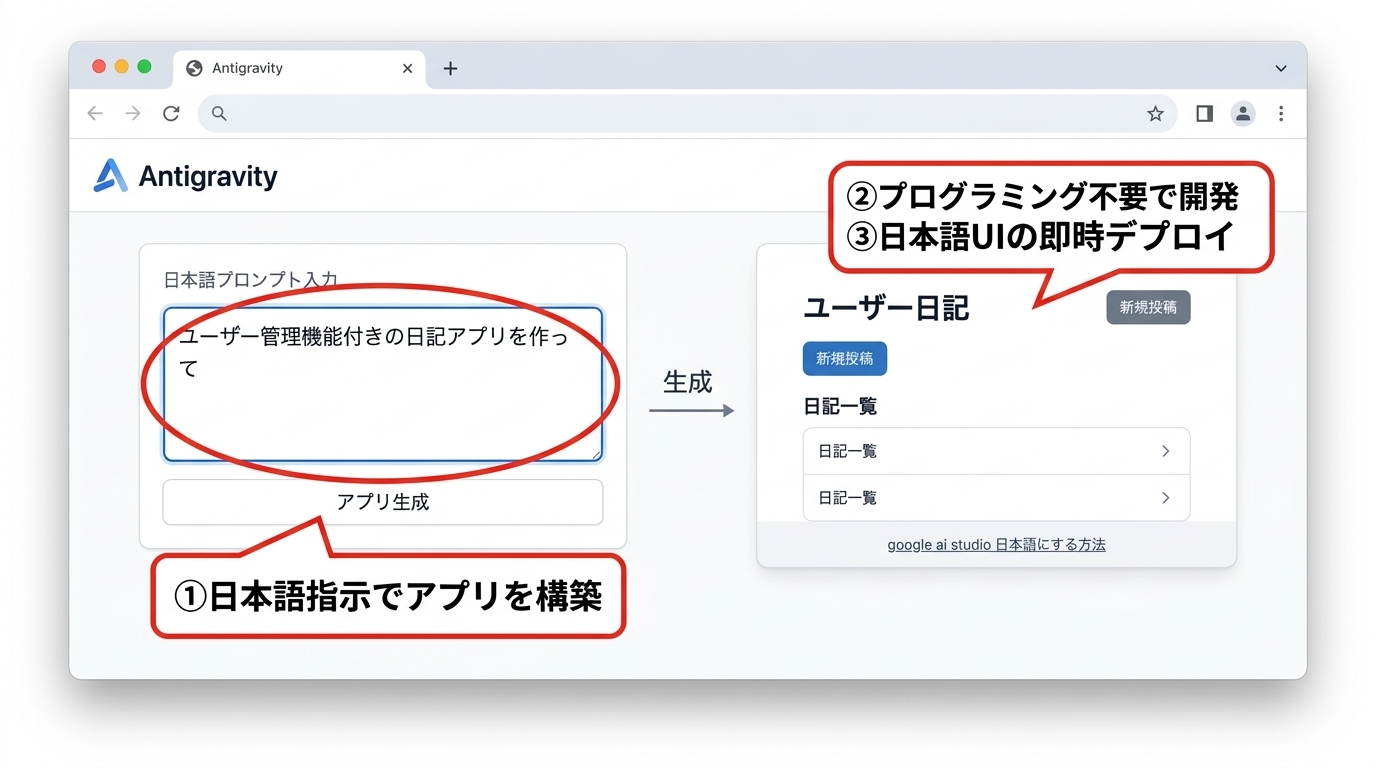
日本語指示でアプリを構築
Antigravityの最大の凄さは、日本語のプロンプトだけでWebアプリが組み上がることです。
例えば「日本語で使いやすいToDoリストを作って。
デザインはモダンな感じで」と入力するだけ。
すると、AIが勝手にフロントエンドのコードを書き上げ、画面を生成してくれます。
まさに言葉が形になる感覚で、開発のハードルが地面にめり込むくらい下がっています(笑)。
プログラミング不要で開発
これがいわゆる「Vibe Coding(バイブ・コーディング)」の真骨頂ですね。
専門的なコードが一切書けなくても、AIと対話する「バイブス(雰囲気)」さえあれば形になります。
エラーが出ても「ここ直して」と日本語で伝えれば、AIが勝手に修正案を出して適用してくれます。
これまではエンジニアに外注していたようなプロトタイプ作成も、自分一人で完結できちゃうんです。
日本語UIの即時デプロイ
作ったアプリをすぐに動かせるのも、Antigravityの強みです。
生成されたコードは、AI Studio内のプレビュー画面で即座に動作確認が可能。
そのままワンクリックでウェブ上に公開(デプロイ)する機能まで備わっています。
「アイデアを思いついてから、日本語で指示して、1分後には世界に公開」なんて夢のようなスピード感が現実になりました。
日本語でGoogle AI Studioを使う際の注意点
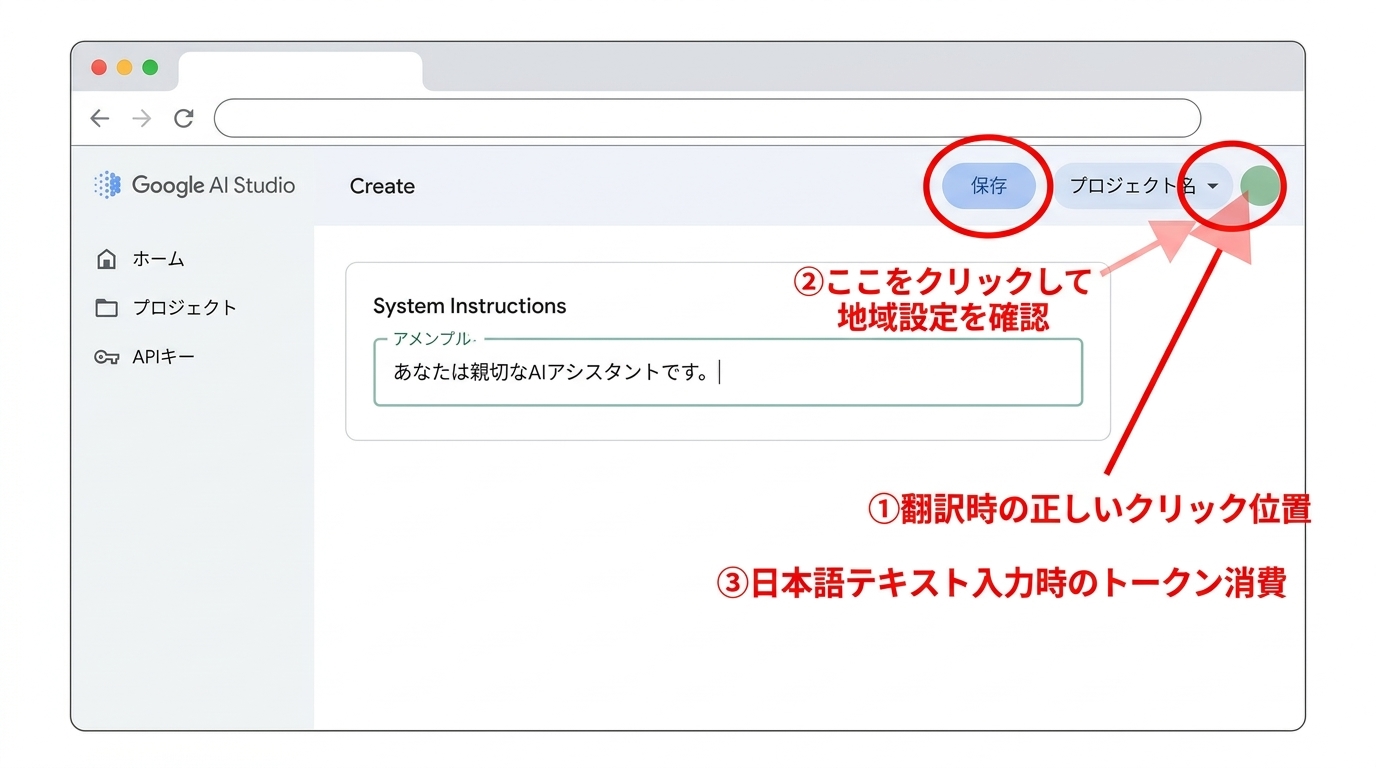
便利すぎるGoogle AI Studioですが、日本語特有の落とし穴もいくつかあります。
「せっかく設定したのに上手く動かない……」と絶望する前に、注意点を押さえておきましょう。
特に日本語化設定とブラウザの干渉は、初心者あるあるのトラブルです。
快適なAIライフを送るために、ここだけはしっかり読んでおいてくださいね。
ヒナキラハマりやすいポイントを先に知っておけば怖くない!
ブラウザの自動翻訳機能をオンにしたままだと、UI上の「Save」ボタンや「Run」ボタンがクリックできなくなる不具合が報告されています。
公式の日本語UI設定を優先して使いましょう。
翻訳によるボタン不具合対策
前述の通り、Chromeなどのブラウザ翻訳はUIのJavaScriptと干渉することがあります。
「プロンプトを送信したいのにボタンが反応しない!」
という時は、まず翻訳をオフにしてみてください。
公式の日本語設定を使っていれば、基本的にはこの問題は起きません。
もしどうしても翻訳を使いたいなら、特定のドメイン(ai.google.dev)だけ翻訳対象外にする設定がおすすめですよ。
地域設定変更の反映待ち
Googleアカウントの言語や地域設定を変更しても、即座にAI Studioに反映されないことがあります。
「設定変えたのに英語のままなんだけど!」と焦らなくても大丈夫。
反映には数分から、長いと数時間かかることもあるので、少し時間を置いてからリロードしてみてください。
ブラウザのキャッシュをクリアすると、反映が早まることもあるので試す価値アリです。
日本語特有のトークン消費
AIの世界では、テキストの長さを「トークン」という単位で数えます。
ぶっちゃけた話、日本語は英語に比べて1文字あたりのトークン消費量が多い傾向にあります。
つまり、同じ意味の内容を伝えても、日本語の方がコストが高くなったり、入力上限に早く達したりするんです。
とはいえ、Gemini 3.1の超広大なコンテキストウィンドウ(最大200万トークン超)があれば、よほどの長文でない限り気にする必要はありません。
「日本語はちょっと贅沢にトークンを使うんだな」くらいに覚えておけばOKです。
【公的統計】総務省の「令和6年版 情報通信白書」によると、日本国内の生成AI利用率は2024年度に26.7%まで急増しています。
しかし、利用しない理由として「使い方がわからない」が上位に挙がっており、こうした日本語設定の手順を知ることは、今後さらに重要になってくると予想されます。
出典: 総務省
日本語での開発効率を最大化する手順4ステップ
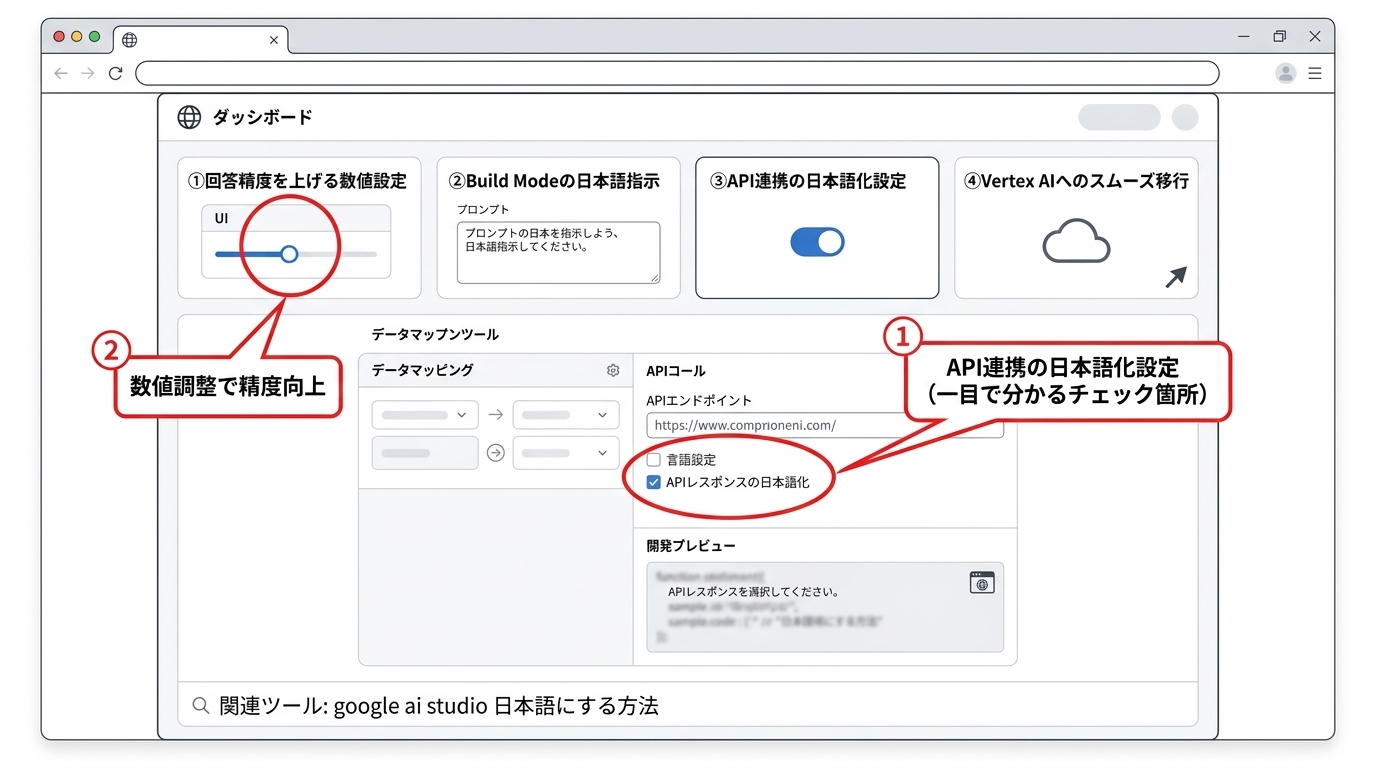
最後に、Google AI Studioを「最強の日本語開発ツール」として使いこなすための具体的ステップをまとめました。
ただチャットするだけじゃもったいない!
設定を少し工夫するだけで、出力される回答のキレがガチで変わります。
この手順通りに進めて、爆速でプロトタイプを作り上げちゃいましょう。
ヒナキラこの4ステップで、あなたもAI使いの達人です!
右側のサイドパネルにある「Temperature(温度感)」を調整しましょう。
論理的な回答が欲しい時は0.1〜0.3、クリエイティブな日本語が欲しい時は0.8以上に設定するのがコツです。
モデルも必ず最新の「Gemini 3.1 Pro」を選択してくださいね。
画面上部のモード選択から「Build Mode」に切り替えます。
ここで「日本語のUIを持つ、飲食店向けの予約管理ツールを作って」のように具体的に指示を出しましょう。
Antigravityの力で、コードが自動生成されます。
作成したモデルを外部アプリ(Cursorや独自のWebサイトなど)で使うために、APIキーを取得します。
この時、プロンプトに「常にJSON形式かつ日本語の文字列で返してください」と含めておくと、連携後の不具合が減って超ハッピーになれます。
AI Studioで作ったプロトタイプを本格的なビジネスで運用したくなったら、Google Cloudの「Vertex AI」へ移行しましょう。
AI Studioなら「Deploy to Vertex AI」ボタンをポチるだけで、日本語設定を引き継いだままエンタープライズ環境へお引っ越し完了です!
Google AI Studioの日本語化に関するよくある質問(FAQ)
まとめ
ようやくGoogle AI Studioが公式に日本語対応して、Geminiがめちゃくちゃ身近になりましたね!
英語の壁を感じていた人も、これでもう迷うことはありません。
今回のポイントをサクッとおさらいしておきましょう!
- 2026年2月のアップデートで公式UIが待望の日本語対応!
- 設定から優先言語を「日本語」に変えるだけで操作画面が激変
- 細かい英語ドキュメントはブラウザの右クリック翻訳でサクッと解決
- 「System Instruction」に一言添えればAIの回答も日本語で固定できる
これで最新のGeminiをガチで使い倒せる環境がバッチリ整いましたね。
まずは設定画面から日本語に切り替えて、驚くほど快適になったAI Studioの凄さを今すぐ体感しちゃいましょう!
それから、下記から僕のメルマガ登録もおすすめです! 登録特典(GPTs作成方法が分かる動画・図解作成ツール、ほか)があり、毎日最新のAIニュースをTOP10形式で見られる日刊AIニュースも送っています。「お得」なメルマガです↓
コメント