

Google AI Studio 使い方はとっても簡単で、最新のGemini 1.5 Proを無料でガチで使い倒せる神ツールなんです!
「API連携って難しそう…」と悩む初心者の方も、これさえ読めば初期設定からプロンプト操作のコツまで一気にマスターできちゃいます。
開発効率を爆上げしてAIを最大限に活用するテクニックを全公開するので、ぜひ最後までチェックしてくださいね!
- Google AI Studioの初期設定から、最新のGemini 1.5 Proを無料で利用する手順が網羅されています。
- 高精度な回答を引き出すプロンプト操作のコツや、最新機能を用いた効率的な開発手法を習得できます。
- 作成したプロンプトをアプリへ実装するAPI連携手順に加え、導入のメリットや制限事項も把握可能です。
Google AI Studio 使い方と5つの初期設定
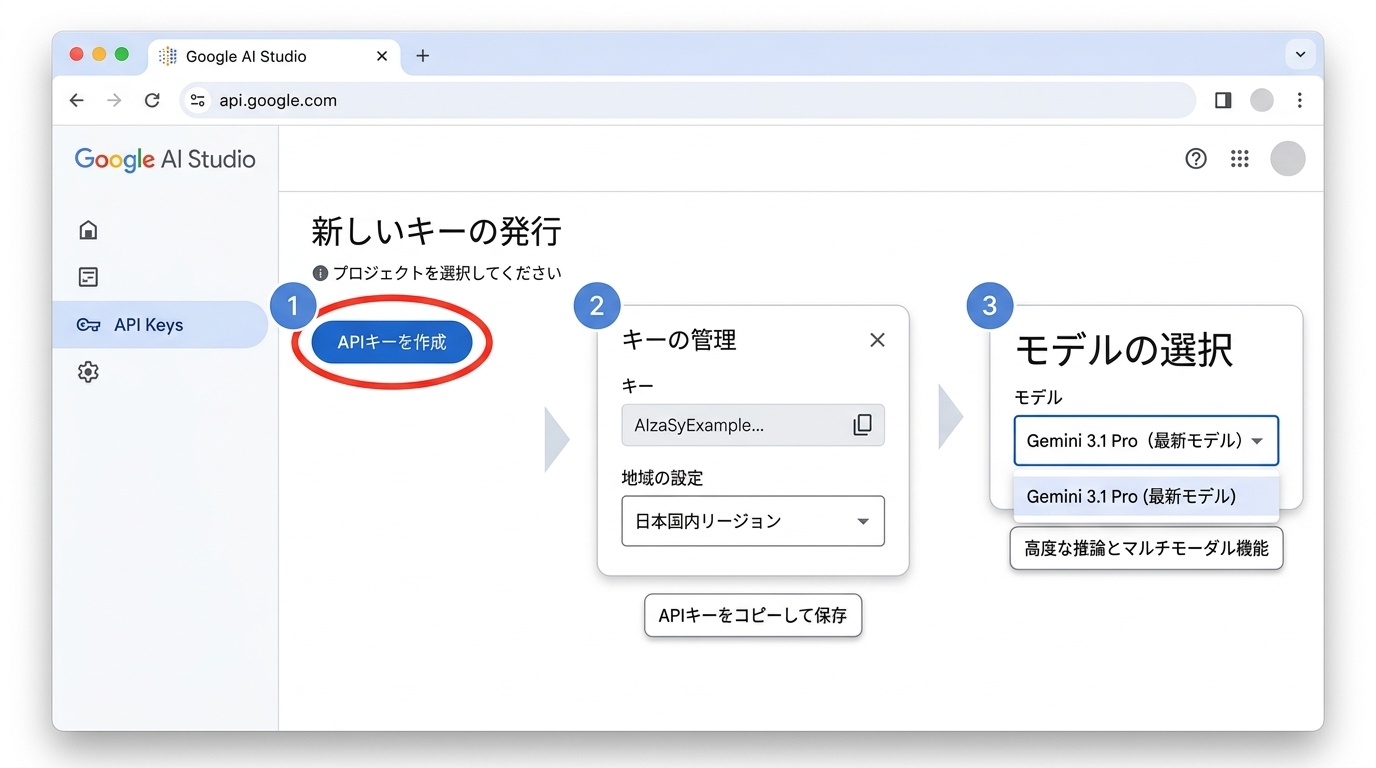
Google AI Studio、ぶっちゃけ今のAI開発ツールの中で最高にアツいですよね。
Geminiの最強モデルが無料でガシガシ使えるなんて、まさに革命的なプラットフォームです。
2026年に入ってからUIも大幅にアップデートされて、さらに使いやすさが爆上がりしました。
まずは、後悔しないための爆速セットアップ手順をチェックしていきましょう!
 ヒナキラ
ヒナキラこれ、初めて使ったとき衝撃でした!設定も一瞬ですよ。
Googleアカウントでログイン
まずは公式サイトにアクセスして、普段使っているGoogleアカウントでログインするだけ。
特別な登録フォームとかは一切ないので、マジで秒で終わります。
ただし、個人のGoogle Workspaceアカウントを使っている場合は、管理者が「AI Studio」を許可している必要があります。
エラーが出る場合は、個人のGmailアカウントで試してみるのが手っ取り早くて確実ですね。
Gemini 3.1最新モデルの選択
ログインしたら、画面右側の「Model」セレクターから最新のモデルを選びましょう。
2026年3月現在なら、迷わず最新世代のGemini 3.1 Proを選択するのが正解です。
複雑なロジックが必要ない爆速レスポンスを求めるなら「Flash」モデルも超優秀。
用途に合わせてモデルをサクッと切り替えられるのが、AI Studioのいいところなんです。
【用語解説】モデルとは、AIの「知能のタイプ」のこと。
Proは賢さ重視、Flashはスピード重視です。
APIキーの安全な発行手順
左サイドバーの「Get API key」をクリックして、新しいプロジェクトのAPIキーを発行します。
このとき「Create API key in new project」を選ぶのが、管理しやすくておすすめ。
発行されたキーは「絶対に」他人に教えてはいけない、あなた専用の秘密の鍵です。
万が一漏洩したときは、この管理画面からソッコーで削除(Revoke)できるので安心してくださいね。
画面構成と各メニューの役割
中央のメインエリアがプロンプトを入力する場所で、右側が詳細パラメーターの設定画面です。
左側には過去の履歴(Recent Prompts)や、API管理メニューがまとまっています。
一見すると英語だらけで難しそうに見えますが、操作する場所は意外と少ないので大丈夫。
直感的にポチポチ触っているだけで、すぐに馴染める親切設計になっています。
国内リージョンのデータ設定
2026年2月に追加された神機能「データレジデンシ設定」は絶対に見逃せません。
設定画面から処理サーバーを「日本国内(Japan Region)」に固定できるようになったんです。
これにより、日本の法規制やセキュリティ基準が厳しい企業でもガチで使いやすくなりました。
金融や医療などの繊細なデータを扱う際も、この設定一つで安心感が段違いに変わります。
回答精度を高めるプロンプト操作3つのコツ
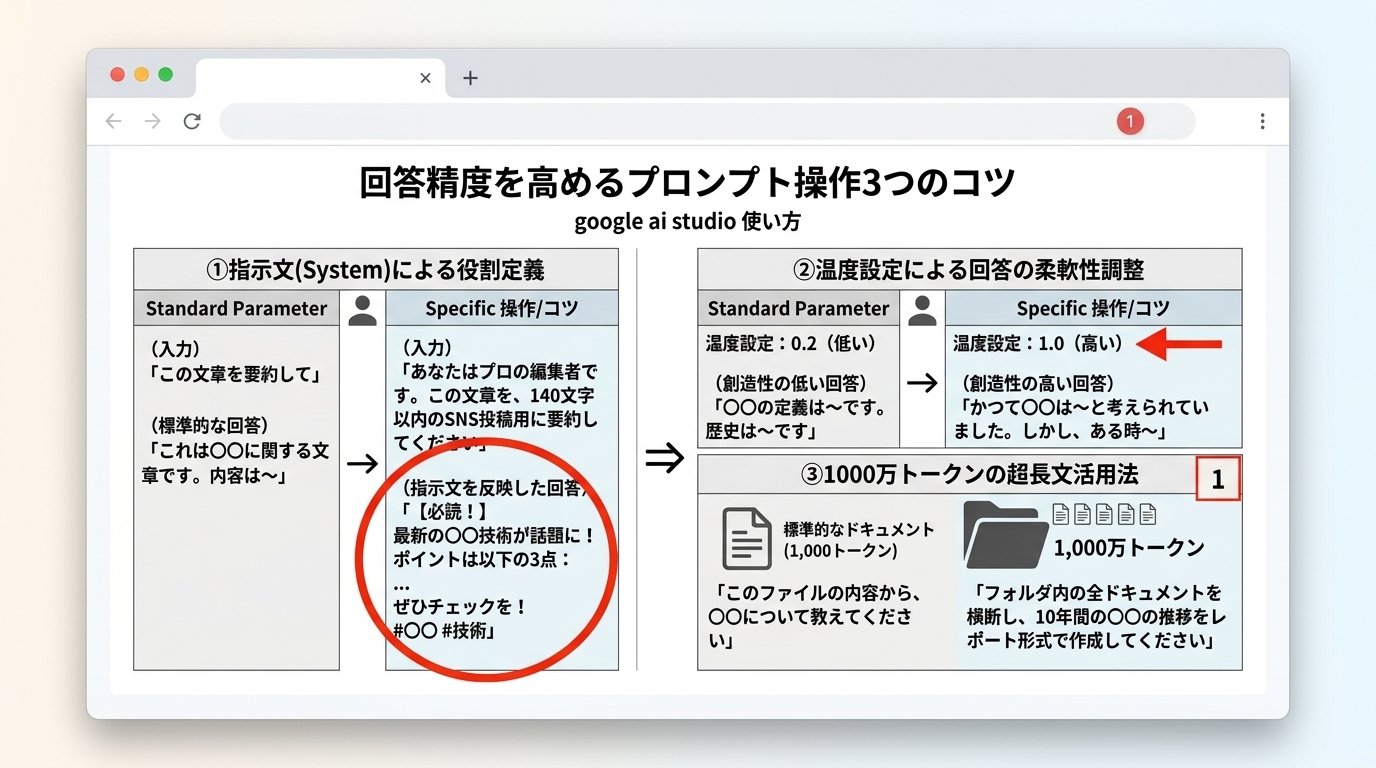
ただ質問を投げるだけじゃ、Geminiの真の実力を10%も引き出せていません。
プロンプト(指示文)の書き方一つで、回答のキレが別物のように進化します。
ここでは、今日から使える現場レベルのテクニックを3つ紹介しちゃいます。
これさえ押さえれば、AIとの対話が何倍もワクワクするものになりますよ!
ヒナキラプロンプトを工夫するだけで、AIの賢さが化けるから面白い!
指示文(System)による役割定義
画面上部の「System Instructions」欄には、AIへの「性格付け」を書き込みましょう。
「あなたは世界最高のPythonエンジニアです」といった具体的な役割を与えるのがコツ。
さらに「簡潔に答えて」「コード重視で」などの制約を加えると、出力がめちゃくちゃ安定します。
この設定は会話全体に効き続けるので、最初に入念に作り込むのがデキる開発者の鉄則です。
温度設定による柔軟性調整
右側の「Temperature」という設定項目、これ実は回答の「クリエイティビティ」を操るレバーなんです。
数値を低くすると「堅実で正確な回答」、高くすると「発想力豊かな面白い回答」になります。
コーディングや事実確認なら「0」に近い設定、ブログのネタ出しなら「1」に近い設定がおすすめ。
ぶっちゃけ、この温度調節をマスターするだけで、生成AIの使い勝手はハンパなく向上します。
【用語解説】Temperature(温度)とは、AIが言葉を選ぶ際のランダム性のこと。
低いと確実、高いと奔放になります。
1000万トークンの超長文活用法
2026年3月のアップデートで、ついに最大1,000万トークンという異次元の入力に対応しました。
これ、本数冊分どころか、数万行のソースコードや分厚い技術書を一気に読み込めるレベルです。
「このコード全部読んでバグ探して!」
といった無茶振りが、マジで数秒で解決しちゃいます。
日本の公文書全自動要約など、これまで諦めていた超大型タスクもサクッとこなせる神機能ですね。
1,000万トークンは超強力ですが、無料枠では分単位のリクエスト回数に制限があります。
大量のドキュメントを連続で投げすぎないよう、余裕を持って使いましょう。
2026年最新機能で開発を加速する4つの手法
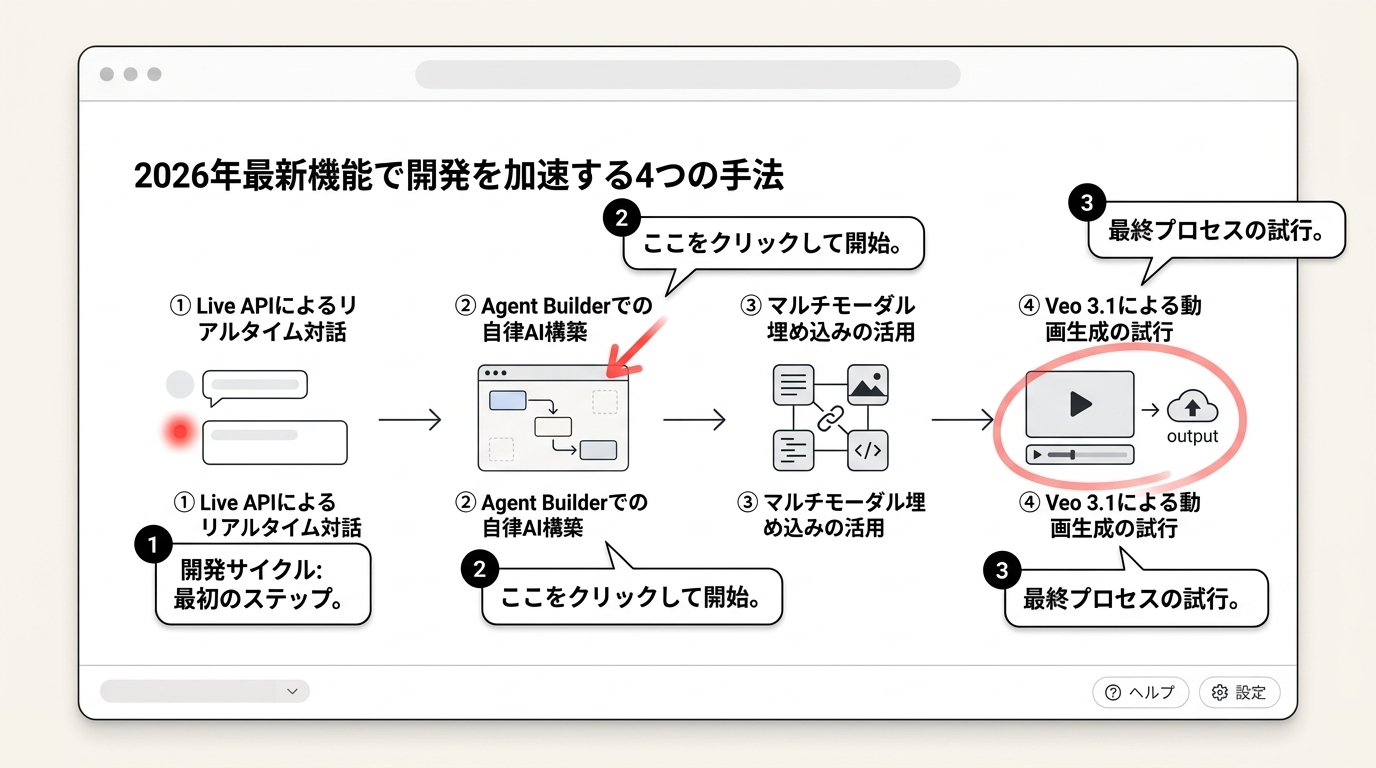
AI Studioはもはや、単なるチャットツールじゃありません。
2026年の最新アップデートによって、本格的な「AIアプリ開発プラットフォーム」へと進化を遂げました。
特にエンジニア界隈でトレンドになっている「Agentic AI」の構築も、ここなら驚くほど簡単にできちゃいます。
今すぐ試してほしい最新機能を4つ厳選して解説します!
ヒナキラ最新機能が盛りだくさんすぎて、開発が止まらなくなります(笑)
| 機能名 | 特徴・メリット | 主な活用シーン |
|---|---|---|
| Multimodal Live API | 低遅延・双方向の音声&映像対話 | リアルタイム翻訳、視覚支援アプリ |
| Agent Builder | ノーコードで自律型エージェント作成 | カスタマーサポート、自動コーディング |
| Gemini Embedding 2 | あらゆるメディアのベクトル化 | 高度なRAGシステム、類似画像検索 |
| Veo 3.1 Lite | 爆速&高品質な動画生成 | 広告クリエイティブ、プロトタイプ映像 |
Live APIによるリアルタイム対話
WebSocketsを利用した「Multimodal Live API」が、2026年3月に一般公開されました。
これを使えば、人間と喋っているような自然なスピード感で音声対話ができるようになります。
カメラの映像をリアルタイムで解析しながら「ここにあるものを説明して」なんて指示も可能。
低遅延な反応はガチで魔法みたいで、次世代の音声デバイス開発に欠かせない機能です。
Agent Builderでの自律AI構築
「Agent Builder」を使えば、コードを一行も書かずに日本語のビジネスエージェントが作れます。
複雑なタスクを自分自身で分解して実行する「Agentic AI」の波が、ついにノーコードにまで来ました。
特定のウェブサイトやGoogleドライブの資料を参照させて、専門の相談役を作るのも超絶カンタン。
2026年1月に日本語チュートリアルも刷新され、初心者でも迷わずエージェント開発に挑戦できます。
マルチモーダル埋め込みの活用
「Gemini Embedding 2」の登場で、テキスト、画像、動画、音声、PDFをひとまとめに扱えるようになりました。
バラバラな形式のファイルを同じ次元で比較できるので、検索機能が劇的に賢くなります。
例えば「このPDFに載っている機材が登場する動画シーンを探して」といった高度なRAGが実装可能。
あらゆるメディアを対象にした知的なシステムを、一つのAPIで完結できるのはGeminiだけの強みですね。
Veo 3.1による動画生成の試行
Googleの次世代動画生成モデル「Veo 3.1 Lite」も、AI Studio内でサクッと試せます。
高品質な映像を低コストで生成できるので、クリエイティブなワークフローが爆速化すること間違いなし。
テキストプロンプトから短尺の動画を生成し、それをアプリの素材に使うといった使い方が主流です。
モデルの性能が上がる一方で推論コストは下がっており、個人開発者でも手が届く存在になりました。
【用語解説】RAG(検索拡張生成)とは、独自のデータをAIに読み込ませて、最新情報に基づいた回答をさせる技術です。
作成したプロンプトをアプリに実装する3手順
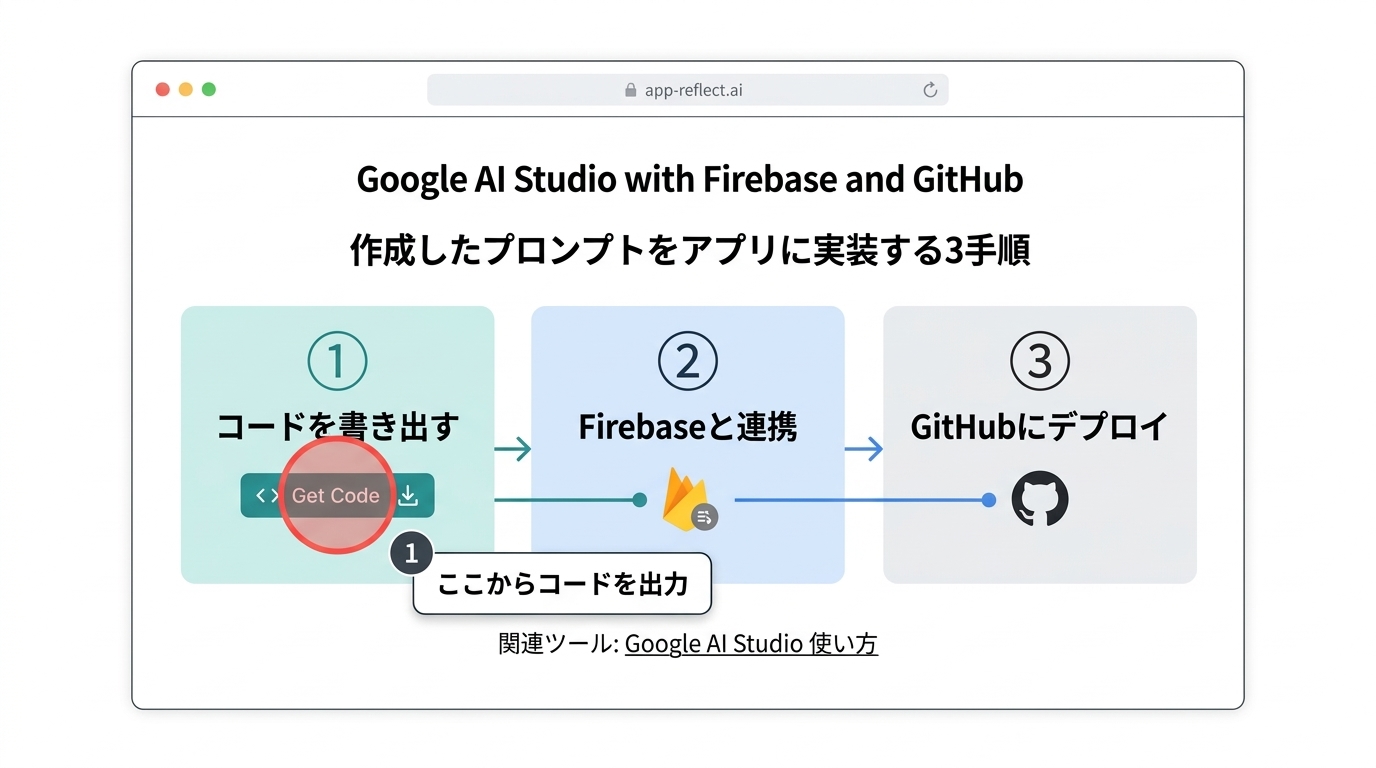
AI Studioで最高のプロンプトができたら、次はそれを自分のアプリに組み込む番です。
「どうやってコードを書けばいいの?」
という不安は、Googleが全部解決してくれています。
ボタン一つでコードが生成されるので、開発未経験の人でも驚くほどスムーズに進められますよ。
具体的なデプロイ(公開)までの流れを見ていきましょう!
ヒナキラプロンプトからアプリ化まで、本当にあっという間です!
画面右上の「Get Code」ボタンを押すと、Python、JavaScript、cURLなどのコードが自動生成されます。
これを自分のプロジェクトにコピペするだけでAPI連携の土台が完成!
2026年のアップデートで追加された「Firebase連携ボタン」を使えば、バックエンドの設定を自動で構築。
サーバーの知識がなくても、AIアプリをクラウド上で動かせるようになります。
日本限定のβ機能として、AI StudioからGitHubへ直接コードを送る機能がスタート。
コミットやプッシュの手間が省け、爆速でバージョン管理と公開作業が進みます。
開発効率の向上データ:Google Cloudの報告によると、AI Studioのプロトタイピング導入により、コードレビューのサイクルタイムが最大50%削減されたという事例もあります。
Google AI Studioを使うメリット4点
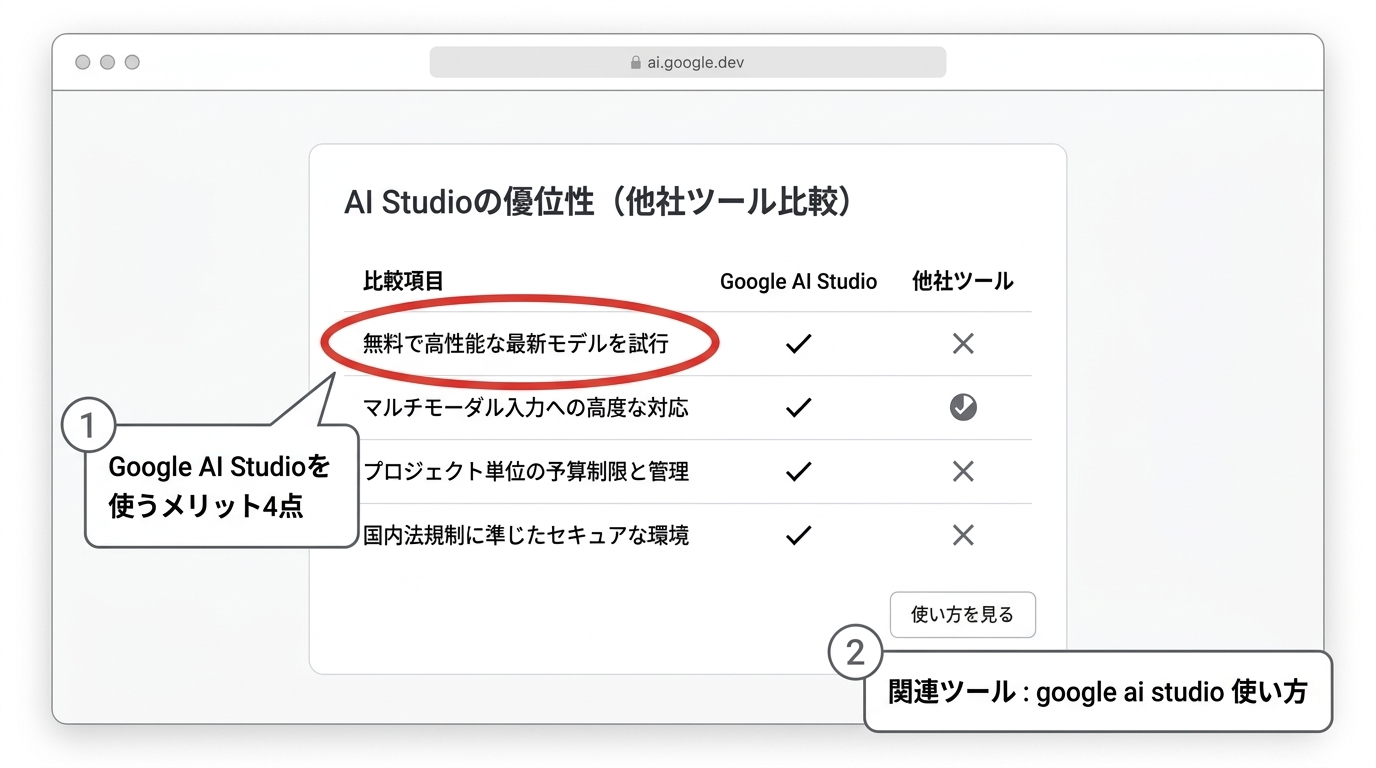
「他のAIツールと何が違うの?」と聞かれたら、私は迷わずこう答えます。
「無料なのに、Googleの最高知能を一番ピュアな形で体験できるから」だと。
企業が実戦投入するための本格的な機能が、個人の趣味レベルからでも使えるのがヤバいんです。
主なメリットを4つに整理してみたので、確認してみてください。
ヒナキラ無料でここまでできるのは、ぶっちゃけ太っ腹すぎ!
- 無料で高性能な最新モデルを試行:Gemini 3.1などの最上位モデルが、API経由で一定枠まで完全無料で使えます。
- マルチモーダルへの高度な対応:テキストだけでなく、動画、画像、音声、コードをシームレスに扱える柔軟性が最強。
- プロジェクト単位の予算制限:2026年3月の新機能「Spend Caps」で、使いすぎによる高額請求をガチで防げます。
- 国内法規制に準じたセキュア環境:日本国内リージョン指定が可能になり、データの取り扱いが格段に安全になりました。
総務省の「令和6年版 情報通信白書」によると、日本で生成AIを利用しない最大の理由は「使い方がわからない」ことだそうです。
でも、AI StudioならUIがシンプルなので、その壁をサクッと乗り越えられるはずですよ。
利用前に確認したい3つのデメリットと制限
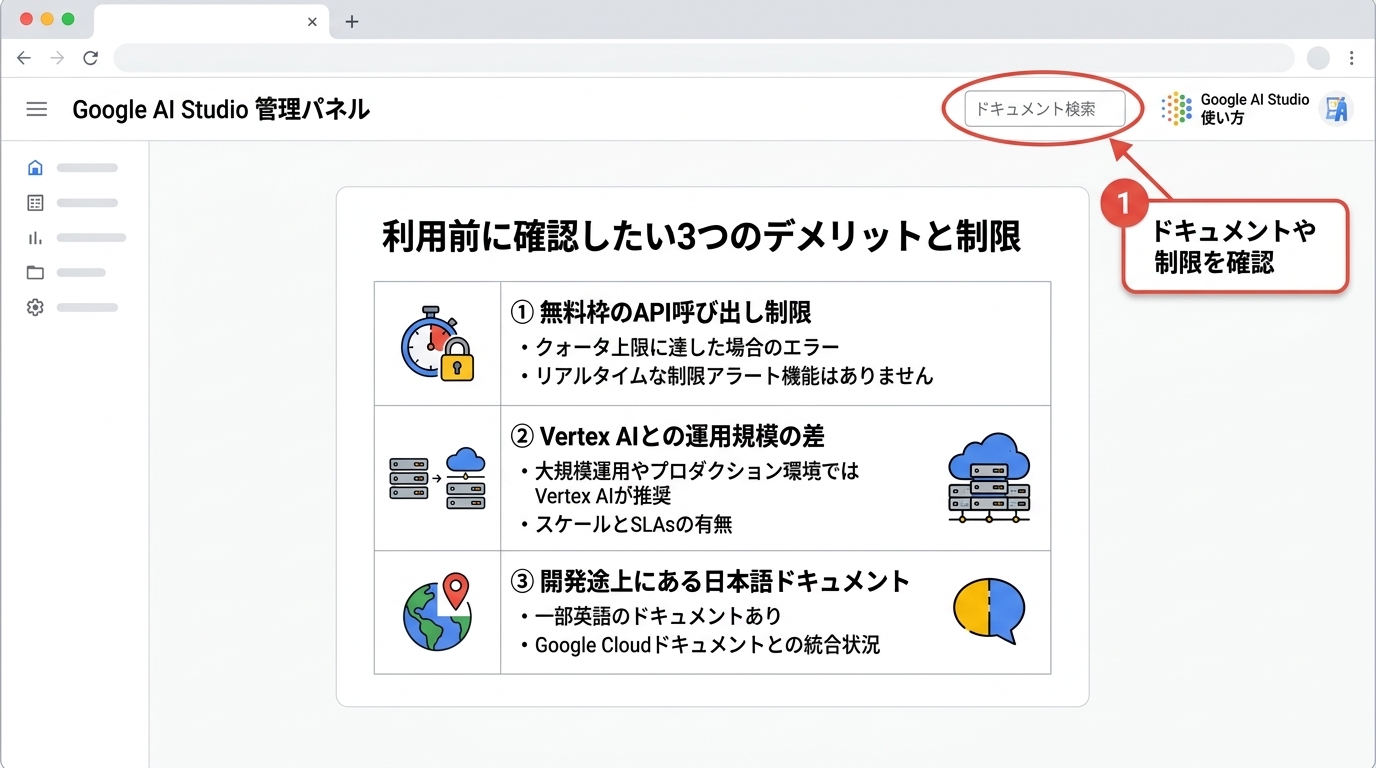
最高のツールですが、もちろん全てが完璧というわけではありません。
使う前に知っておかないと、「あれ、思ってたのと違う…」なんてことになりかねない注意点も。
特に商用利用を考えている方は、以下のポイントをしっかり押さえておきましょう。
正直にデメリットも理解しておくのが、AIを賢く使いこなすための第一歩です。
ヒナキラデメリットも知っておけば、対策も立てやすいですよね。
無料枠におけるAPI呼び出し制限
無料で使えるのは超ありがたいですが、1分間にリクエストできる回数(RPM)には上限があります。
一度に大量のデータを投げたり、多くのユーザーが使うアプリにそのまま組み込むとエラーが出ることも。
大規模な運用をするなら、有料プランへの移行か、リクエストの間隔を空ける工夫が必要です。
自分の利用規模がどのくらいになるか、開発の初期段階で見極めておくのが大事ですね。
Vertex AIとの運用規模の差
AI Studioは「プロトタイプ(試作)」に特化したツールという立ち位置です。
より高度な権限管理や、数千万ユーザーを支える堅牢なインフラが必要なら、Google Cloudの「Vertex AI」に移行する必要があります。
「AI Studioで作って、本番はVertex AI」というスムーズな移行パスは用意されていますが、最初から大規模開発を目指す場合は要注意。
まずはここでサクッと作って、成功したら本格的な環境に移るというステップが良いでしょう。
【用語解説】Vertex AIとは、Google Cloudが提供するプロフェッショナル向けの機械学習プラットフォームです。
より高度な運用に向いています。
開発途上の日本語ドキュメント
2026年に入り日本語化が進みましたが、細かい最新仕様の解説はまだ英語の方が早いことが多いです。
「エラーの意味がわからない!」
というときは、公式の日本語ドキュメントだけでなく、英語のコミュニティを覗く必要も出てきます。
ただ、これもGemini自身に翻訳させれば解決するので、そこまで大きな問題ではないかもしれませんね。
エンジニア不足が叫ばれる中、こうしたツールで自学自習できる環境はむしろチャンスだと言えます。
DORA(DevOps Research and Assessment)の2025年レポートによると、AIツールの活用により80%の開発者が生産性の向上を実感しています。
日本語ドキュメントの不足を補って余りあるメリットがあると言えますね。
Google Cloud / DORA
まとめ
ここまで読んでいただきありがとうございます!
Google AI Studio、控えめに言っても「神ツール」ですよね。
最新のGeminiを無料でここまで使い倒せる環境は、今のところ他にありません。
最後に、今回お伝えした重要なポイントをサクッとおさらいしておきましょう!
- Googleアカウントがあれば、数秒でログインして即座に使い始められる!
- 最新のGemini 3.1 ProやFlashを、用途に合わせて自由自在に切り替えOK。
- APIキーの発行手順もシンプル。セキュリティに気をつけつつ、開発にフル活用。
- パラメーター調整を駆使すれば、自分好みの最強AIにカスタマイズ可能!
「まずは触ってみる」のが、AIを味方につける一番の近道です。
さっそくAPIキーをサクッと発行して、Geminiの圧倒的な実力をガシガシ体感してみてください!
あなたの開発や作業が、これから爆速で進化すること間違いなしですよ!
それから、下記から僕のメルマガ登録もおすすめです! 登録特典(GPTs作成方法が分かる動画・図解作成ツール、ほか)があり、毎日最新のAIニュースをTOP10形式で見られる日刊AIニュースも送っています。「お得」なメルマガです↓
コメント