
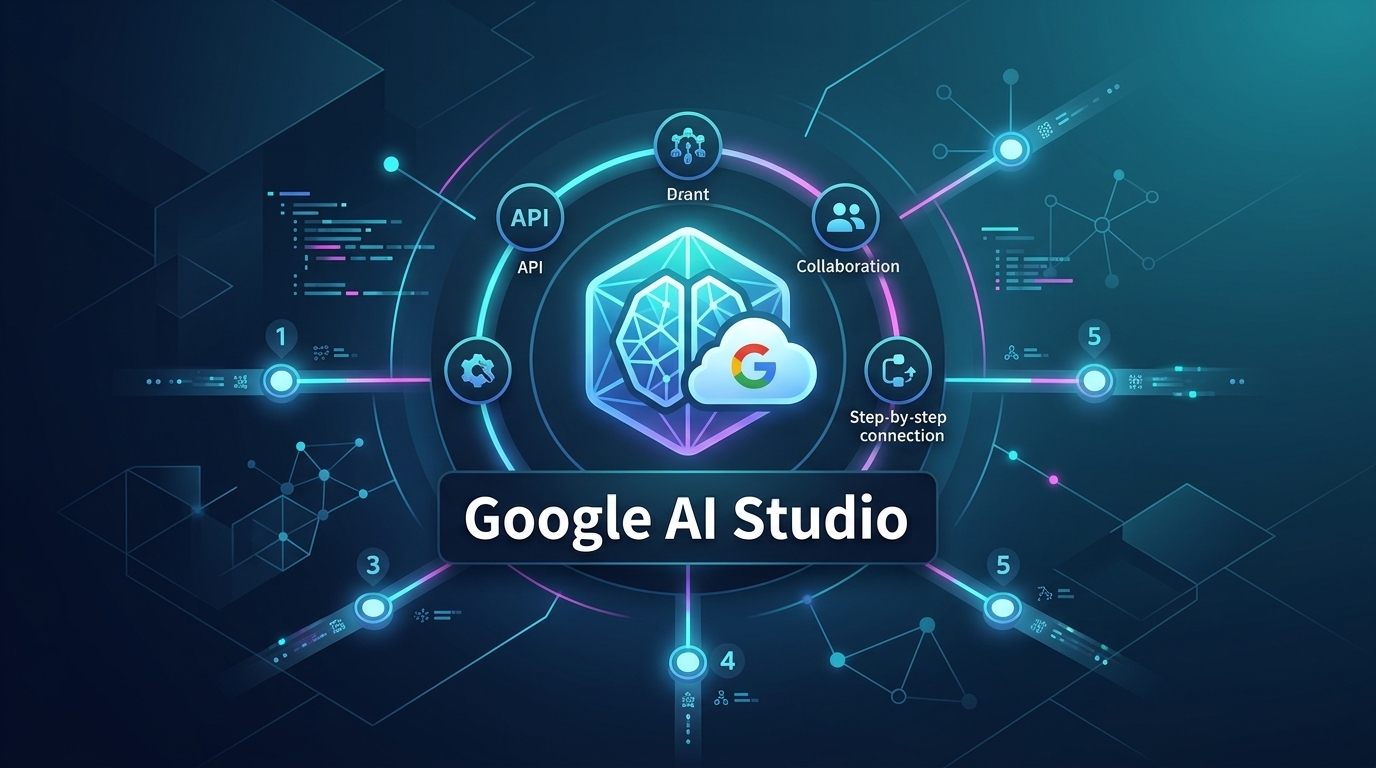
Google AI Studioの始め方は、たった5ステップで完了するほどめっちゃ簡単です!
「Geminiと何が違うの?」
「APIってどう使うの?」
と迷っている方も多いはず。
この記事では、初期設定からAPI連携、ガチで役立つ活用例までまるっと解説します。
この記事を読めば、最新AIを無料で使い倒すコツがバッチリわかるので、初心者さんも安心してついてきてくださいね!
- 初期設定からAPIキー発行までの5ステップを解説し、Geminiの最新モデルをすぐに利用できる。
- 具体的な活用事例や外部ツールとの連携手順を網羅し、開発や業務効率化への実践的な導入を支援する。
- 無料枠の制限や注意点、Geminiとの違いを整理し、導入前に知っておくべき重要事項を把握できる。
Google AI Studio 始め方 5ステップ
 ヒナキラ
ヒナキラついに日本語UI対応!今すぐ始めるのが大正解ですよ。
Google AI Studioの始め方は、ぶっちゃけ拍子抜けするほど簡単です。
2026年現在の最新インターフェースなら、迷うことなく爆速でセットアップが完了します。
まずは基本の5ステップを確認して、最強のAI環境を手に入れましょう。
【用語解説】Google AI Studioとは、Googleの最新AI「Gemini」を開発者向けに開放している無料の試作環境のことです。
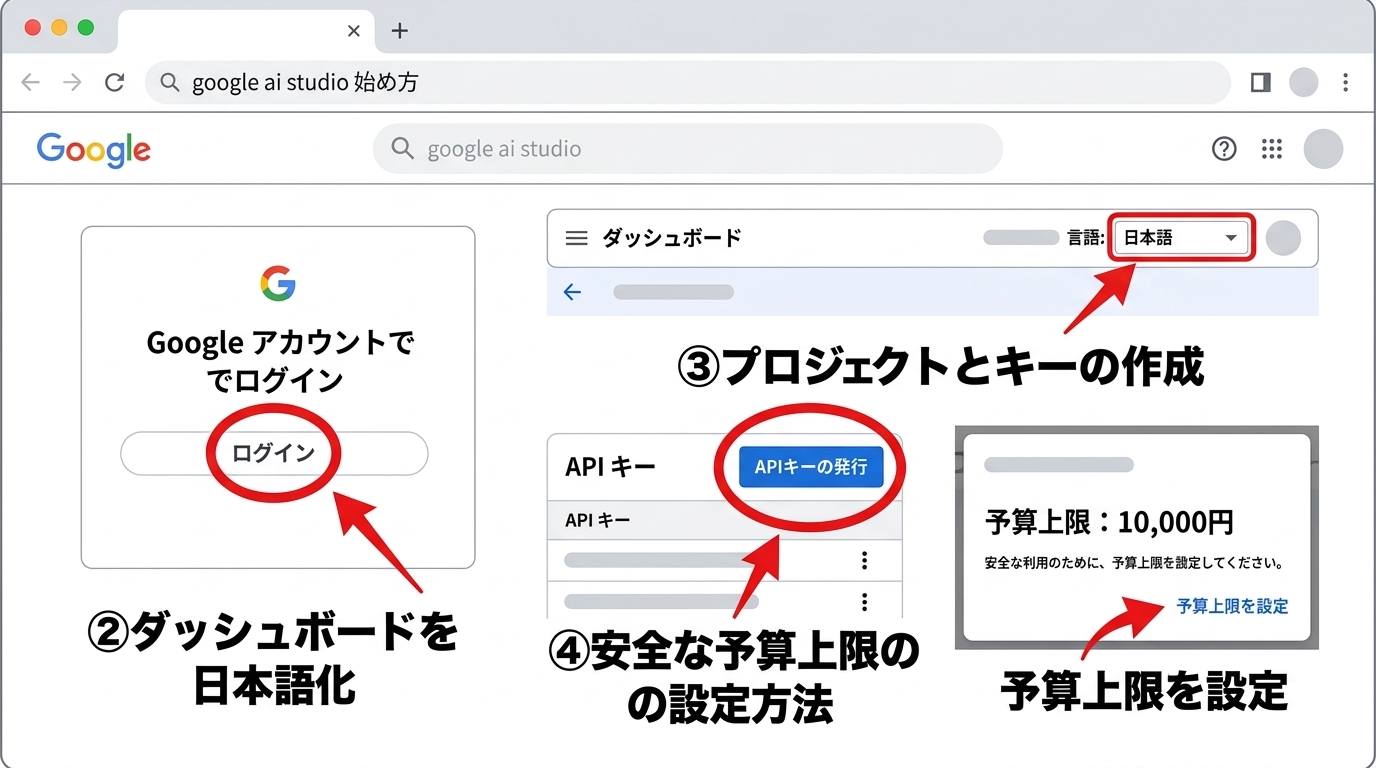
①Googleアカウントでログイン
まずは公式サイトにアクセスして、普段使っているGoogleアカウントでログインするだけです。
特別な登録申請や審査は一切ないので、今この瞬間に使い始めることができます。
ぶっちゃけ、Gmailが使える人なら誰でも秒で突破できるステップですね。
ログイン後、利用規約に同意すればダッシュボードへ進めます。
②ダッシュボードを日本語化
2026年2月、待望の「完全日本語対応」が実施されました。
画面右上の設定アイコンから「Language」を選択し、日本語に切り替えるだけでOKです。
これまで英語で挫折していた人も、これならガチで快適に使いこなせます。
メニューや説明文が日本語になるだけで、作業効率は3倍くらい変わりますよ。
③プロジェクトとキーの作成
次に、外部アプリと連携させるための「APIキー」を発行します。
「APIキーを取得」ボタンをクリックし、新しいプロジェクトを作成しましょう。
ここで発行される英数字のコードは、他の人に見られないよう大切に保管してください。
このキーがあるだけで、自分の好きなアプリにGeminiの脳みそを組み込めるようになります。
④安全な予算上限の設定方法
2026年3月のアップデートで、プロジェクト単位の「Spend Cap(費用上限)」機能が追加されました。
「使いすぎて高額請求が来たらどうしよう…」という不安は、これで過去のものになります。
設定画面から月間の予算上限を1,000円などに設定しておけば、予期せぬ出費をガチで防げます。
初心者の方は、まず低めの設定で運用を始めるのが賢い選択ですね。
出典:google.dev
⑤最初のプロンプトを実行
準備ができたら、さっそく「Create New」からチャットを始めてみましょう。
Gemini 3.1などの最新モデルを選んで、日本語でやり取りができるか確認してください。
驚くほどスムーズなレスポンスに、初めての人は絶対感動するはずです。
これで、あなたのGoogle AI Studioライフが本格的にスタートします。
最新モデルを活用する具体的な実践例3選
 ヒナキラ
ヒナキラ2026年版の「Build機能」がマジで神がかっています!
Google AI Studioは単なるチャットツールではありません。
2026年に入り、もはや「アプリ開発プラットフォーム」へと進化を遂げました。
ここでは、今すぐ試すべき衝撃の実践例を3つ紹介します。
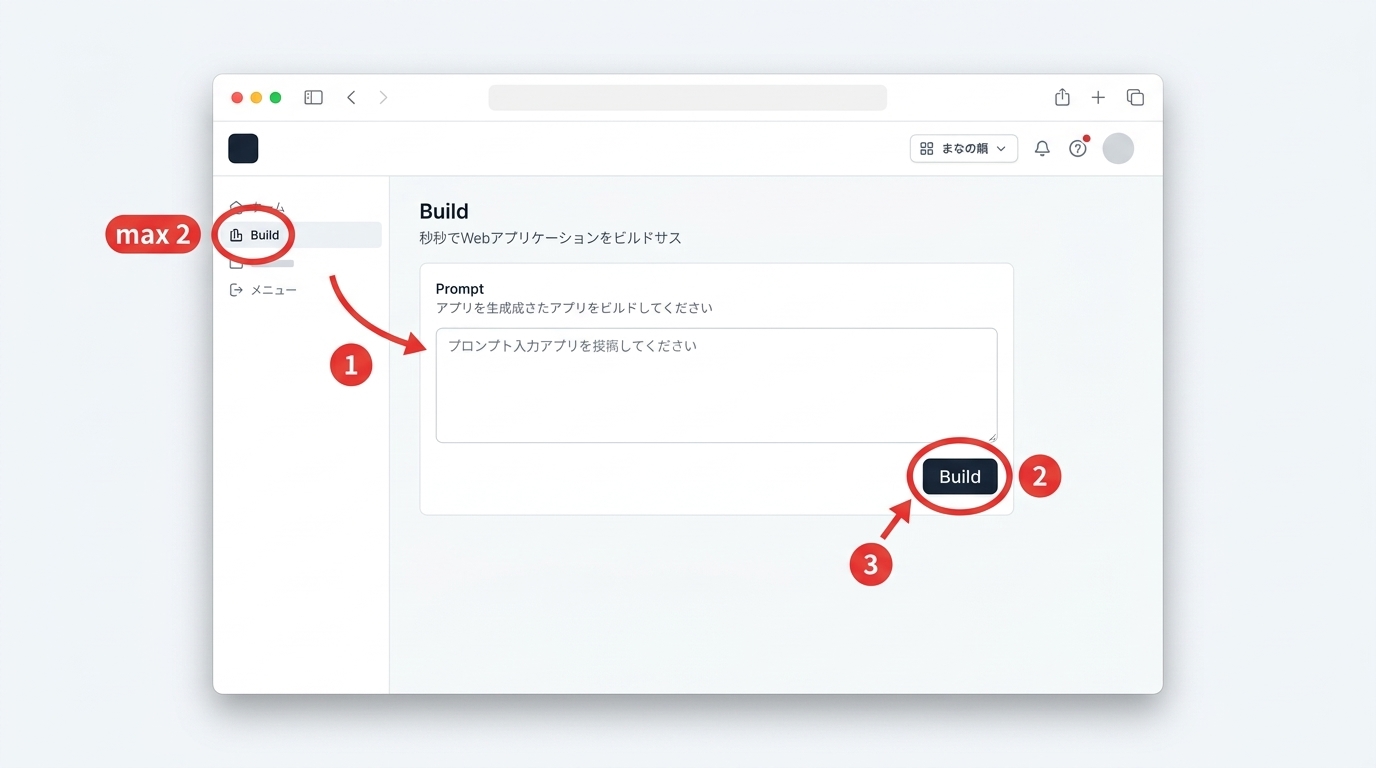
①Build機能でWebアプリ構築
今もっとも話題なのが、自然言語でアプリを自作できる「Build」機能です。
「家計簿アプリを作って」と指示するだけで、数十秒で動くアプリが完成します。
これが噂の「Vibe Coding(バイブコーディング)」で、プログラミング知識ゼロでも開発者になれちゃいます。
作成したツールはそのままURLで共有できるので、チーム配布も超絶スムーズです。
②Gemini 3.1の高度な推論
最新のGemini 3.1 Proは、推論能力がハンパないレベルまで向上しています。
1,000万トークンという超長文処理が可能なので、本一冊分や数時間の動画を一気に解析できます。
「この動画の30分目あたりの発言を要約して」といった無茶振りも、サクッとこなしてくれます。
研究論文の読み込みや、大量の資料作成には欠かせない相棒になりますね。
③Gemma 4での自律型AI運用
2026年4月に登場した「Gemma 4」は、AIエージェント機能に特化したモデルです。
自分の代わりにメールを返信したり、リサーチを代行したりする「自律型AI」の構築に最適です。
AI Studio上でこのモデルを使えば、ローカル環境での高度な運用テストが容易になります。
自分専用の秘書をAIで作る時代が、ガチでやってきました。
Google AI Studioを使うメリット4つ
 ヒナキラ
ヒナキラぶっちゃけ、メリットしかなくて使うのが怖いくらいです(笑)
なぜ世界中の開発者がGoogle AI Studioに熱狂しているのでしょうか。
そこには、他のAIプラットフォームにはない圧倒的な優位性があるからです。
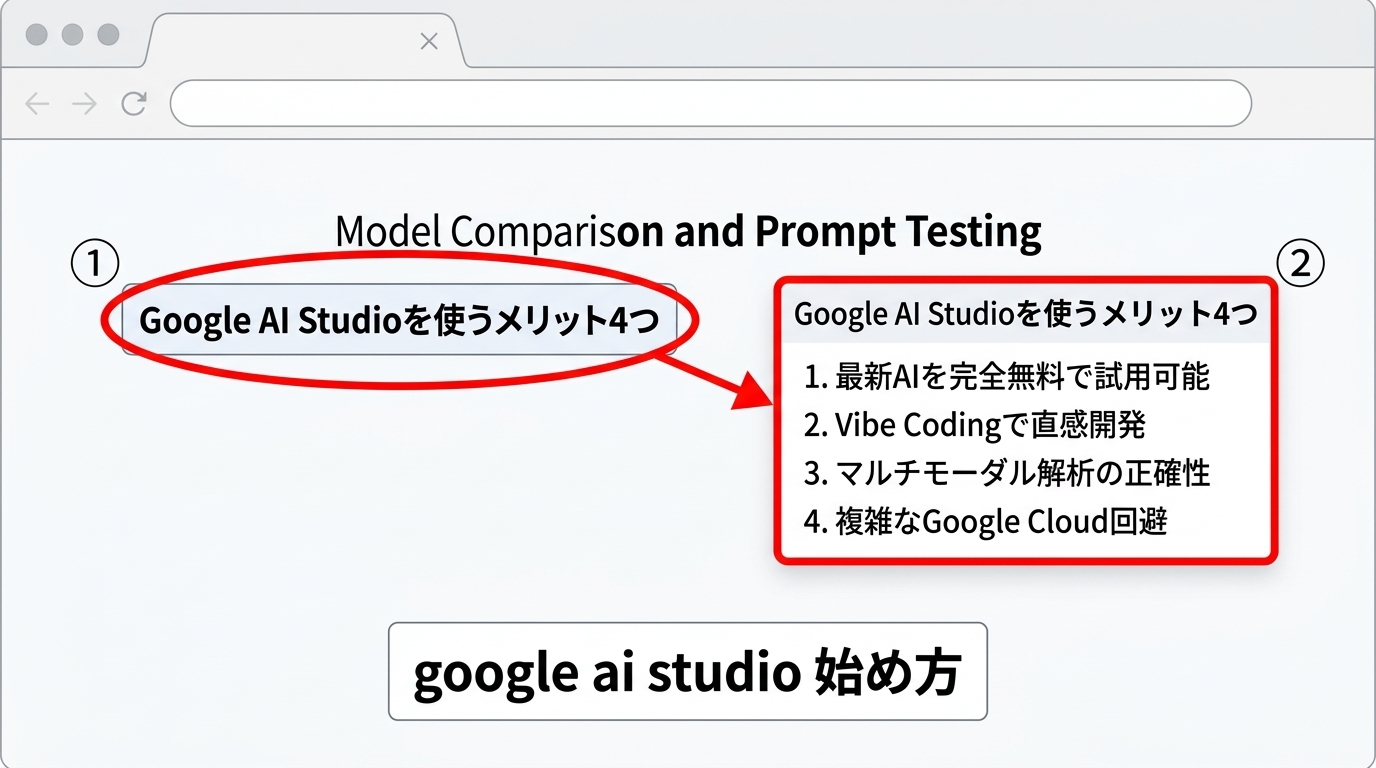
主なメリットを4つに絞って解説します。
| メリット項目 | 具体的な内容 |
|---|---|
| コスト | 最新のGemini 1.5/3.1を無料で試用可能 |
| 開発体験 | Vibe Codingによる直感的なアプリ生成 |
| 解析力 | 動画・音声を含むマルチモーダルの高精度解析 |
| 手軽さ | 複雑なGoogle Cloudの設定を完全に回避 |
①最新AIを完全無料で試用可能
最大の魅力は、Googleの最強モデルを「無料枠」でガッツリ使えることです。
他社だと月額3,000円近くかかるレベルの機能を、タダで試せるのはマジで神です。
プロトタイプを作る段階なら、無料枠だけで十分に完結してしまいます。
「とりあえず試してみたい」という初心者には最高の環境と言えるでしょう。
【用語解説】プロトタイプとは、製品やサービスの「試作品」のことです。
AI Studioはこれを作るのに最適です。
②Vibe Codingで直感開発
「Vibe Coding」のおかげで、コードが書けなくてもアプリが作れるようになりました。
プロンプト(指示文)だけでフロントエンドからバックエンドまで自動構築してくれます。
自分のアイデアが形になるスピードが爆速すぎて、開発の概念がひっくり返りますよ。
非エンジニアのビジネスマンでも、社内ツールを自作して業務効率化を図れます。
③マルチモーダル解析の正確性
GoogleのAIは、画像・動画・音声の読み取り精度がめちゃくちゃ高いです。
手書きのメモを写真で撮って送るだけで、綺麗なテキストデータに変換してくれます。
さらに音声ファイルの感情分析や、動画内の特定のシーン検索も自由自在です。
このマルチモーダル機能は、クリエイティブな仕事をしている人にはたまらないはずです。
④複雑なGoogle Cloud回避
以前はAPIを使うために「Google Cloud」という超複雑な管理画面が必要でした。
しかし現在は、AI Studio内で直接支払いや管理が完結する「Direct Billing」が導入されています。
あの難解なクラウド設定に頭を悩ませる必要はもうありません。
独立系開発者にとっても、この簡略化はガチで嬉しい神アップデートですね。
導入前に確認すべきデメリットや注意点3つ
 ヒナキラ
ヒナキラいいことばかりじゃない!注意点もしっかりチェックです。
Google AI Studioは最高に便利ですが、もちろんデメリットも存在します。
使い始めてから「こんなはずじゃなかった!」
と後悔しないために、3つの注意点を抑えておきましょう。
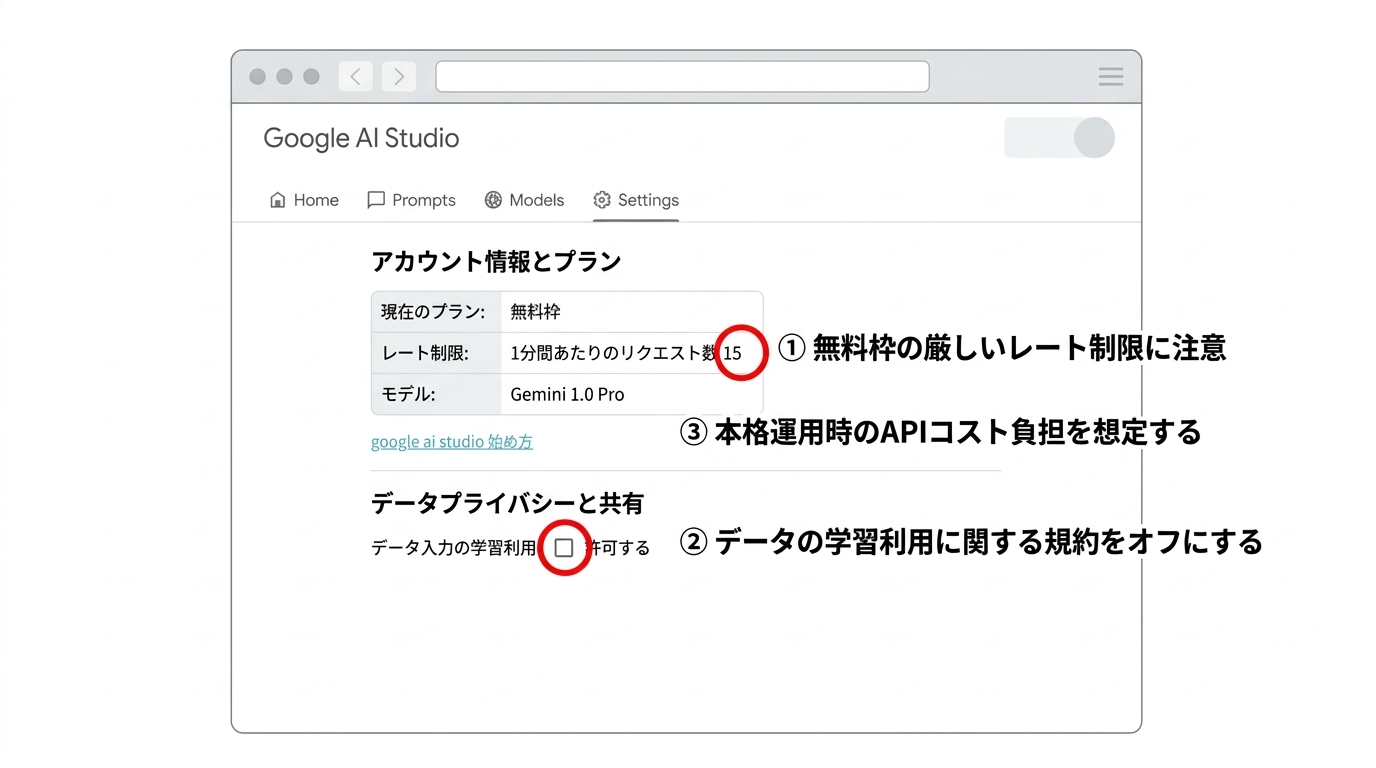
- 無料枠には「1分間に○回まで」という厳しい制限がある
- 入力したデータが学習に使われる可能性がある(無料版)
- APIのコストは便利さに比例して増大するリスクがある
①無料枠の厳しいレート制限
無料で使えるのは素晴らしいですが、その分「レート制限」は厳しめです。
短時間に大量の質問を投げると、一時的に制限がかかって使えなくなります。
個人の検証用なら問題ないですが、商用アプリでそのまま使うのはぶっちゃけ厳しいです。
本格的にサービス展開するなら、有料プランへの切り替えを検討する必要があります。
②データの学習利用に関する規約
無料版で入力したデータは、AIの精度向上のためにGoogleに利用される可能性があります。
会社の機密情報や、個人のプライバシーに関わる情報をそのまま入力するのはガチでNGです。
セキュリティを重視する場合は、必ず有料の「Pay-as-you-go」プランを契約しましょう。
プランによってデータの扱いが異なる点は、最優先で理解しておくべき重要ポイントです。
③本格運用時のAPIコスト負担
Gemini 3.1 Proなどの高性能モデルは、使いすぎると意外とコストがかさみます。
特に動画解析などは消費トークン量が多く、料金が跳ね上がりやすいので注意です。
前述の「費用上限(Spend Cap)」機能を活用して、使いすぎを物理的に防ぎましょう。
予算管理をしっかり行うことが、AIを賢く使い続けるための鉄則ですね。
APIを外部ツールと連携させる3ステップ
 ヒナキラ
ヒナキラCursorとの連携が最強!開発スピードが異次元になります。
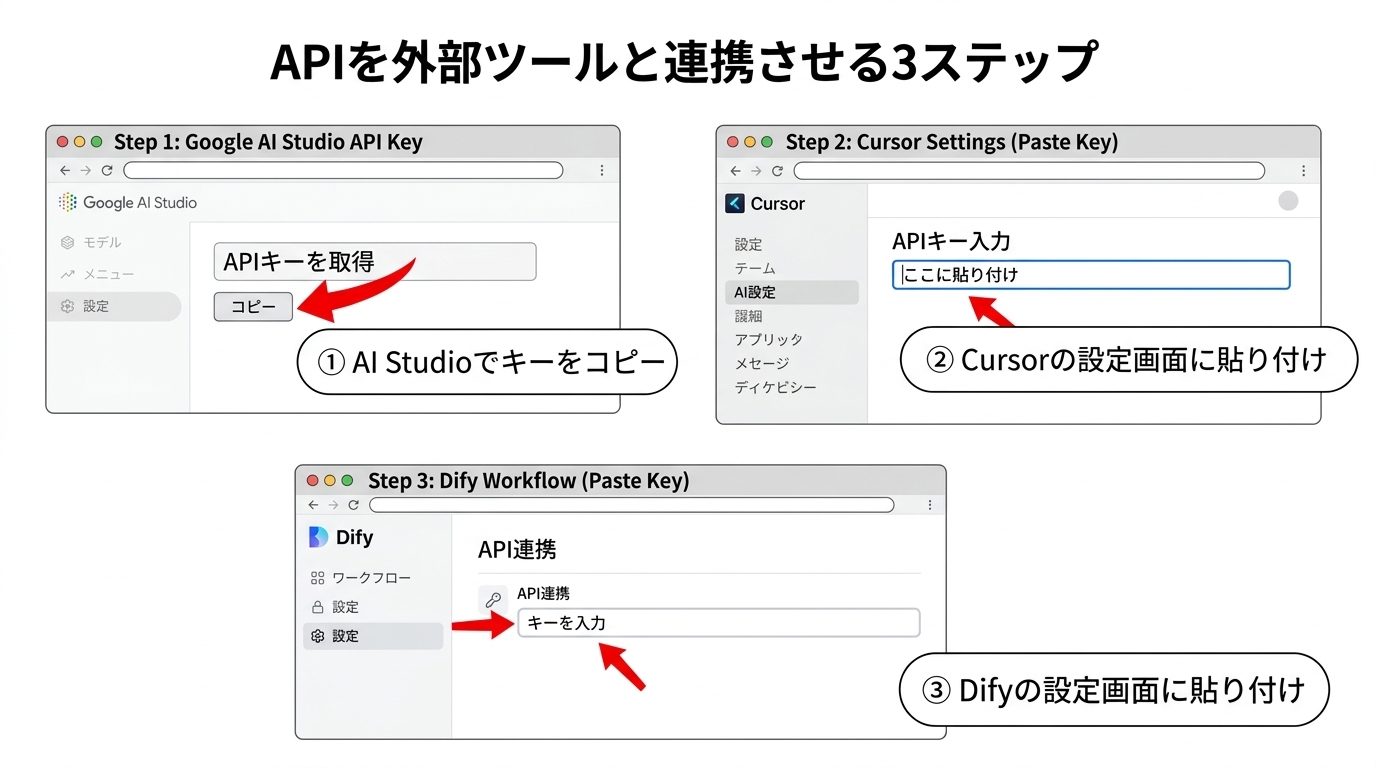
Google AI StudioでAPIキーを取得したら、次は外部ツールと連携させてみましょう。
特に「Cursor」や「Dify」との組み合わせは、2026年現在の最強トレンドです。
Cursorなどのエディタや、Difyのような自動化ツールの設定画面を開きます。
AI Studioで発行したGeminiのキーを入力欄にペーストして保存します。
「Gemini 3.1 Pro」などを選択すれば、連携完了!
即座にAI機能が使えます。
①Cursorでコード生成を強化
AI搭載エディタ「Cursor」にGeminiのAPIを連携させるのは、エンジニアなら必須のテクニックです。
ClaudeだけでなくGeminiを併用することで、エラー解決の精度が爆上がりします。
特にGeminiは長文に強いので、大規模なソースコード全体の把握には最適です。
これを体験すると、もう普通のエディタにはマジで戻れなくなりますよ。
②Difyで業務フローを自動化
「Dify」を使えば、Geminiを組み込んだオリジナルの業務自動化ツールが簡単に作れます。
例えば「メールを受信したら内容をGeminiで要約してSlackに通知する」といった連携も余裕です。
プログラミング不要でフローを組めるので、非エンジニアの方にも超絶おすすめ。
Google AI Studioのパワーを、日常業務の隅々まで行き渡らせることができます。
③Firebase連携でアプリ公開
2026年のアップデートにより、AI Studioから直接「Firebase」へのデプロイが可能になりました。
Firebaseを使えば、作成したアプリに認証機能やデータベースを秒速で追加できます。
「作っただけで終わり」ではなく、世界中に公開するまでのハードルが劇的に下がりました。
個人開発者がサービスを立ち上げるには、今が最高のタイミングと言えるでしょう。
【用語解説】Firebase(ファイアベース)とは、Googleが提供するアプリ開発のためのプラットフォーム。
これを使えばサーバー管理が不要になります。
まとめ
Google AI Studioの始め方、想像以上に簡単だったんじゃないでしょうか?
2026年のアップデートで日本語化も爆速で進み、設定のハードルはガチで下がっています!
今回の重要なポイントを改めておさらいしましょう。
- GoogleアカウントだけでOK!審査なしで今すぐ使い始められる
- 待望の日本語UI対応で、英語が苦手な人でも迷わず操作可能
- APIキーを発行すれば、自作アプリや外部ツールとの連携も自由自在
- 「Spend Cap(費用上限)」設定で、使いすぎによる高額請求もガチで防げる
まずは公式サイトにログインして、自分専用のAPIキーを発行するところからスタートしましょう!
最強のAI「Gemini」を使い倒して、あなたの作業をどんどん効率化させてくださいね。
ぜひ今すぐチャレンジしてみてください!
それから、下記から僕のメルマガ登録もおすすめです! 登録特典(GPTs作成方法が分かる動画・図解作成ツール、ほか)があり、毎日最新のAIニュースをTOP10形式で見られる日刊AIニュースも送っています。「お得」なメルマガです↓
コメント