

vs code github copilotの導入は、たったの3ステップで完了するほどめちゃくちゃ簡単です!
「無料版って何が違うの?」
「最近話題のCursorとどっちが良いの?」
といった疑問もガチで解決します。
この記事を読めば、最新のAIエージェントを使いこなして開発効率を劇的に上げるコツが丸わかり。
爆速コーディングを体験して、周りと一気に差をつけちゃいましょう!
- 初心者向けの導入手順に加え、無料版と有料プランの機能や制限の違いを正確に把握できます。
- 最新のAIエージェント機能の活用術や、開発速度を劇的に高めるプロンプトの秘訣を解説しています。
- 競合AIエディタのCursorと比較し、VS Code環境でCopilotを利用する独自の優位性を検証しています。
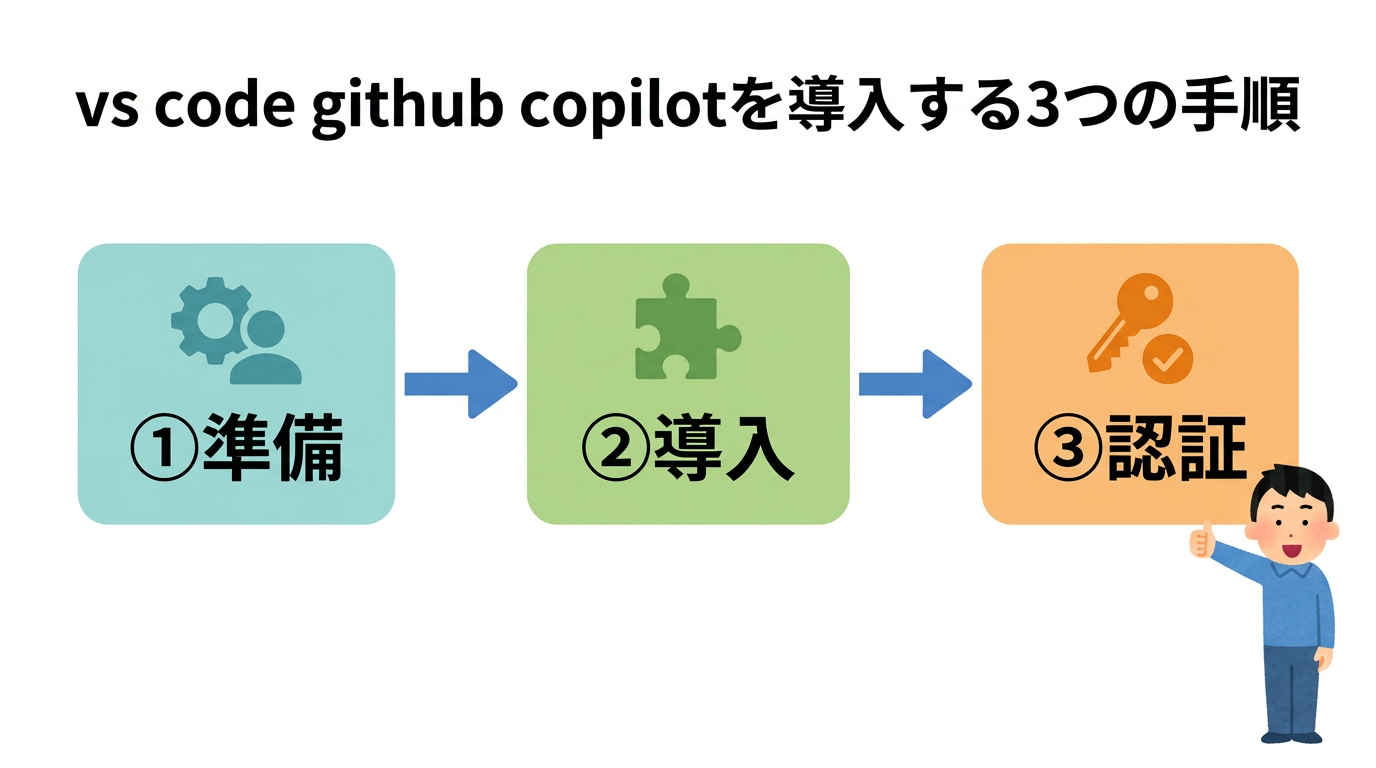
vs code github copilot導入の3手順
 ヒナキラ
ヒナキラついにAIとペアプロする時代が本格到来!設定はマジで一瞬ですよ。
GitHub CopilotをVS Codeで使い始めるのは、想像以上に簡単です。
2026年現在、GitHubアカウントさえあれば誰でもすぐにエージェント機能の恩恵を受けられます。
まずは、最速で開発環境を整えるための3つのステップを見ていきましょう。
【用語解説】GitHub Copilotとは、AIがコードを提案したり、自律的にプログラムを生成したりしてくれる開発支援ツールです。
アカウント作成と準備
まずはGitHubの公式サイトでアカウントを作成しましょう。
すでにアカウントを持っている人は、ログインするだけでOKです。
2026年のアップデートにより、現在は個人向けの「Freeプラン」でも基本的なAI補完が使えるようになっています。
本格的に自律型エージェント(Agent Mode)を使い倒したいなら、有料のIndividualプランを検討するのがおすすめです。
拡張機能の導入と設定
次に、VS Codeを開いて拡張機能(Extensions)アイコンをクリックしてください。
検索窓に「GitHub Copilot」と入力すると、公式の拡張機能が出てきます。
ここで「GitHub Copilot」と「GitHub Copilot Chat」の両方をインストールするのが鉄則です。
インストールが終わると、右下にCopilotのアイコンが表示されるので、それを確認できれば準備完了です。
ライセンス認証とログイン
最後に、VS Code上でGitHubアカウントへのサインインを行います。
画面左下の歯車アイコン、または拡張機能のインジケーターからログインを選択してください。
ブラウザが立ち上がるので、承認ボタンをポチッと押すだけで認証は終わります。
これで、AIがあなたのコードの文脈を読み取って、爆速で提案してくれる状態になります。
公式サイトでアカウントを登録し、プランを選択します。
マーケットプレイスから公式プラグインを導入します。
GitHub連携を許可して、AIチャットが動くか確認します。
無料版Copilot Freeと有料版の差
 ヒナキラ
ヒナキラ「無料版で十分?」ってよく聞かれますが、ぶっちゃけ有料版は別次元です!
2026年から提供されている「Copilot Free」プランは、初心者には神のような存在です。
しかし、プロの現場でバリバリ開発するなら、有料プランの機能制限が気になってくるはずです。
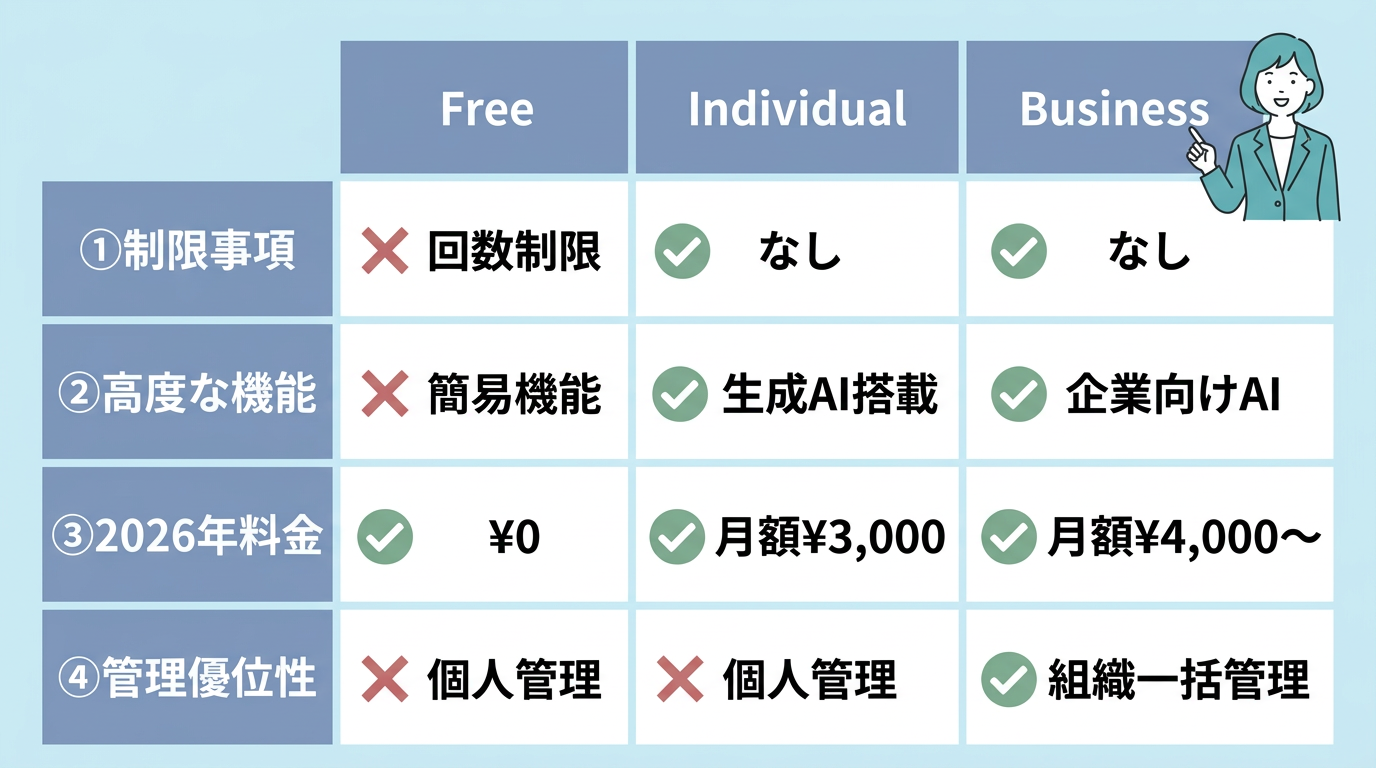
最新の料金体系と、プランごとの決定的な違いを分かりやすく整理しました。
無料版Freeの制限事項
無料版は、基本的なコード補完や簡単なチャット機能に限定されています。
最新のGPT-5.4やClaude 4.6といった超高性能モデルの利用回数には、厳格な制限があるんです。
また、複数ファイルにまたがるコード生成を行う「エージェント機能」も一部制限されています。
「ちょっとした趣味の開発」ならFreeで十分ですが、ガチの業務効率化を目指すなら物足りないかもしれません。
有料版の高度な機能
有料のIndividualプラン以上になると、モデルの切り替えが自由自在になります。
タスクの複雑さに応じてAIがモデルを自動選択してくれる「auto」機能も、有料版ならではの特権です。
さらに、ブラウザを操作して変更内容を自律検証する「Autopilot」などの最新機能も解放されます。
開発の待ち時間をゼロにする圧倒的なパワーを体感できるのが、有料版の魅力ですね。
2026年最新料金まとめ
現在の主要プランをテーブルにまとめました。
| プラン名 | 月額料金 | 主な特徴 |
|---|---|---|
| Free | 無料 | 基本補完、限定的なチャット利用 |
| Individual | $10 | エージェント機能全開放、最新モデル選択 |
| Business | $19 | 組織管理、セキュリティ・ポリシー設定 |
| Enterprise | $39 | カスタム指示の同期、専用インデックス |
2026年に入り、企業向けプランの導入が進んでおり、NTTドコモ等の大手も採用を加速させています。
組織向けプランの優位性
組織向けプラン(Business/Enterprise)では、チーム全体のコーディング規約をAIに学習させることができます。
GitHub Organization単位で設定した「カスタム指示」が、メンバー全員のVS Codeに自動適用されるんです。
これは大規模開発におけるガバナンス維持において、めちゃくちゃ強力な武器になります。
セキュリティポリシーをAIが自動で守ってくれるので、ヒューマンエラーを劇的に減らせますね。
まずはFreeで触ってみて、「Agent Mode」や「最新モデル(GPT-5.4等)」を常用したくなったらIndividualへ移行するのが賢い選択です!
自律型AIエージェントの5機能
 ヒナキラ
ヒナキラAIはもう「書く」だけじゃない。自分で考えて「動く」フェーズへ!
2026年のGitHub Copilotは、もはや単なるコード補完ツールではありません。
『マルチエージェント・プラットフォーム』へと進化し、人間は「指示出し」と「検証」に集中するスタイルに変わりました。
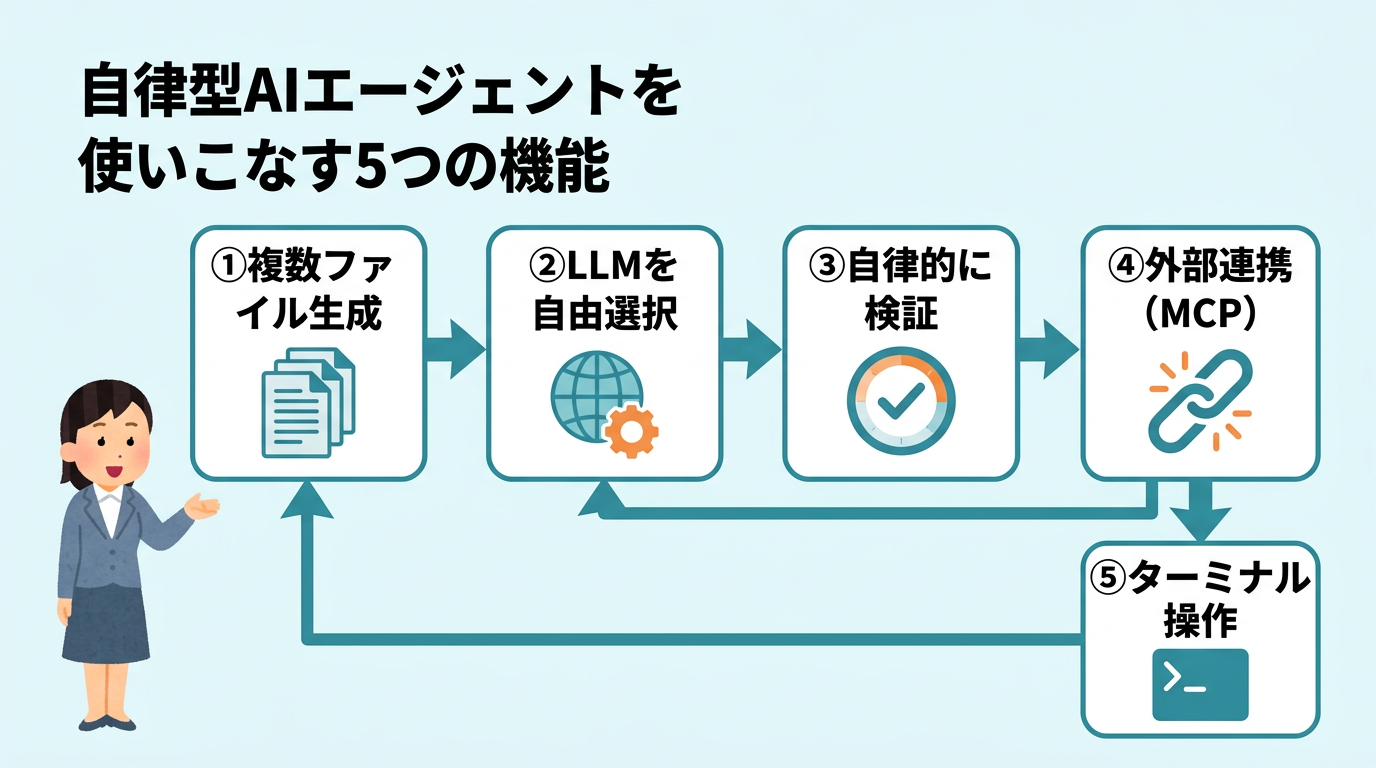
特に注目の、開発を激変させる5つの最新機能を見ていきましょう。
Agentによる複数ファイル生成
「Agent Mode」を使えば、たった一つの指示で複数のファイルをまたいでコードを生成・修正してくれます。
例えば、「新しいAPIエンドポイントを追加して、テストコードとフロントの型定義も更新して」と頼むだけです。
AIが依存関係を自分で解析して、必要なファイルをすべて書き換えてくれるのは、正直言って魔法のようです。
NTTドコモでは、このエージェントモードを6,300名規模の環境に全面導入し、凄まじい成果を上げています。
最新LLMモデルの自由選択
2026年3月のアップデートで、VS Code上のCopilotは「マルチモデル対応」をさらに加速させました。
GPT-5.4はもちろん、Anthropic社のClaude 4.6やGemini 3.1 Proなど、好きな脳みそを選べるんです。
「推論が必要なタスクはClaude」「スピード重視ならGPT」といった使い分けがIDE内で完結します。
モデルの特性を活かした開発ができるので、生成されるコードの精度がハンパないことになっています。
【最新情報】2026年3月16日のアップデートにより、タスクの難易度に合わせてAIが最適なモデルを動的に選ぶ「自動選択機能」も実装されました。
自律検証するAutopilot
最新の「Autopilot」機能は、エージェントが自らブラウザやターミナルを操作して、変更を検証します。
コードを書くだけでなく、「実際に動くか」までAIが確認して、エラーが出れば勝手に修正を繰り返します。
人間は、AIが試行錯誤しているプロセスをデバッグパネルで眺めているだけでいいんです。
まさに、AIが自律的に開発を完遂するという新しい時代の象徴的な機能と言えます。
MCPによる外部ツール連携
MCP(Model Context Protocol)に対応したことで、VS Code以外のツールともAIが連携可能になりました。
Jiraのチケット情報を読み取って実装方針を決めたり、Figmaのデザインを解析してUIコードを生成したりできます。
開発ワークフロー全体がAIを介してつながる感覚は、一度体験するともう戻れません。
外部ツールとの連携により、コンテキスト(文脈)の理解度が飛躍的に向上しています。
CLI版でのターミナル操作
2026年2月25日に正式リリース(GA)された「GitHub Copilot CLI」も忘れてはいけません。
VS Codeのチャット欄だけでなく、黒い画面(ターミナル)から直接日本語で指示が出せます。
「ログファイルから特定のエラーを探して、修正案をファイルに出力して」といった操作がコマンド一発です。
ターミナル上でも自律型エージェントが動くようになり、インフラエンジニアにとっても手放せない存在になりました。
効率が劇的に上がるプロンプト術
 ヒナキラ
ヒナキラAIへの頼み方一つで、出力されるコードの質は180度変わりますよ!
GitHub Copilotの能力を100%引き出すには、ちょっとしたコツが必要です。
適当な指示でもそれなりのコードは出ますが、精度を極めるためのプロンプト術をマスターしましょう。
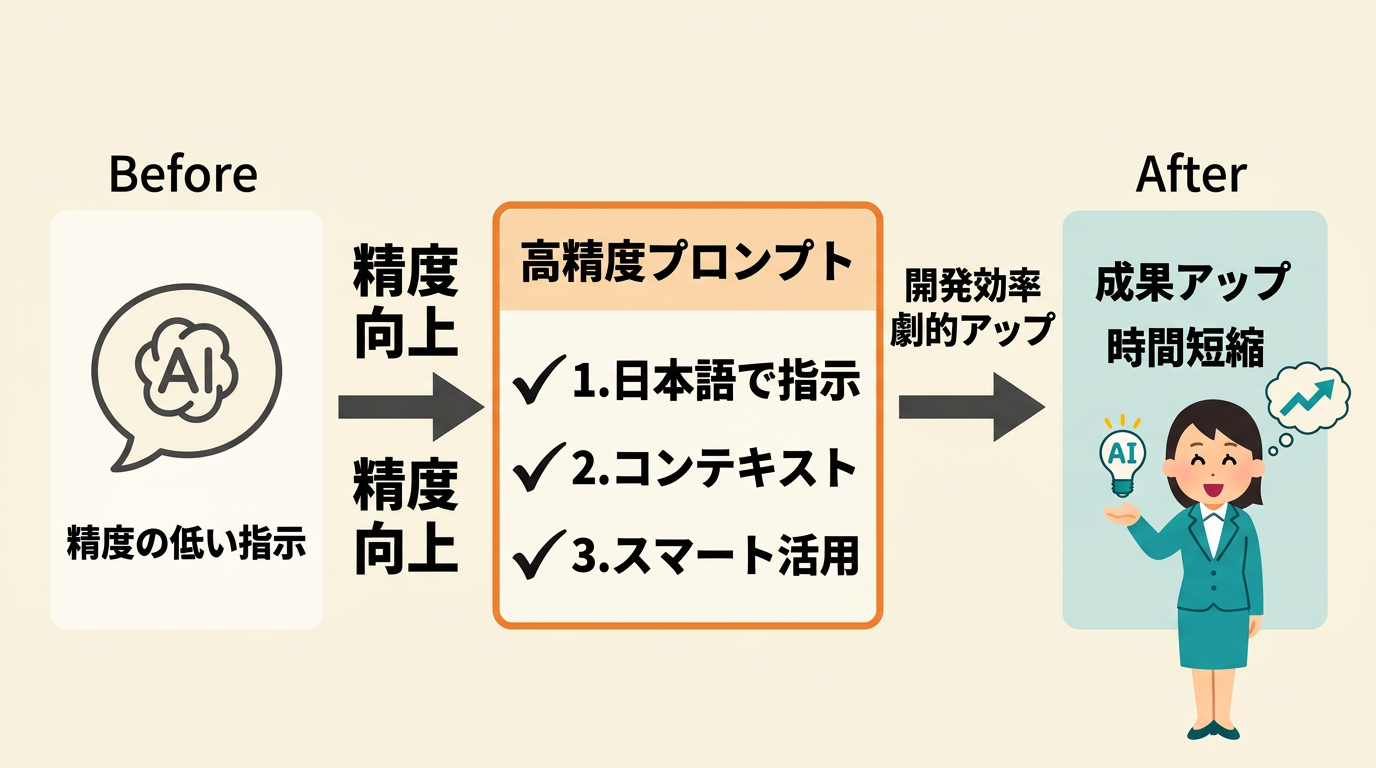
ここでは、今日からすぐに使える3つのテクニックを紹介します。
日本語指示で精度を出す
今のCopilotは日本語を完璧に理解しますが、指示は「具体的」かつ「命令形」にするのがベストです。
「〜をやりたい」よりも、「〜を実行する関数を作成してください」の方が、AIは迷いなく動けます。
また、ステップごとに分解して指示を出すと、複雑なロジックでもミスが激減します。
日本語のニュアンスまで汲み取ってくれるので、変に英語を使うより慣れた日本語で丁寧に伝えるのが正解です。
コンテキストを最適に伝える
AIにとって最も重要なのは「今、どんなプロジェクトを作っているか」という情報です。
VS Codeでは、関連するファイルを開いた状態にしておくだけで、AIが自動的にそれを「コンテキスト」として読み取ります。
また、`#file` などのメンション機能を使って、明示的に参照ファイルを指定するのも非常に有効です。
「このファイルとあのファイルの整合性を取って」という指示が、精度を爆上げする鍵になります。
Tips: プロジェクト全体の構造を把握させるために、まずはディレクトリ構成をAIに読み取らせると、その後の提案がスムーズになります。
スマートアクションの活用
VS Codeには、右クリックメニューから呼び出せる「スマートアクション」が多数用意されています。
「テストを生成する」「バグを修正する」「コードを説明する」などの定型タスクは、自分でプロンプトを書く必要すらありません。
特に「コードの解説」機能は、他人が書いた難解なコードを理解するときにマジで重宝します。
こうした標準機能をサクッと使いこなすことが、爆速開発への近道です。
- 「@workspace」を使ってプロジェクト全体を対象に質問する
- 特定のコードを選択した状態で「/fix」を入力してバグを直す
- 「/tests」を使って、カバレッジを意識したテストコードを生成する
VS CodeとCursorを徹底比較
 ヒナキラ
ヒナキラ正直、今のVS CodeはCursorに負けてない…というかガバナンス含めると最強かも?
「AIエディタといえばCursor」という風潮もありますが、最近のVS Code + GitHub Copilotの進化は凄まじいです。
特に企業導入や、既存の豊富な拡張機能をそのまま使いたい人にとって、VS Codeの優位性は揺るぎません。
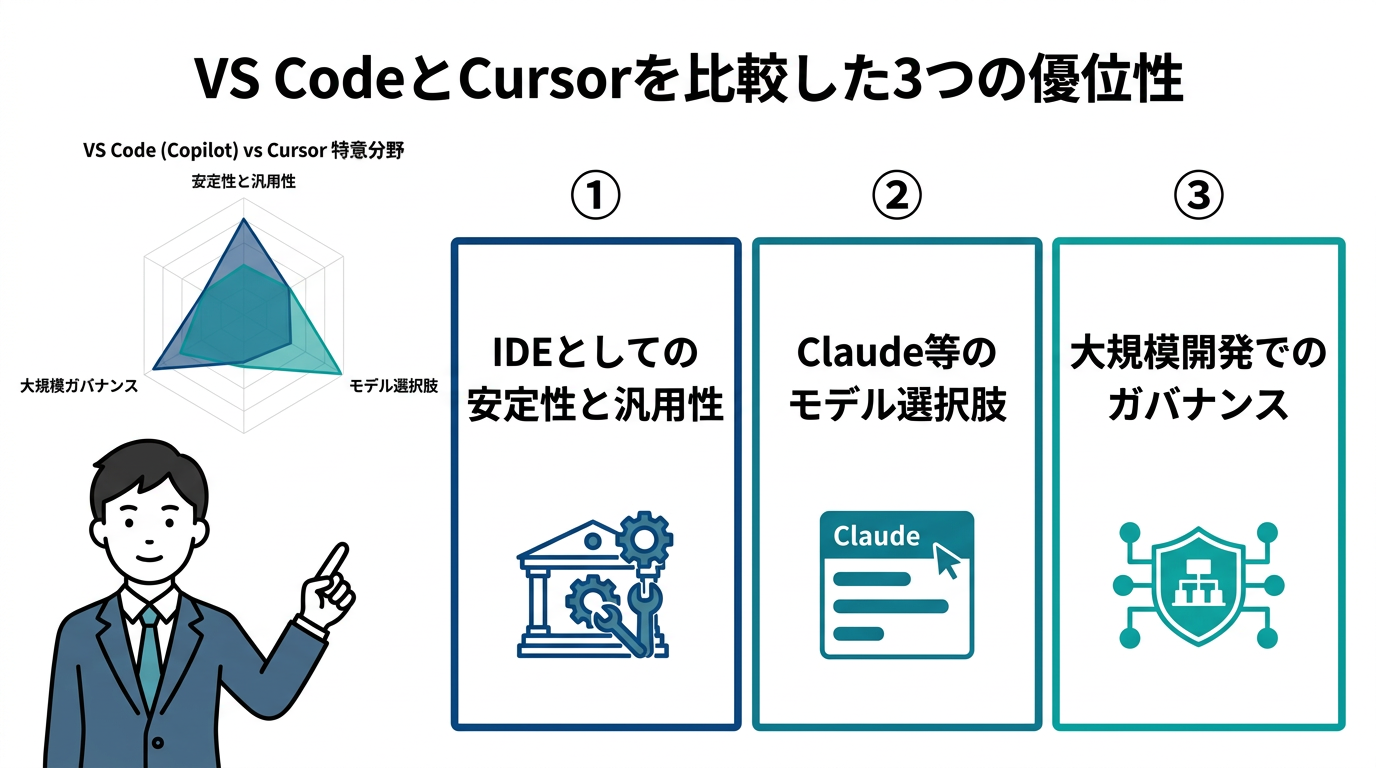
Cursorと比較した際の、VS Codeならではのメリットを3つのポイントで解説します。
IDEとしての安定性と汎用性
VS Codeは世界で最も使われているエディタであり、エコシステムが超巨大です。
AI機能以外にも、デバッガやGit連携、数万件に及ぶ拡張機能が抜群の安定度で動作します。
CursorはVS Codeのフォーク(派生)ですが、本家VS Codeの方が最新アップデートの適用が早いです。
「餅は餅屋」ではないですが、エディタとしての信頼性はやはり本家が勝ります。
Claude等のモデル選択肢
以前は「Claude 3.5 Sonnetを使いたいからCursorを選ぶ」という人が多かったのも事実です。
しかし、現在のGitHub Copilotは、Claude 4.6やGPT-5.4をVS Code内で直接利用できるようになりました。
つまり、モデルの選択肢という点でのCursorの優位性はほぼ消滅したと言えます。
むしろ、GitHubという巨大なプラットフォーム上で一元管理できるメリットの方が大きくなっています。
大規模開発でのガバナンス
大手企業がVS Code + GitHub Copilotを選ぶ最大の理由は、その管理機能とセキュリティにあります。
GitHub Enterpriseと連携したユーザー管理や、コードが学習に使われない設定などが非常に充実しています。
ガートナーの予測によると、2028年までに企業のエンジニアの75%がAIアシスタントを使うようになるとされています。
こうしたビジネスシーンでは、ツールの「勢い」だけでなく「信頼と実績」が重視されるわけですね。
実際の研究データでも、GitHub Copilotを使用した開発者は、タスクの完了速度が55%も向上したという結果が出ています。 The impact of AI on developer productivity: Evidence from GitHub Copilot
まとめ
AIと一緒にコードを書く時代、ついに本格的に始まりましたね!
「難しそう……」と思っていた方も、この記事の3ステップを試せば一瞬で最強の開発環境が手に入ります。
今回のポイントをサクッと振り返りましょう。
- 導入は「アカウント作成・拡張機能の導入・認証」の3ステップだけで超簡単!
- 2026年現在は無料版も充実しているけど、自律型エージェントを使い倒すなら有料版がガチでおすすめ。
- VS Codeなら慣れ親しんだ操作感のまま、最新のAI機能をフル活用できちゃいます。
- 単なるコード補完だけでなく、AIチャットを「相棒」にして対話しながら作るのが爆速開発の秘訣!
これからはAIを使いこなせる人が、もっと自由に、もっと楽しく開発できる時代です。
まずはサクッとプラグインを導入して、今日からAIとの異次元なペアプロ生活を始めてみてくださいね!
それから、下記から僕のメルマガ登録もおすすめです! 登録特典(GPTs作成方法が分かる動画・図解作成ツール、ほか)があり、毎日最新のAIニュースをTOP10形式で見られる日刊AIニュースも送っています。「お得」なメルマガです↓
コメント