

WordPressブログの始め方【開設手順】を分かりやすく、画像96枚を使って詳しく解説します。
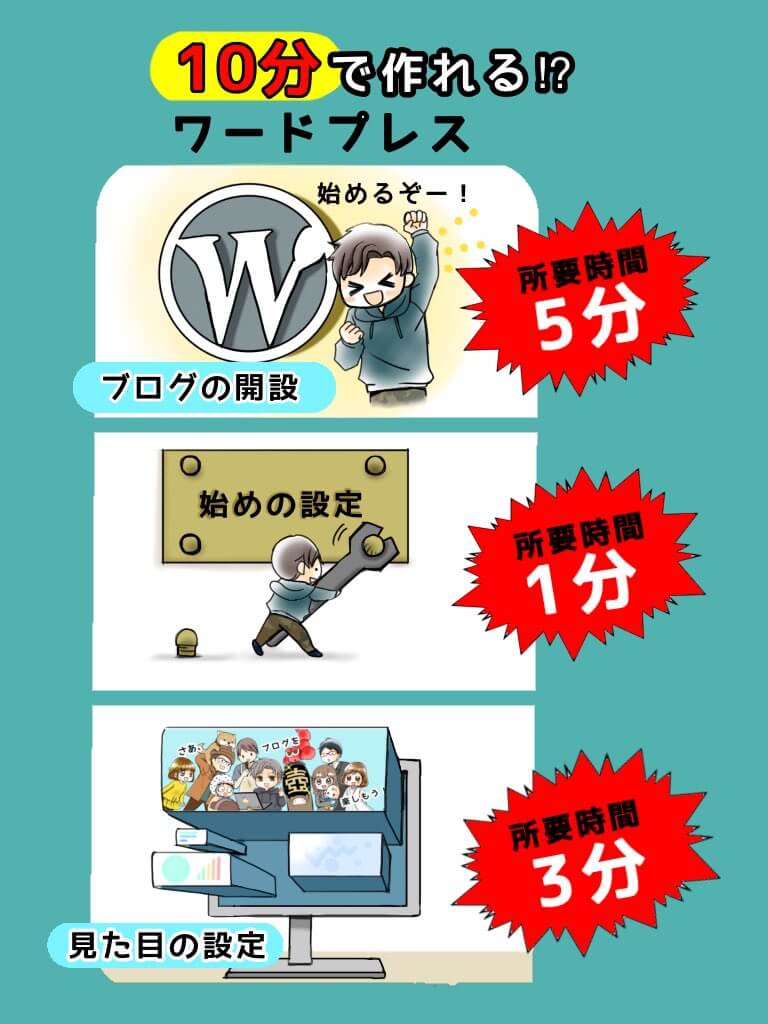
この記事では、WordPressでブログを開設する手順について初心者の方でも分かるよう、画像96枚で解説しています。
開設がむずかしいイメージのあるWordPressですが、実際の画像を見ながら進められるので安心してください。
この記事で紹介しているレンタルサーバー「ConoHa WING」では、今なら格安でブログをはじめられるキャンペーン中!業界最安水準でお得にブログを始められるので、この機会にどうぞ。
 ヒナキラ
ヒナキラでは、さっそく始めていきましょう!

この記事を書いた人
ブログ最高月25万円。副業最高月700万円。Twitter(X)フォロワー20,200人。ブログとSNSとAIがすき。MENSA会員。15この有料テーマを使い、テーマ制作もしてみた自称テーマおたく。
この記事を書いた人
ブログ最高月25万円。副業最高月700万円。Twitter(X)フォロワー20,200人。ブログとSNSとAIがすき。MENSA会員。15この有料テーマを使い、テーマ制作もしてみた自称テーマおたく。
【始め方】WordPressブログを開設する手順の全体像
WordPressブログを開設する手順は、たった3ステップです。
- レンタルサーバーに申し込む
- WordPressの初期設定をする
- 見た目の設定をする
ヒナキラえ?これだけ?って感じで、わりと簡単ですよ。

時間にして10~20分もあれば、あなたもブロガーデビューです。
WordPressブログ開設におすすめのレンタルサーバー

WordPressブログの開設には「レンタルサーバー」が必要ですが、おすすめは「ConoHa WING(コノハウィング)」です。
理由はレンタルサーバーに必要な下記の3つが、他社より圧倒的に優れているためです。

しかも、レンタルサーバーと独自ドメインを同時に設定できる「WordPressかんたんセットアップ」という機能が秀逸で、初心者でも簡単に開設できるようになっています。
有名ブロガーもこぞって利用していて、間違いなくおすすめ!と言い切れるサーバーです。
ヒナキラこの記事では「ConoHa WING(コノハウィング)」を使ってブログを開設します。
\ 期間限定!お得なキャンペーン開催中! /
公式サイト:ConoHa WINGへ
WordPressブログの開設手順かんたん3ステップ

では、WordPressブログの開設手順を3ステップに分けて解説します。
ステップ①:サーバー契約をする【5分】
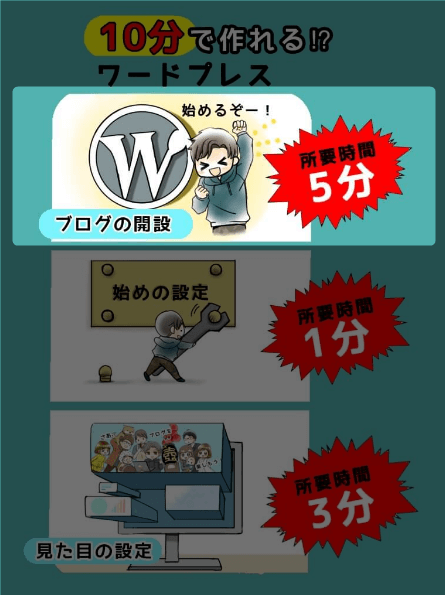
いよいよ、WordPressブログを開設していきます。
ヒナキラ「ConoHa WING(コノハウィング)」なら5分でサーバーの申し込みが完了します。
必要なものは、クレジットカードだけですよ。
まず下記のボタンからConoHa WINGの公式サイトにアクセスしてください。
\ まずはここをクリック /
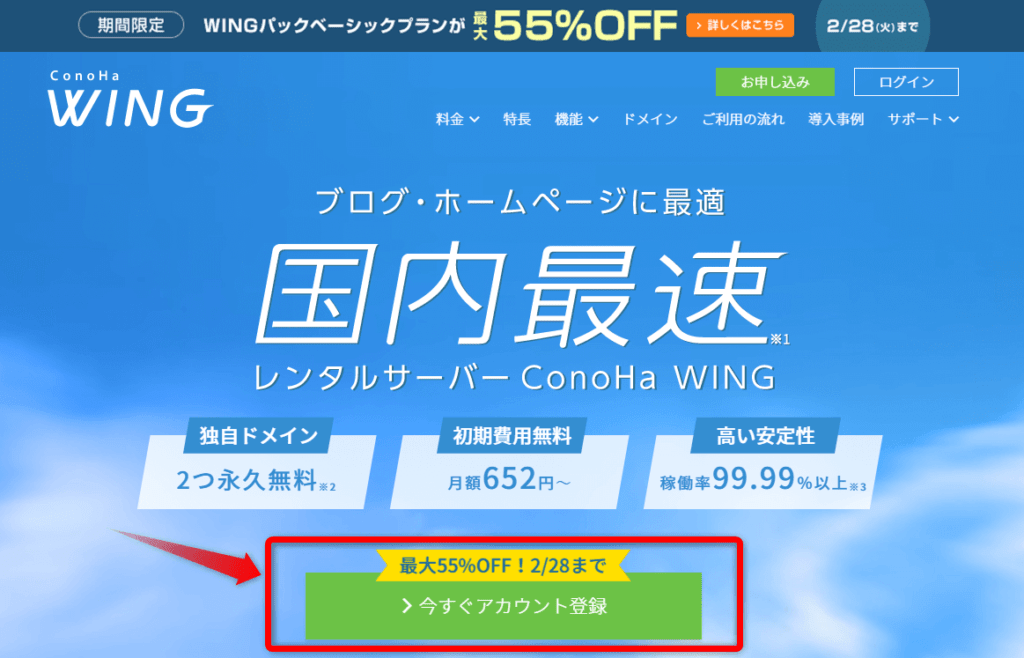
コノハウィングの公式サイトにアクセスしたら「今すぐアカウント登録」をクリックしましょう。
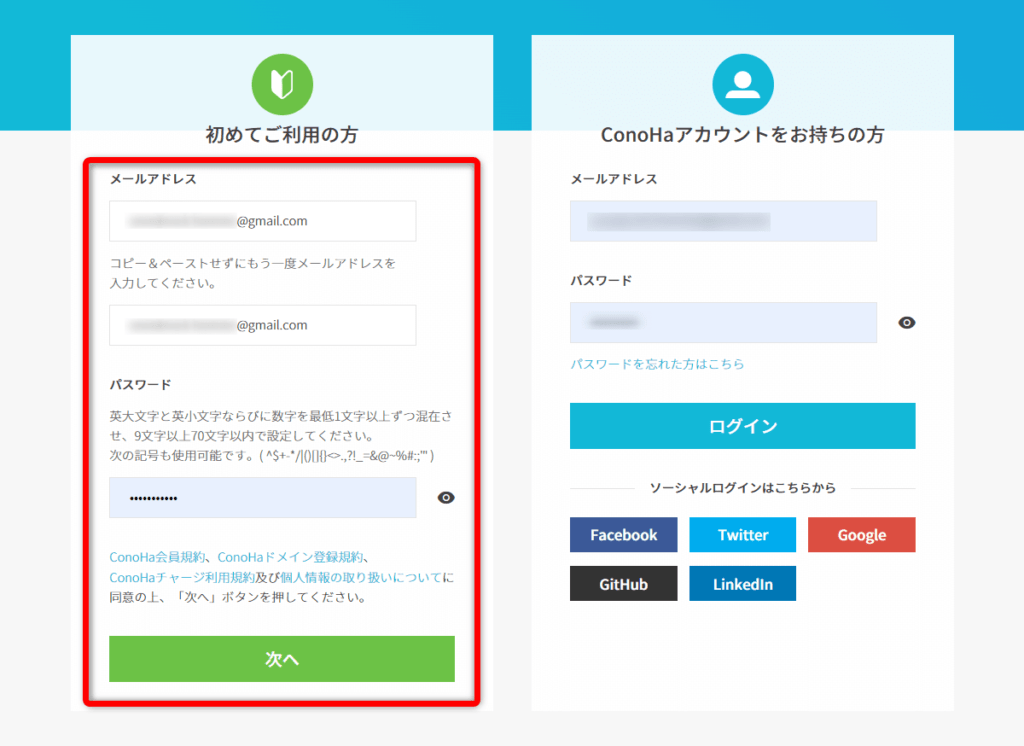
続いて「初めてご利用の方」の欄にメールアドレス・パスワードを入力します。
「メールアドレス」と「パスワード」はConoHa WING(コノハウィング)管理画面へのログイン時に必要になるので、覚えておきましょう。
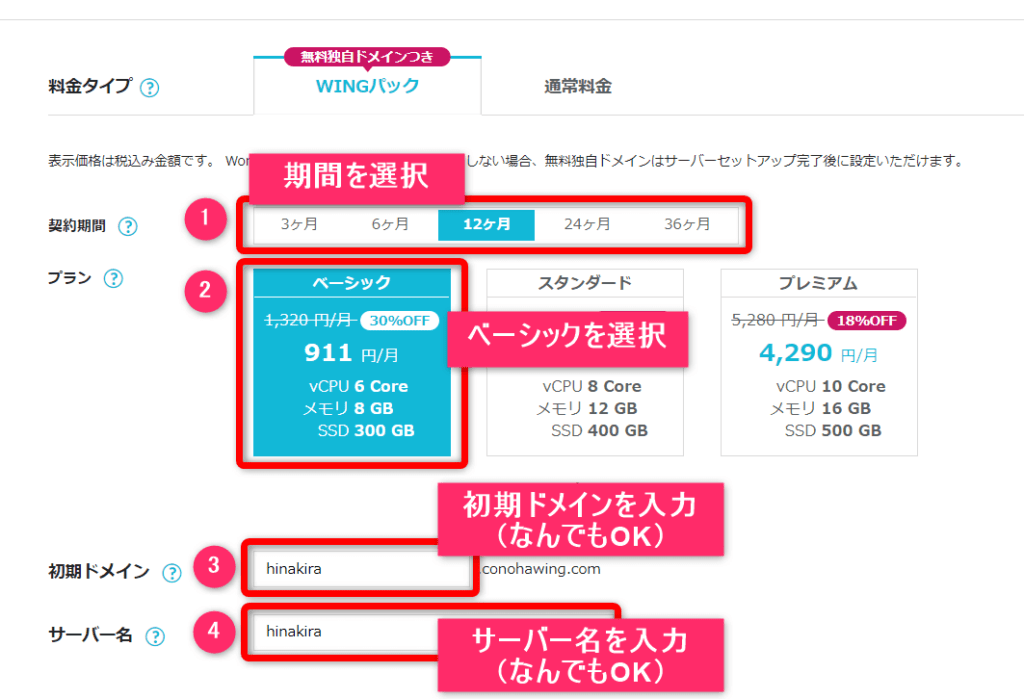
- 期間を選択:契約期間を設定する
(契約期間が長いほうが費用を抑えられます) - プラン:ベーシックを選択する
(個人ブログならベーシックで充分) - 初期ドメイン:何でもオッケー
(使用しないので) - サーバー名:何でもオッケー
(管理画面で使うだけです)

契約期間とかプランは、どうしたらいいですか?
ヒナキラ期間が短いと割高になるから、12ヶ月以上のベーシックプランがお得です。
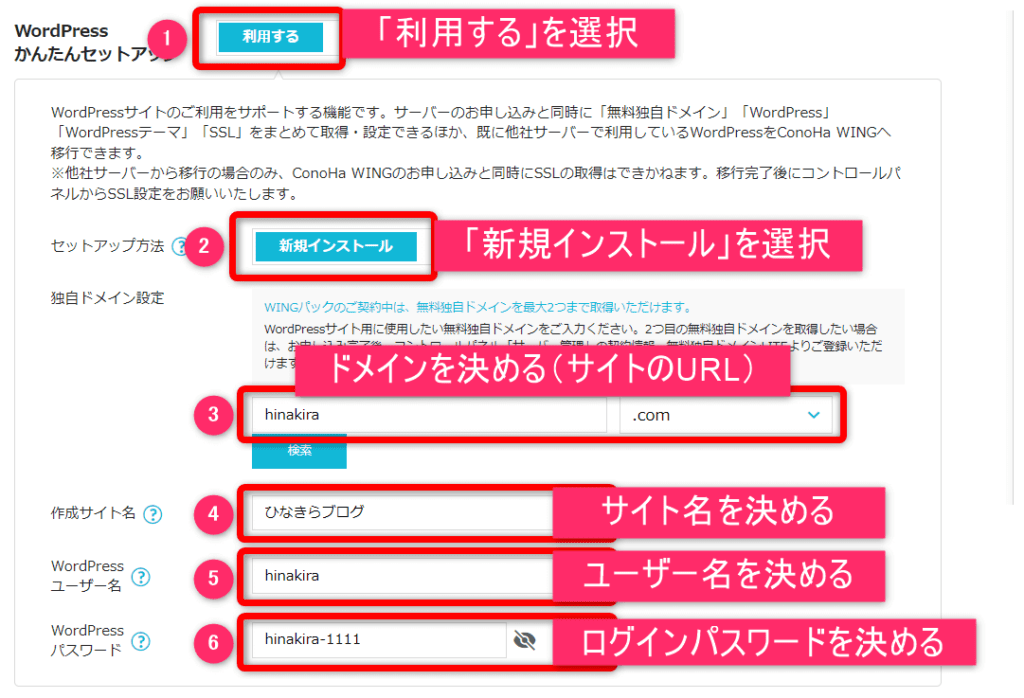
- WordPressかんたんセットアップ:「利用する」を選ぶ
- セットアップ方法:新規インストールを選ぶ
- 独自ドメイン設定:サイトで使うURLを決める
(サイトのURLで使うものになります) - 作成サイト名:サイトの名称を決める
(後からでも変更できます) - WordPressユーザー名:サイトで使うユーザー名を決める
(WordPressへのログイン時などに使います) - WordPressパスワード:WordPressのログインに使うパスワードを決める
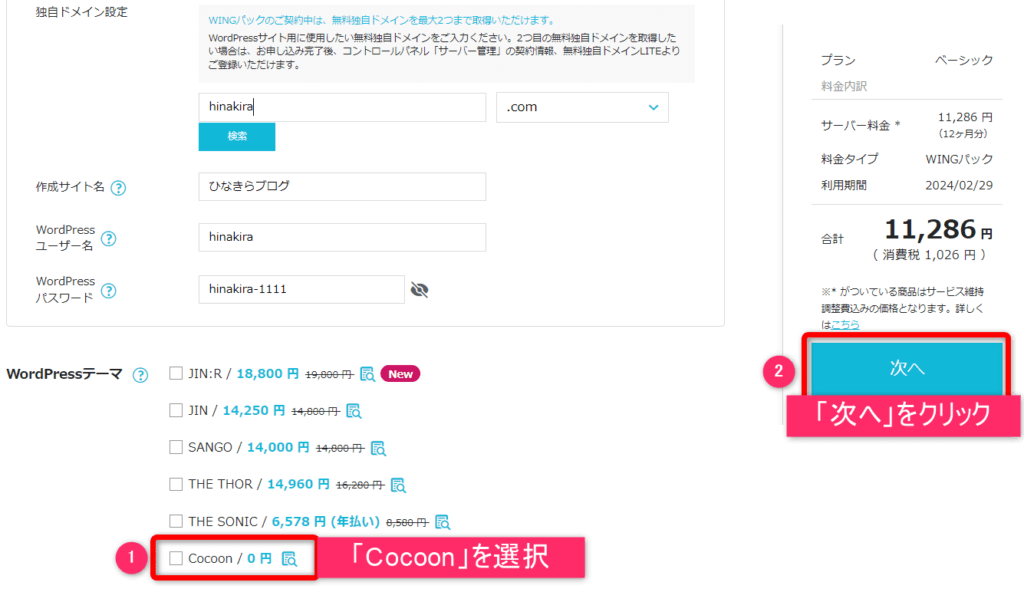
- WordPressテーマ:無料Cocoonを選ぶ
(有料テーマは後から変更できます) - 「次へ」をクリック
WordPressテーマは、どれがいいですか?
 ヒナキラ
ヒナキラテーマは後から好きなのに変更できるので、まずは無料のCocoonがオススメですよ。
WordPressテーマの選び方やオススメは「WordPressテーマおすすめ比較ランキング」で詳しく紹介しています。
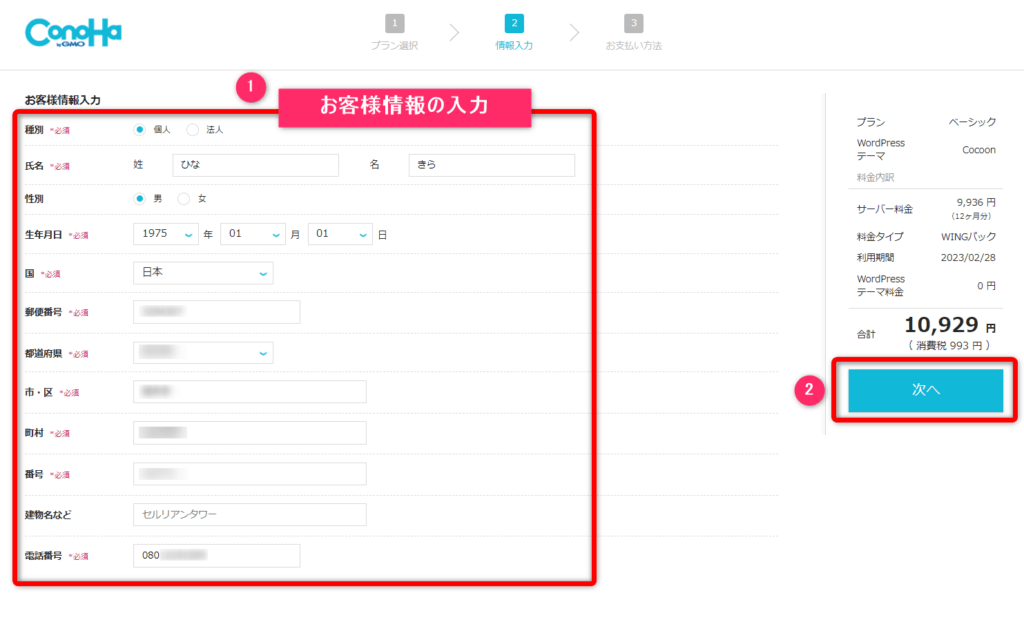
- 「お客様情報」を入力する
- 「次へ」をクリック
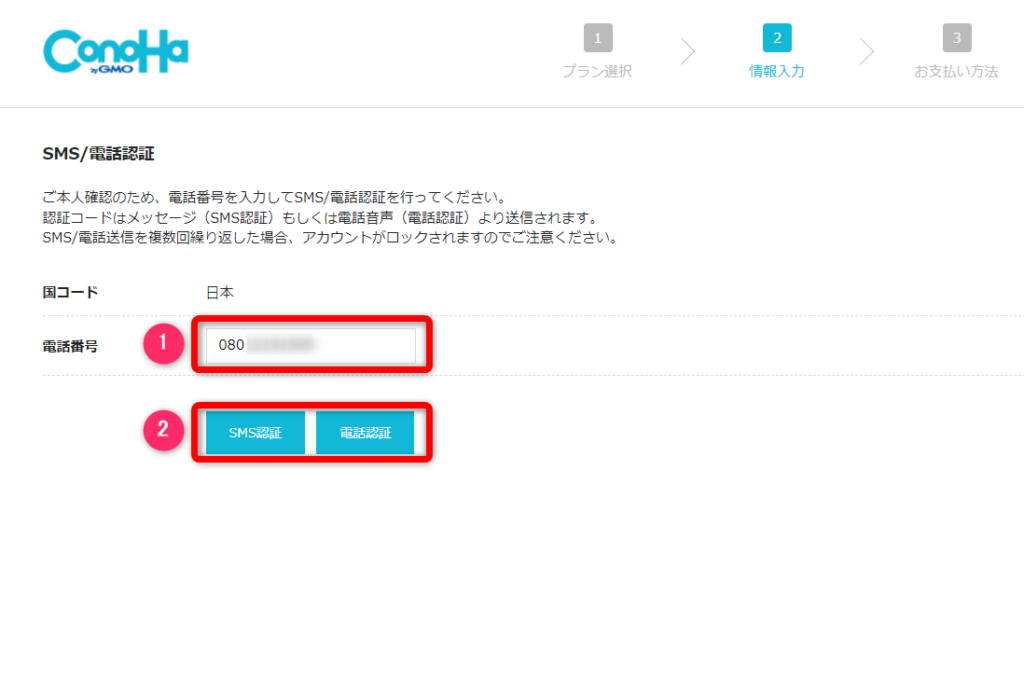
- 「電話番号」を入力する
- 「認証コード」の受取方法を選ぶ
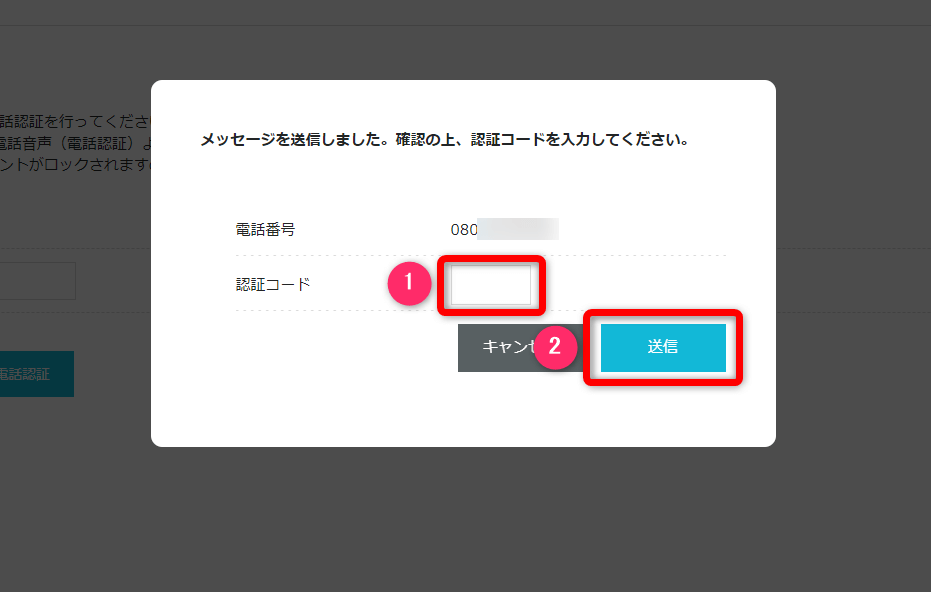
- 届いた「4桁の認証コード」を入力する
- 「送信」をクリック
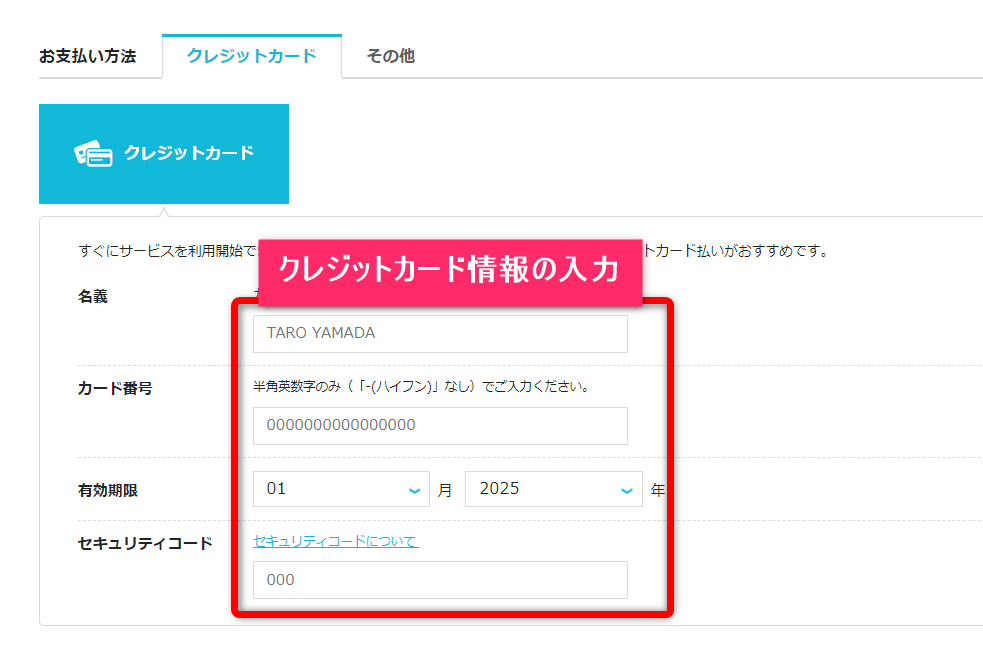
お支払いに必要な「クレジットカード情報」を入力します。
ヒナキラクレジットカード情報を入れれば、いよいよWordPressの開設ができます。

いよいよですね。ワクワクしますね。
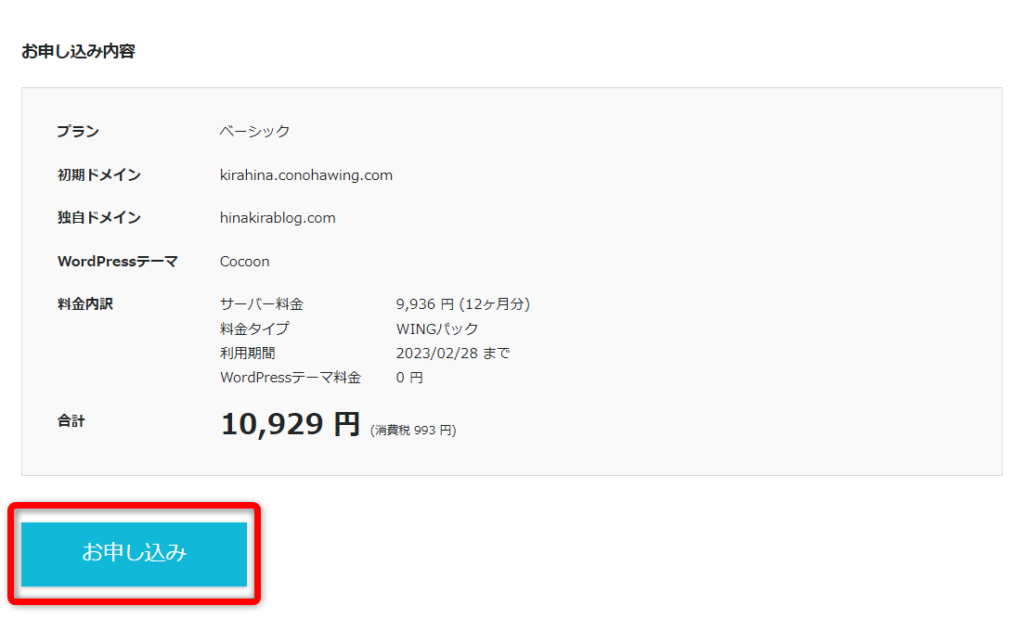
内容を確認して「お申し込み」をクリック。
これで、WordPressの開設ができました。
ヒナキラお疲れさまです。これでWordPressブログを開設できました。
ステップ②:初期設定を行う【1分】
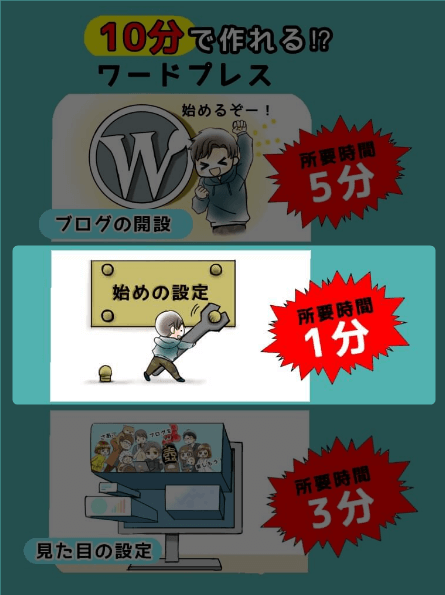
次に、WordPressの初期設定を行います。
WordPress管理画面にログイン
まずは、下記の手順でWordPressの管理画面にログインしましょう。
WordPressには、ConoHa WINGの管理画面からアクセスできます。
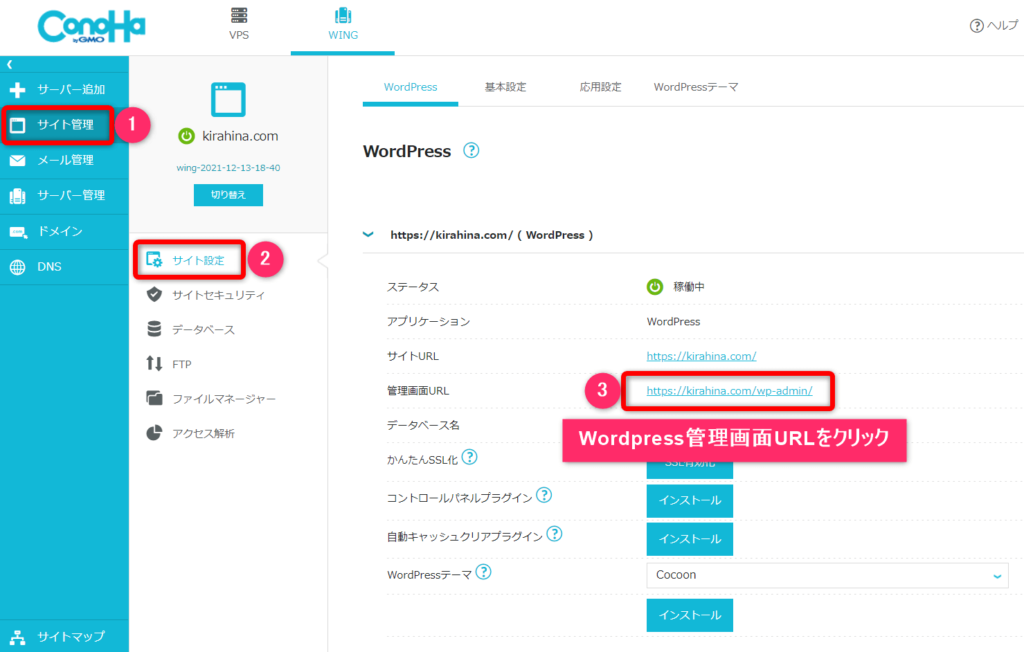
①サイト管理 → ②サイト設定 → ③管理画面URLをクリック
(管理画面URLは、WordPressを編集するためのURL)
以下が、WordPressのログイン画面です。
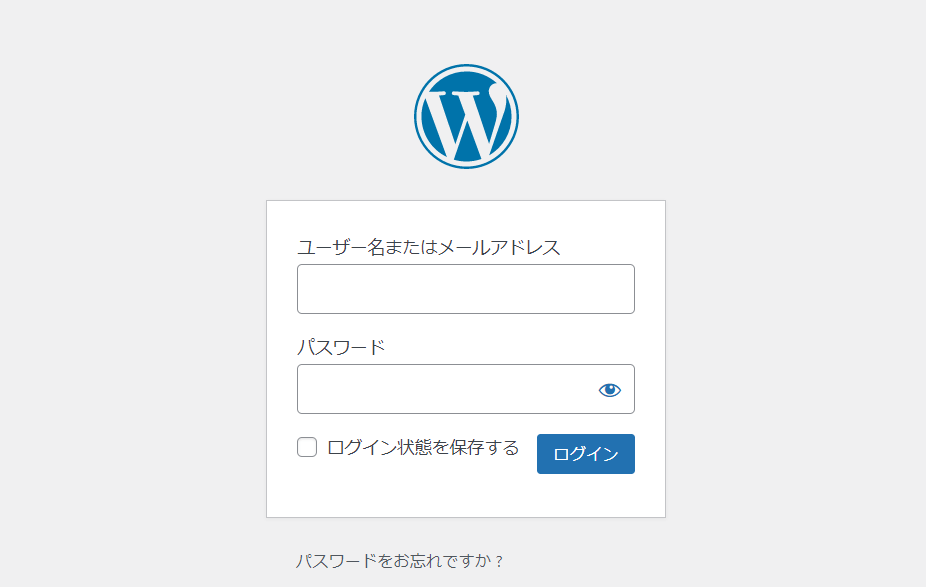
ここに、先ほどレンタルサーバー申し込み時に設定したユーザー名(またはメールアドレス)・パスワードを入力してログインします。
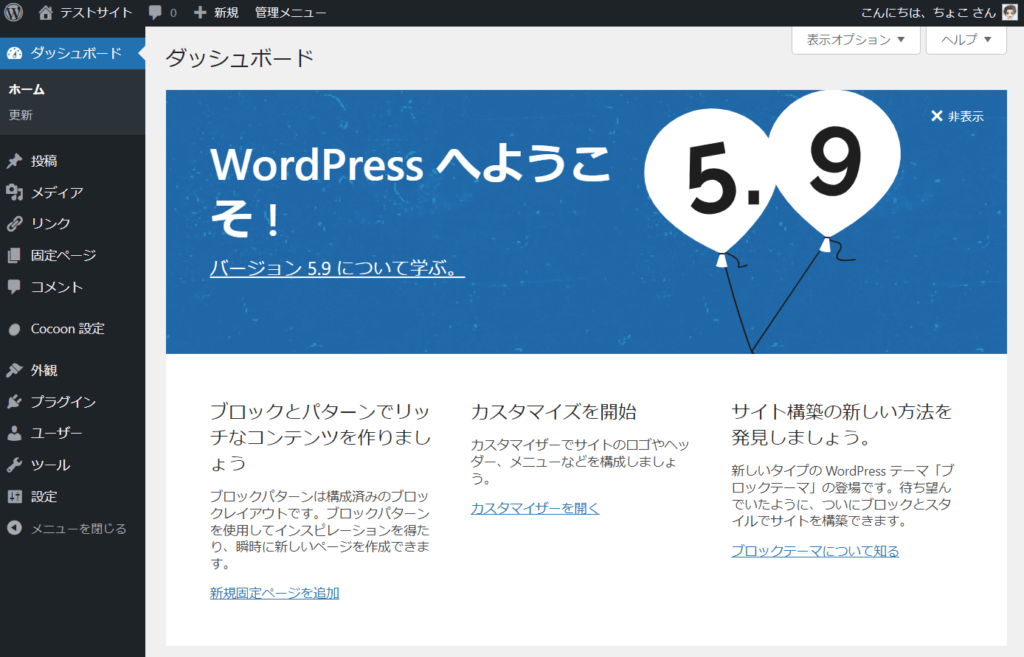
ログインできると、上記のWordPressの管理画面になります。
続いて、管理画面で行う最低限の初期設定です。
ヒナキラ1分で済むので、このまま初期設定もやっておきましょう。
WordPressの初期設定
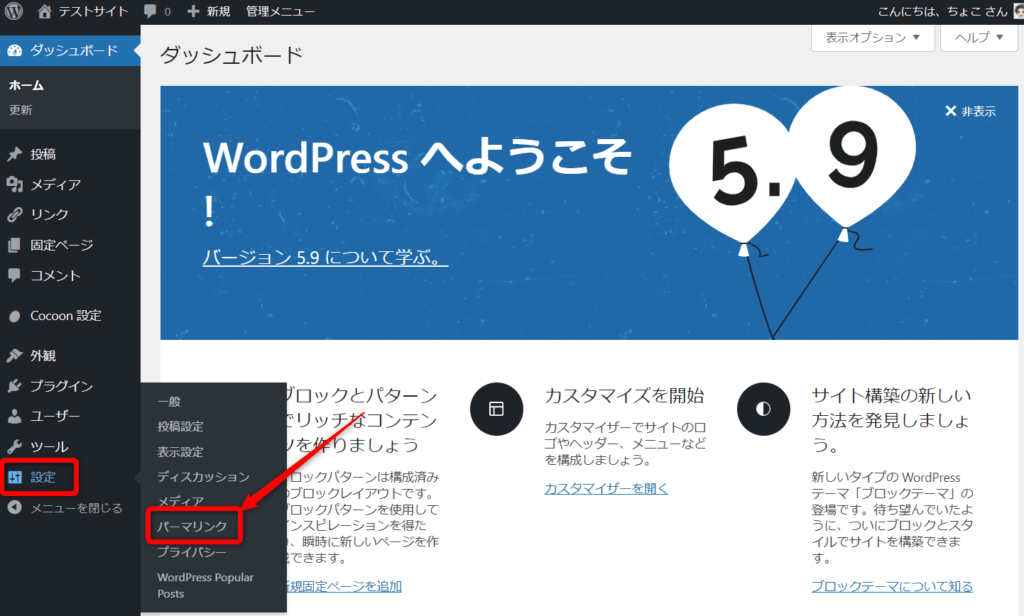
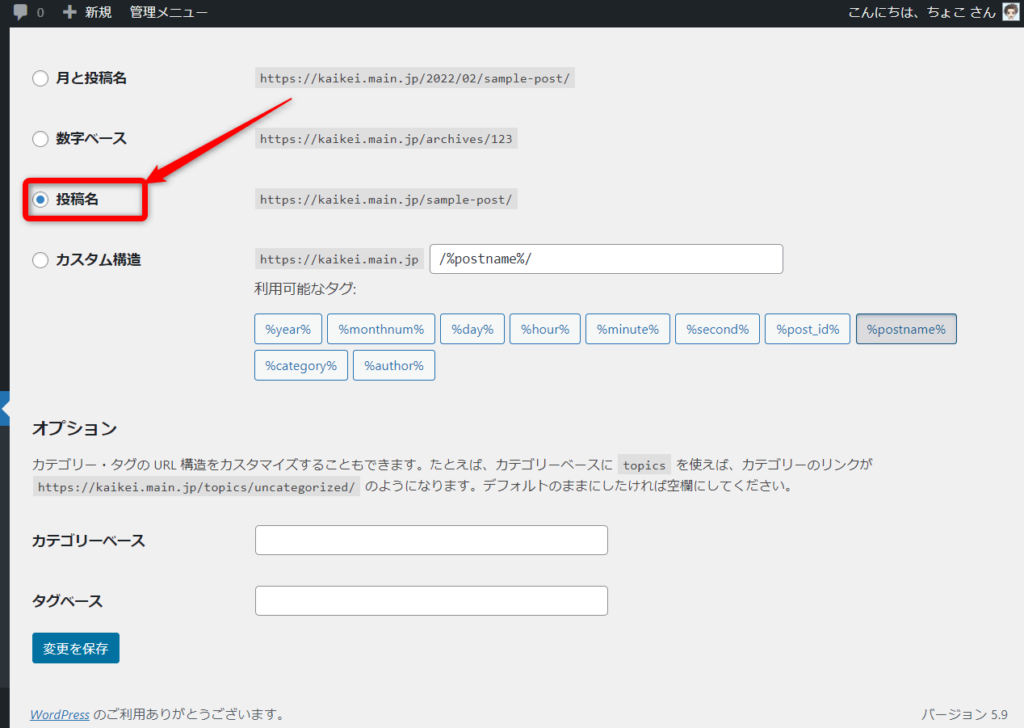
WordPressの初期設定は「パーマリンク設定」だけなので、パパっといきましょう。
→「パーマリンク」をクリック
「設定を保存」をクリック
たったこれだけ、ですか?
ヒナキラはい。あとはWordPressテーマの設定で終わりです。
ステップ③:見た目の設定をする【3分】
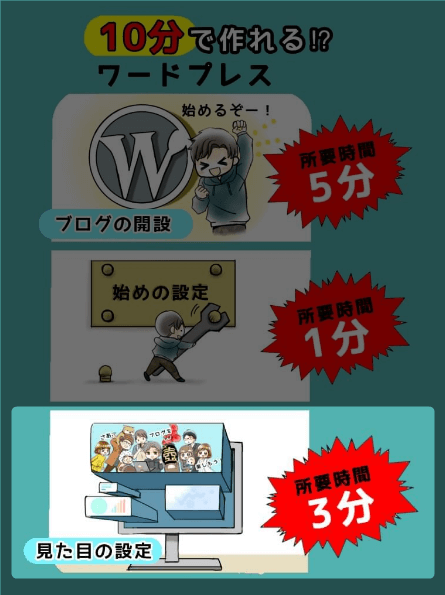
最後に、ブログの見た目を設定していきます。
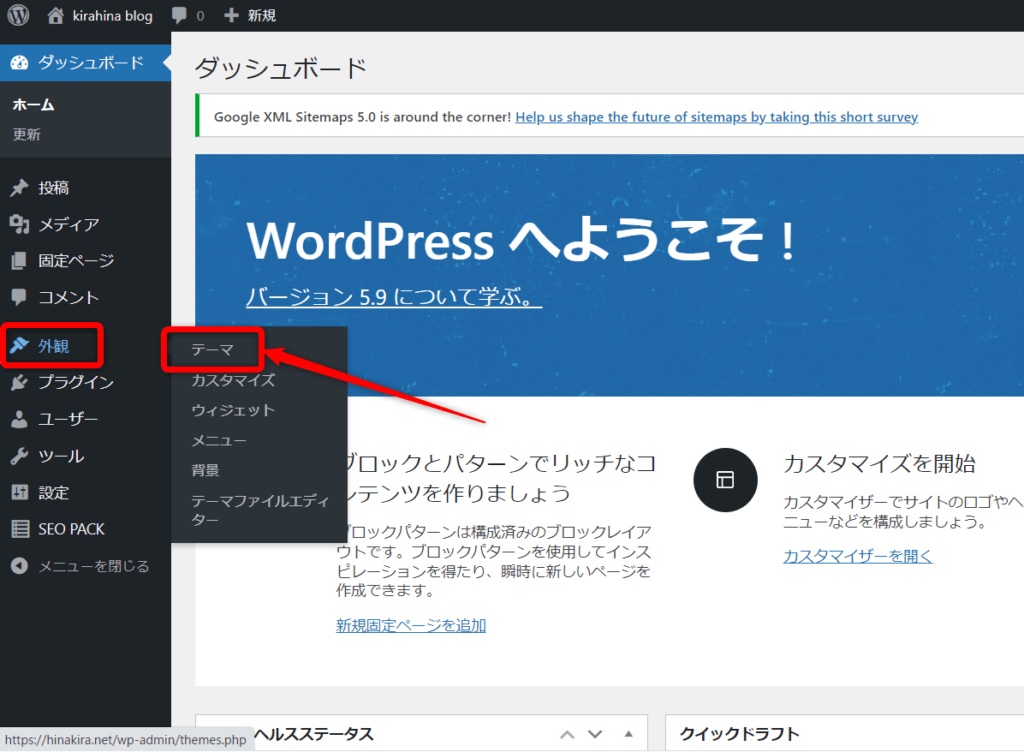
具体的には、先ほどレンタルサーバー購入時に選んだWordPressテーマ「Cocoon」を有効化して、好きなデザインを選ぶだけです。
→「テーマ」をクリック
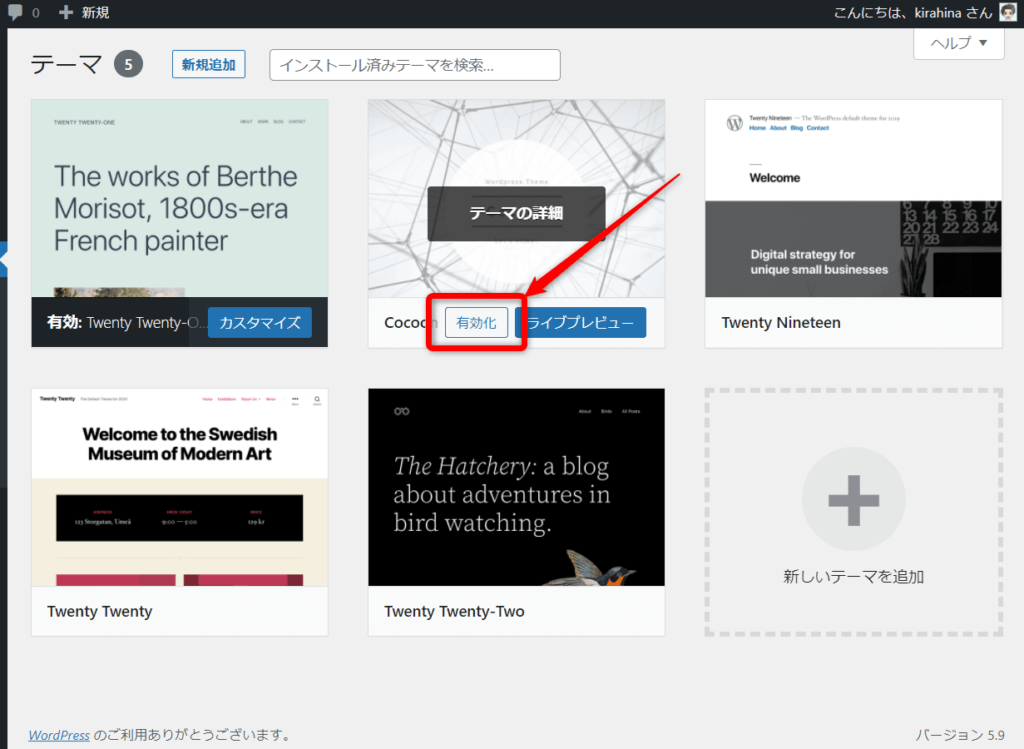
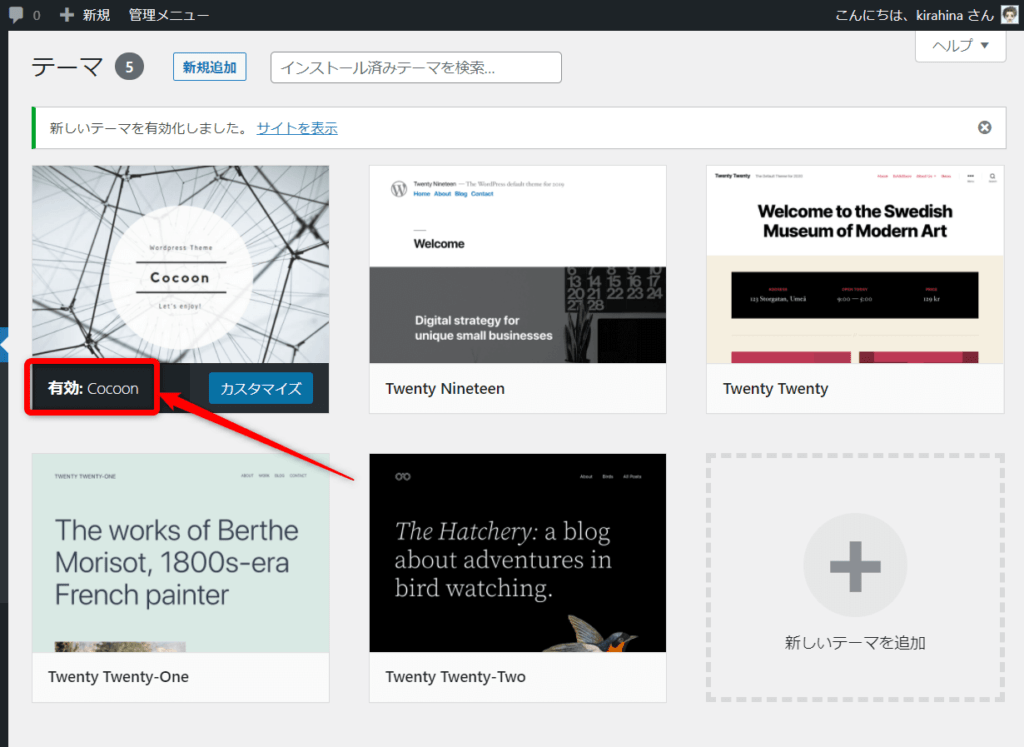
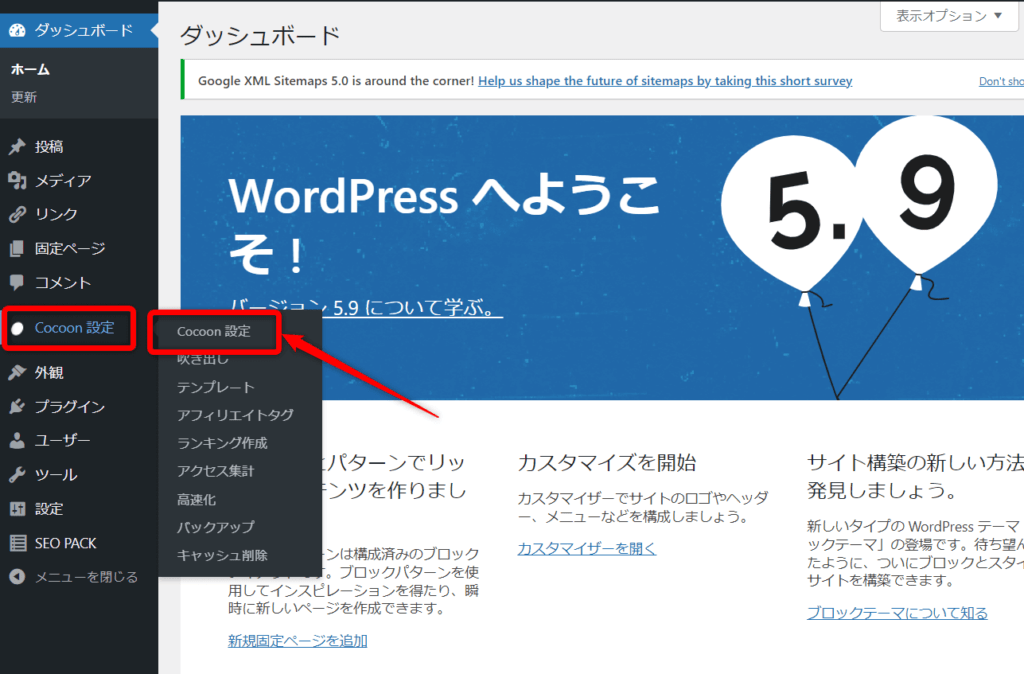
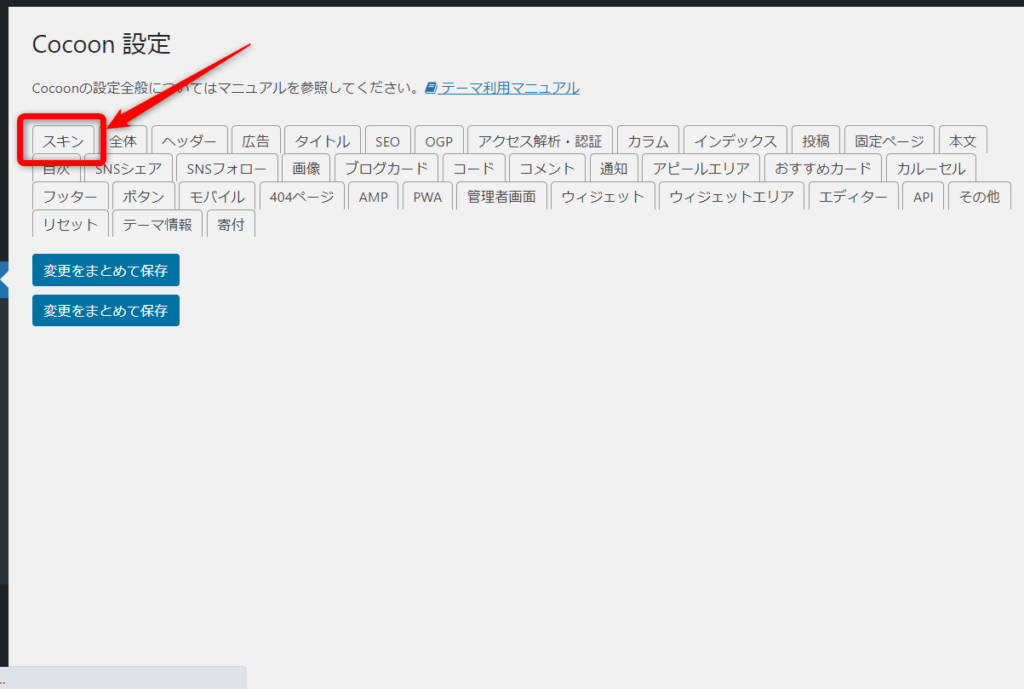
「変更を保存」をクリック
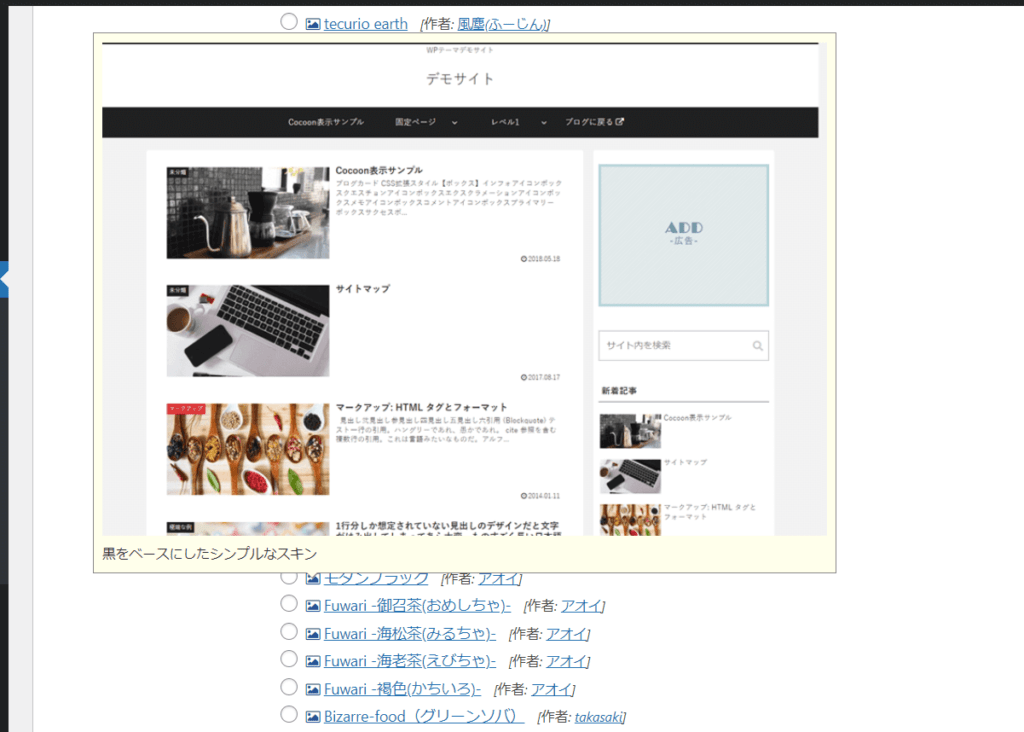
下記でスキン107種類を紹介しているので、ぜひ見てみてください。
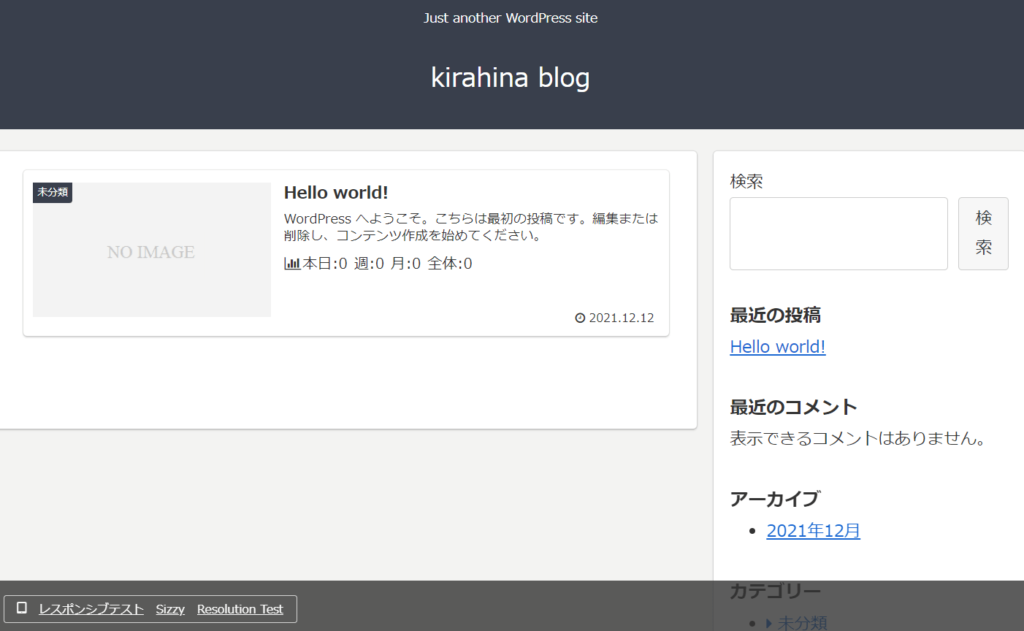
以上で、WordPressブログ開設のすべての手順が完了となります。
ヒナキラブロガーデビュー、おめでとうございます!
\ 簡単!自分だけのブログが作れる! /
公式サイト:ConoHa WINGへ
WordPressブログの開設後にやるべきこと4つ

WordPressブログを開設したら一緒にやっておきたいことを4つ紹介しますね。
ヒナキラそれぞれ見ていきましょう。
①ASPに無料登録する(広告探し)
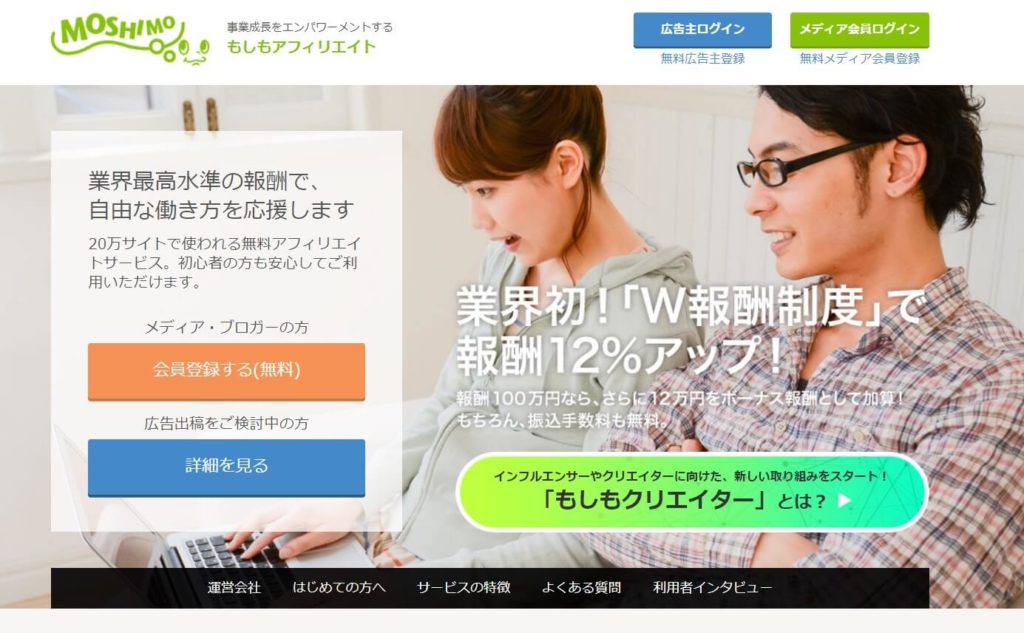
ブロガーは、ASPに無料登録すると広告を貼れるようになり、収益化が狙えます。
サイト審査がいらない下記の2つは、はじめに必ず登録しておきましょう。
A8.net(ASP最大手)
もしもアフィリエイト(登録必須)
ASPに登録して、広告を掲載するまでの流れは下記のとおりです。
 ヒナキラ
ヒナキラザックリとこんな感じで、ブログに広告を貼れますよ。
②プラグイン(拡張機能)を入れる
今回紹介するブログを始めたら入れておきたいWordPress必須プラグインは、下記の4つです。
ヒナキラどれも必須のプラグインです。
では、設定方法を見ていきましょう。
①お問い合わせ「Contact Foam 7」
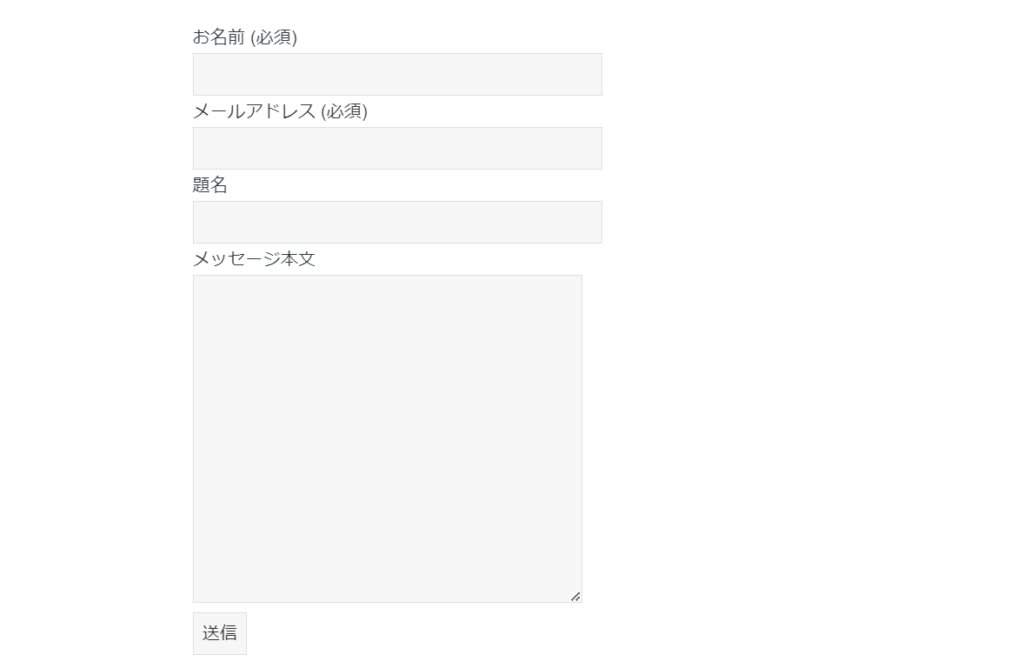
ブログにお問い合わせページを設置していきましょう。
「Contact Foam 7」が、定番のWordPressプラグインなので必須です。
ヒナキラ設定も簡単なので、ぜひやってみてくださいね。
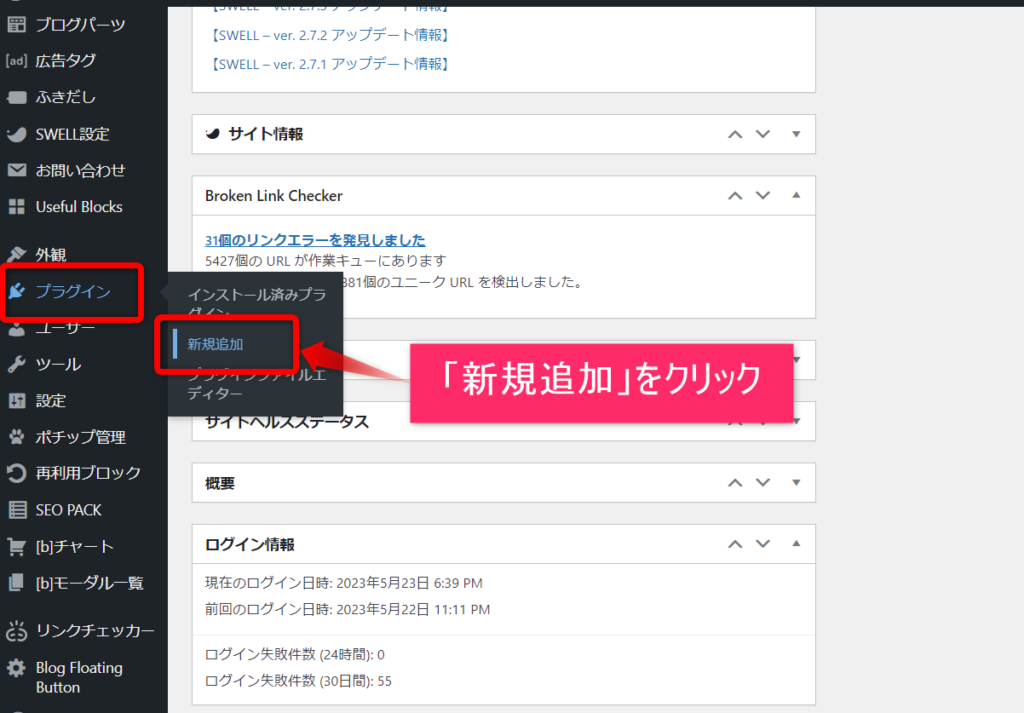
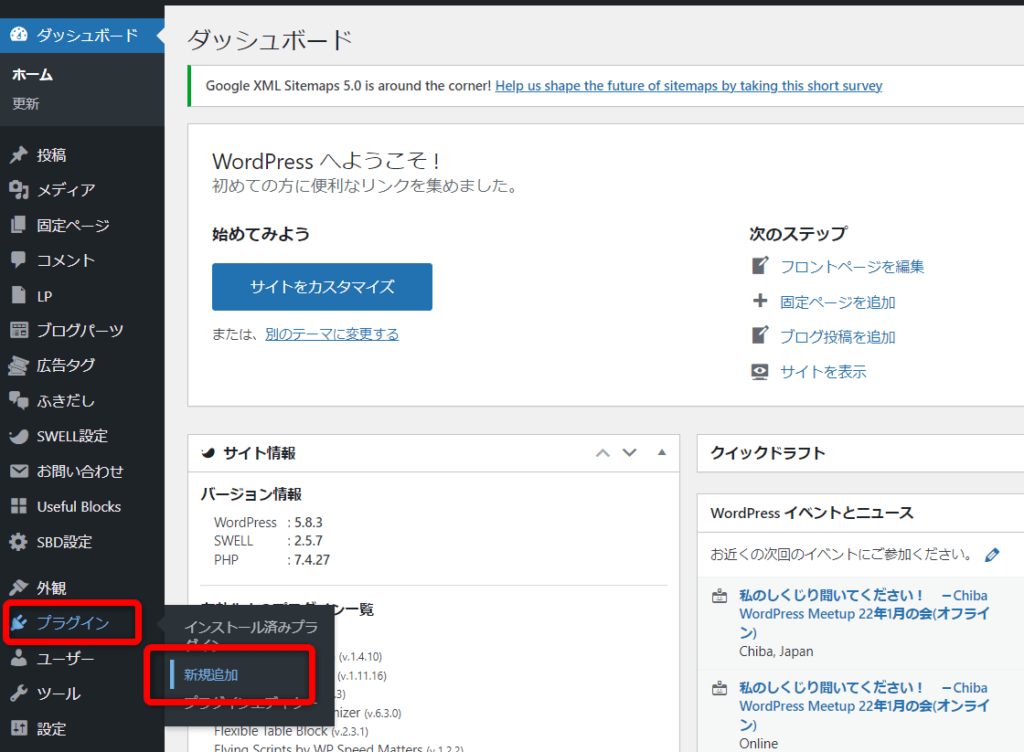
まず「プラグイン」→「新規追加」をクリックしましょう。
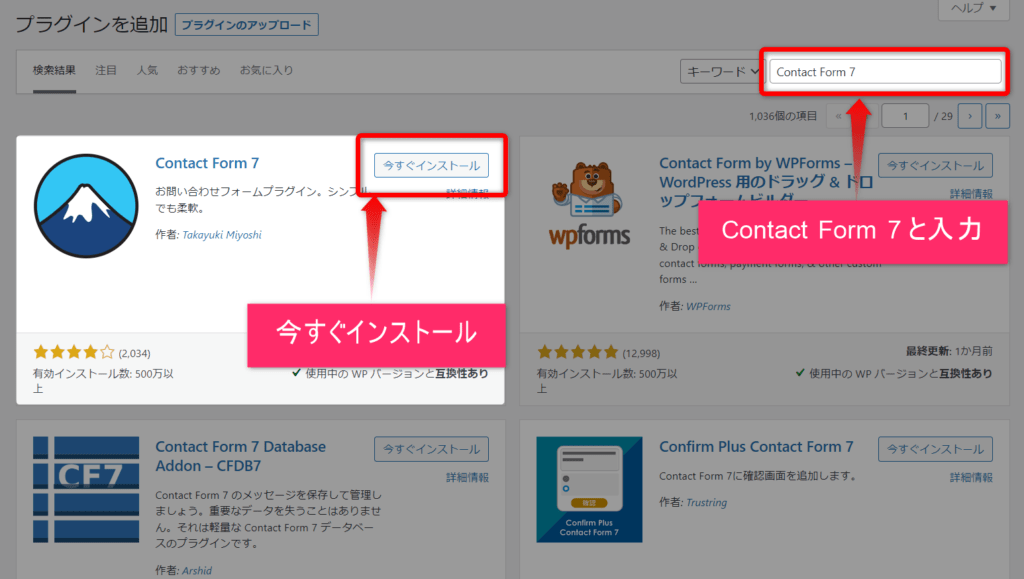
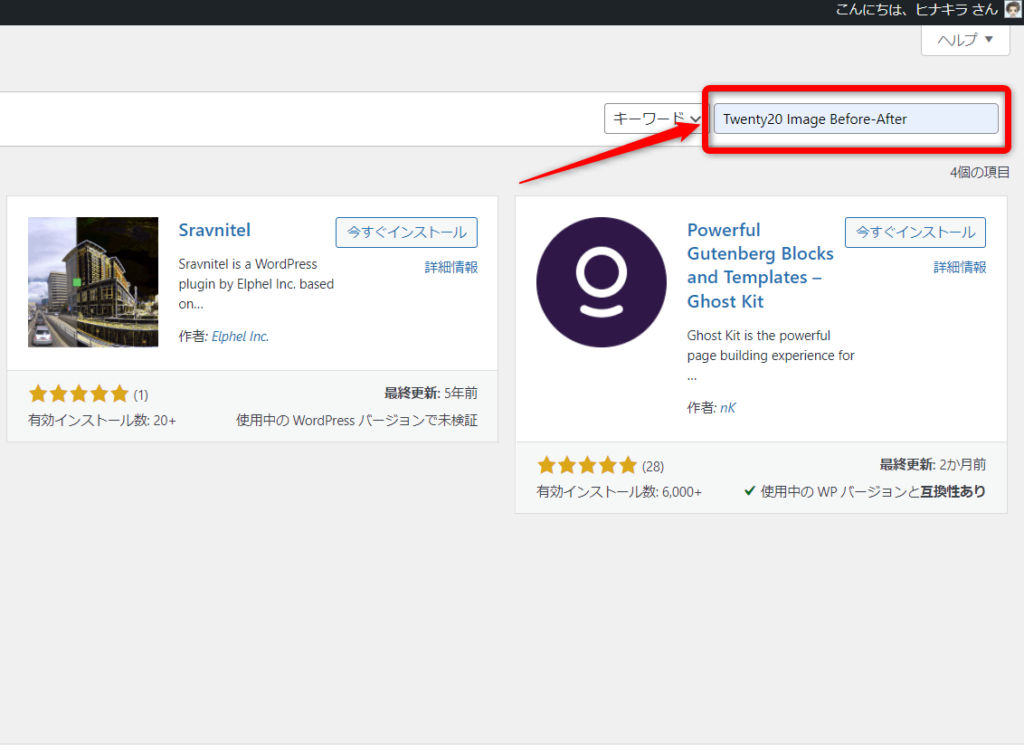
次に「Contact Foam 7」と入力します。
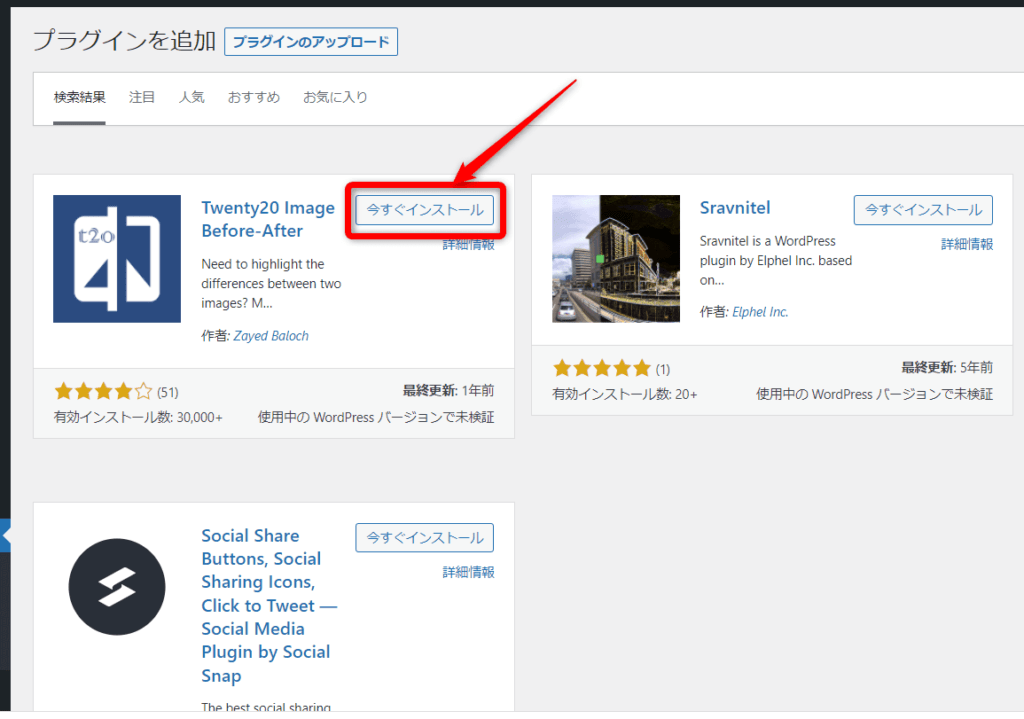
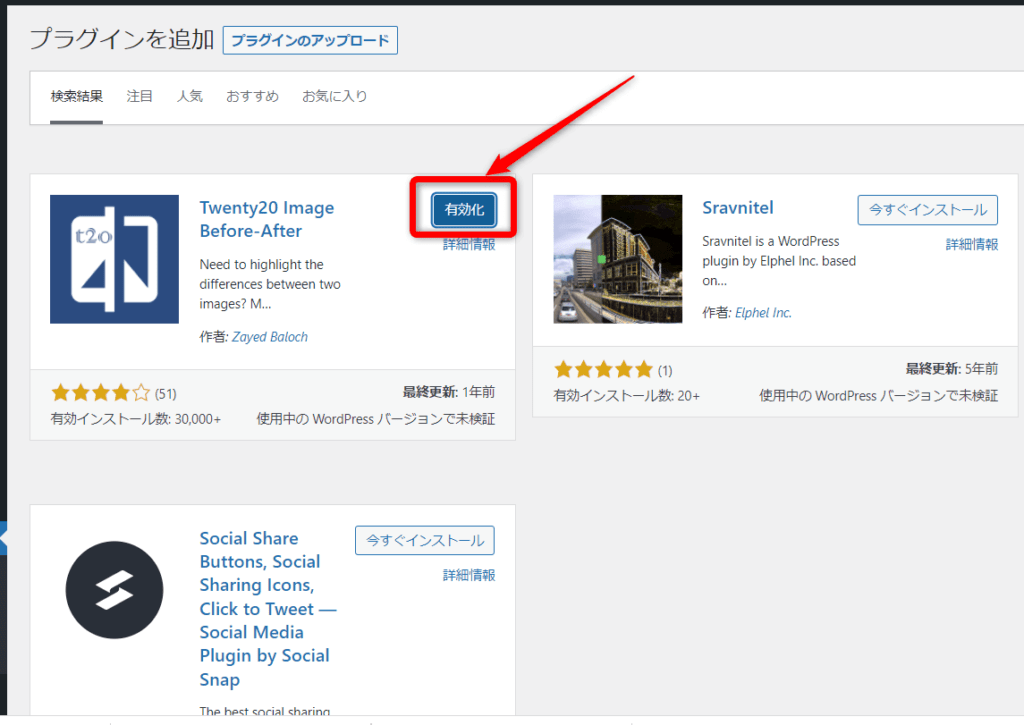
すると、プラグインが表示されるので「今すぐインストール」をクリック。
そのあと表示される「有効化」もクリックしてくださいね。
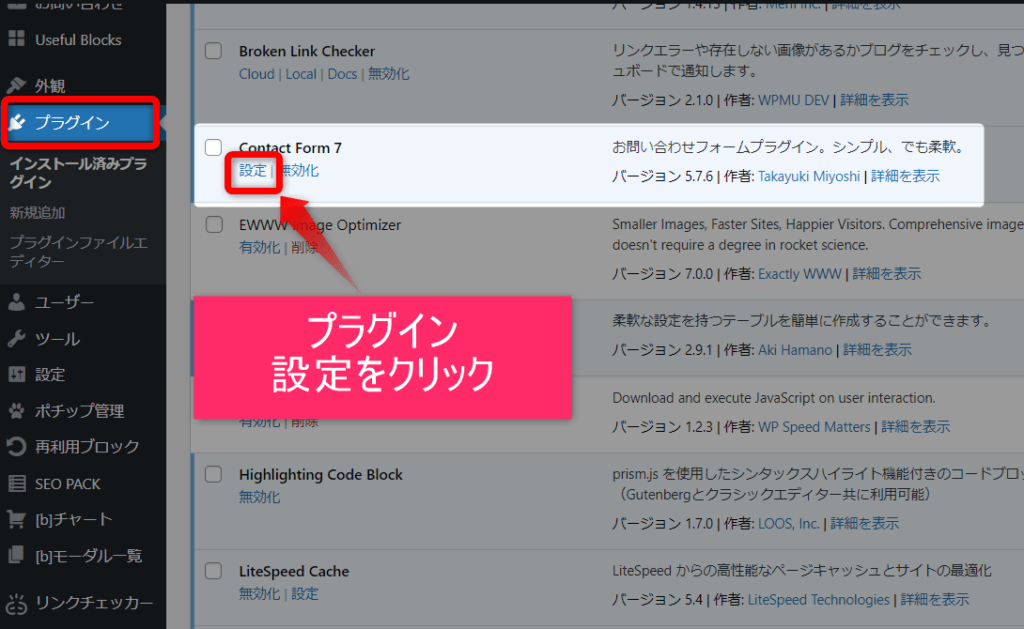
次に、WordPressの管理画面に戻って「プラグイン」→「設定」をクリックします。
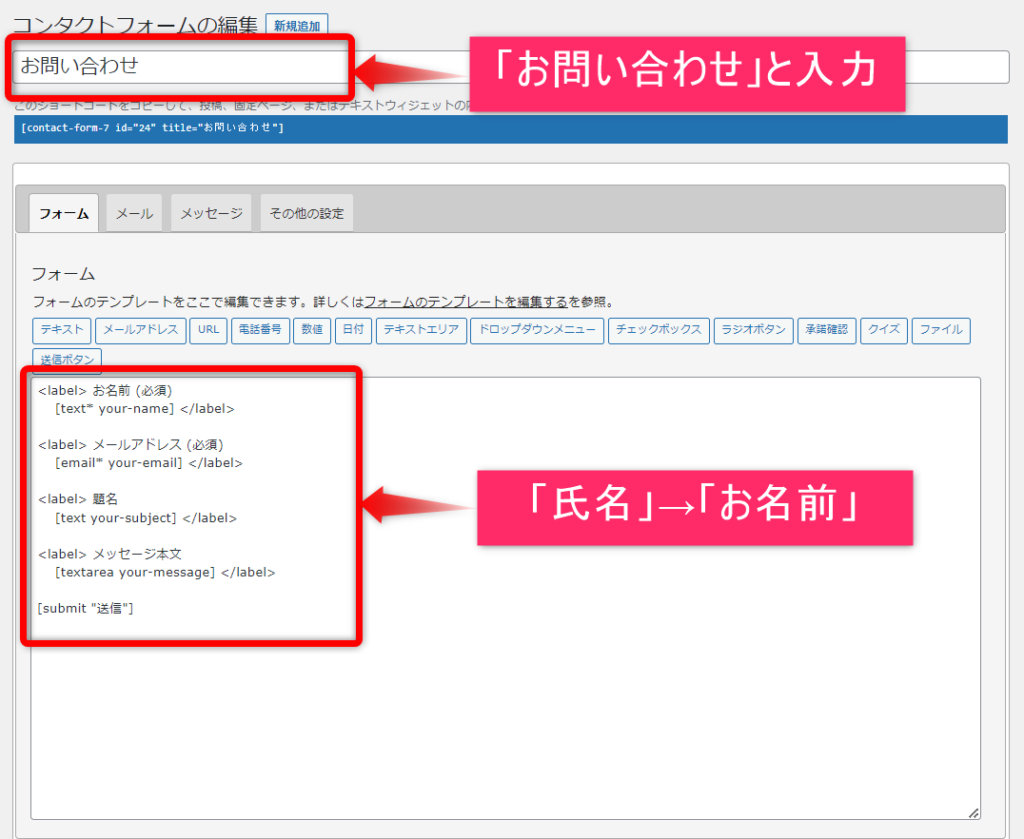
編集画面になるので、タイトルを「お問い合わせ」にして、赤枠内の日本語はお好みで変更しましょう。
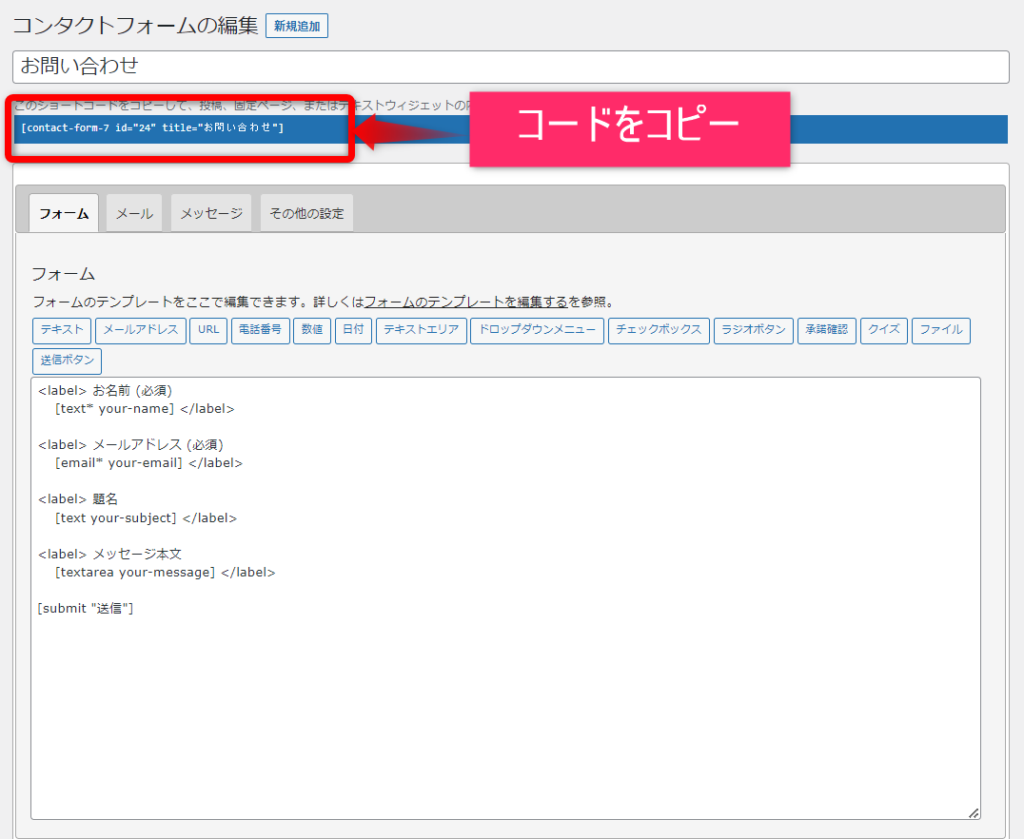
編集できたら、下記のコードをコピーしてください。
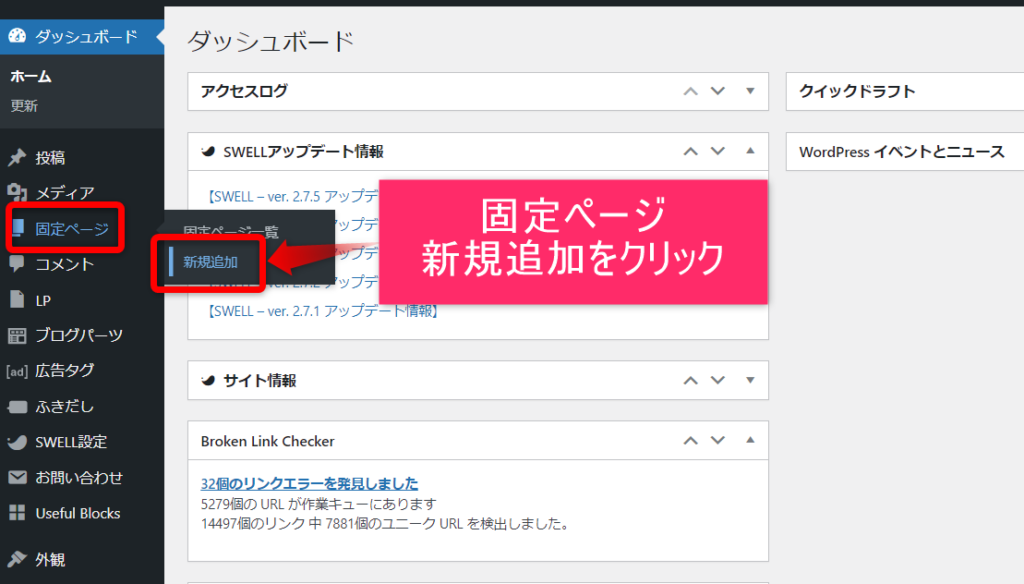
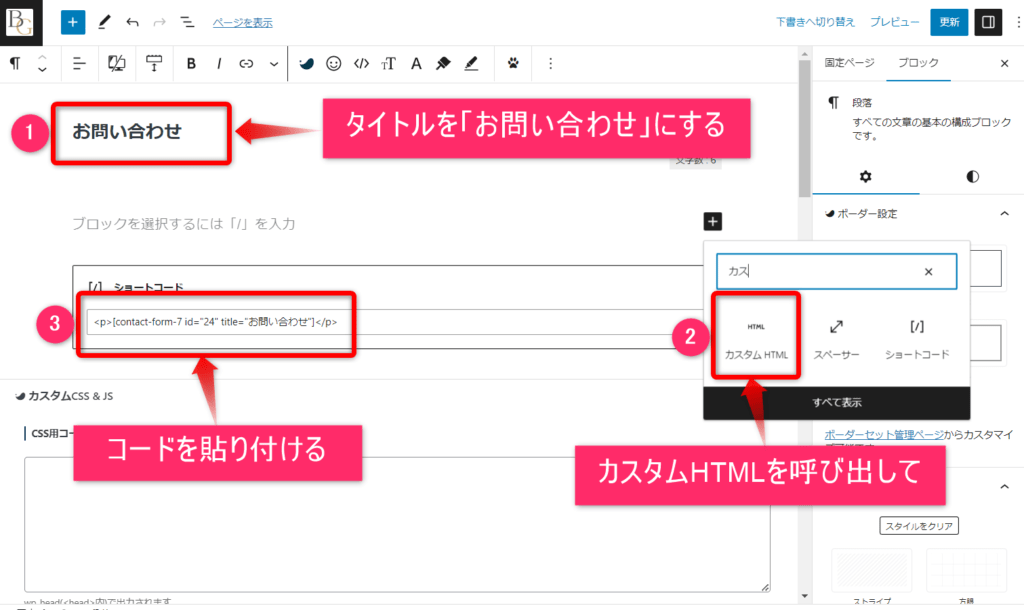
WordPress管理画面に戻ったら「固定ページ」→「新規追加」をクリックします。
固定ページの編集画面になったら、下記のとおりに設定してください。
- タイトルを「お問い合わせ」に変更
- カスタムHTMLを呼び出し
- コードを貼り付け
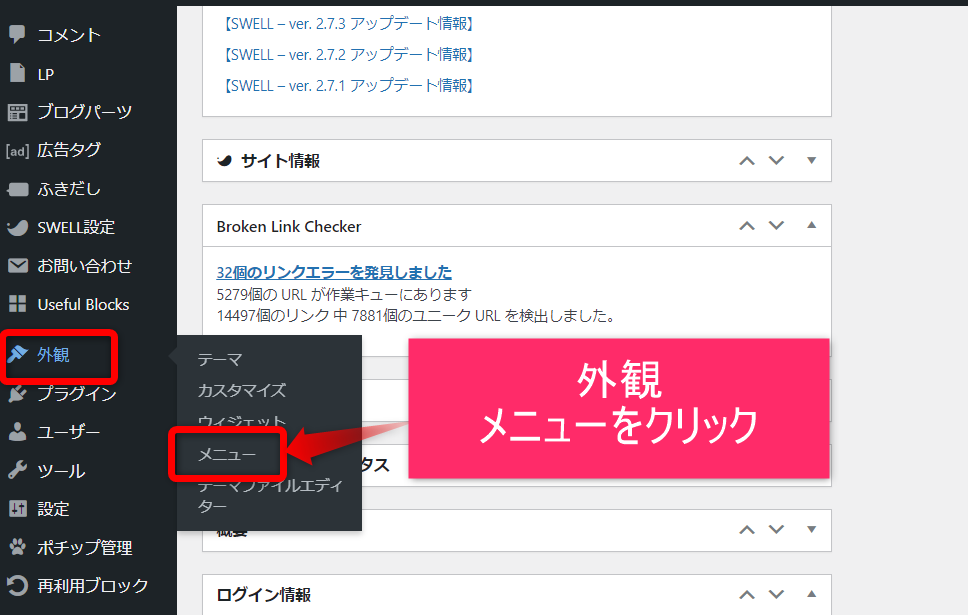
続いて「外観」→「メニュー」をクリック。
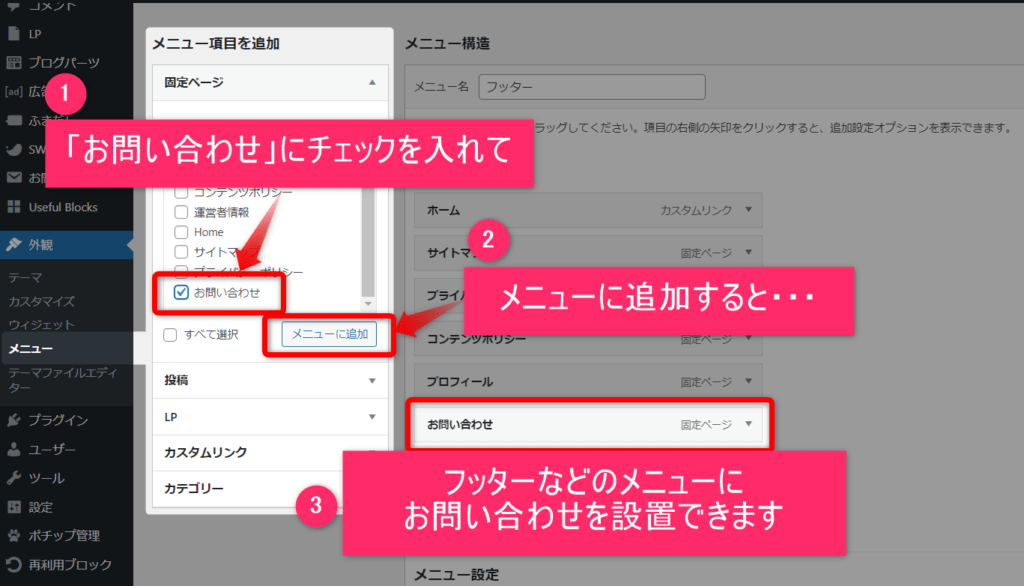
「お問い合わせ」にチェックを入れて「メニューに追加」をクリックで、設定完了です。

↓
②バックアップ「BackWPup」
WordPressのデータやファイルを保存できるバックアッププラグインも必須です。
 ヒナキラ
ヒナキラ僕はかつて、ミスってブログのデータを消してしまったことがあります。
そんなとき、バックアップがあれば復元可能。なければ・・・。
おすすめは「BackWPup」。必須なので、ぜひ設定しておいてくださいね。
まず「プラグイン」→「新規追加」をクリックします。
続いて、プラグインの検索窓に「BackWPup」と入力し「今すぐインストール」をクリック。
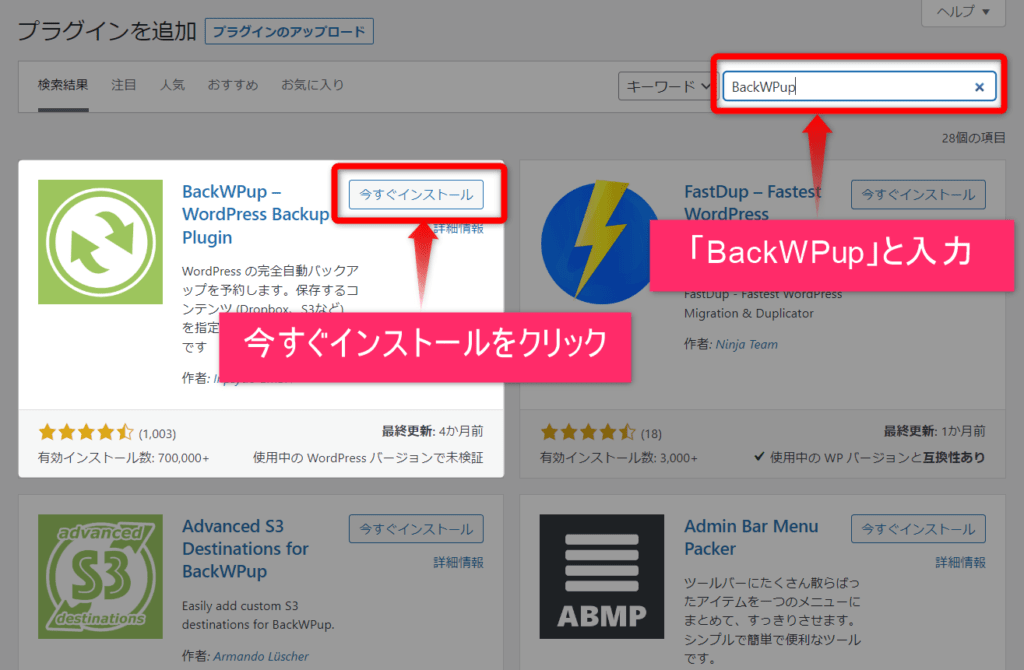
「有効化」も忘れずに。
インストールできたら「BackWPup」→「新規ジョブを追加」をクリック。
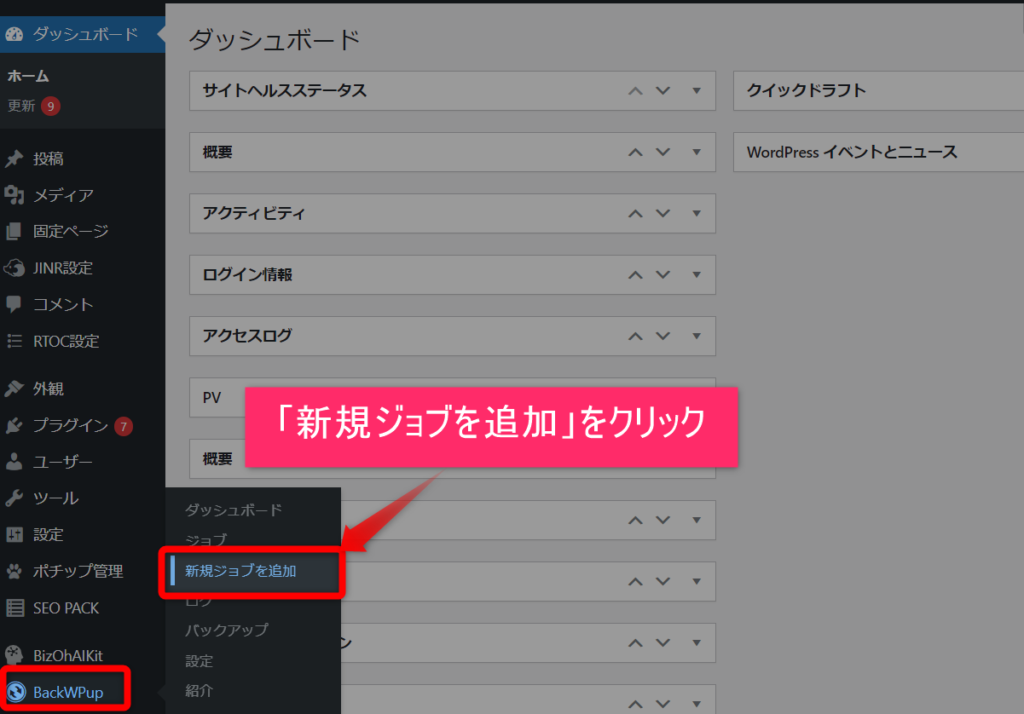
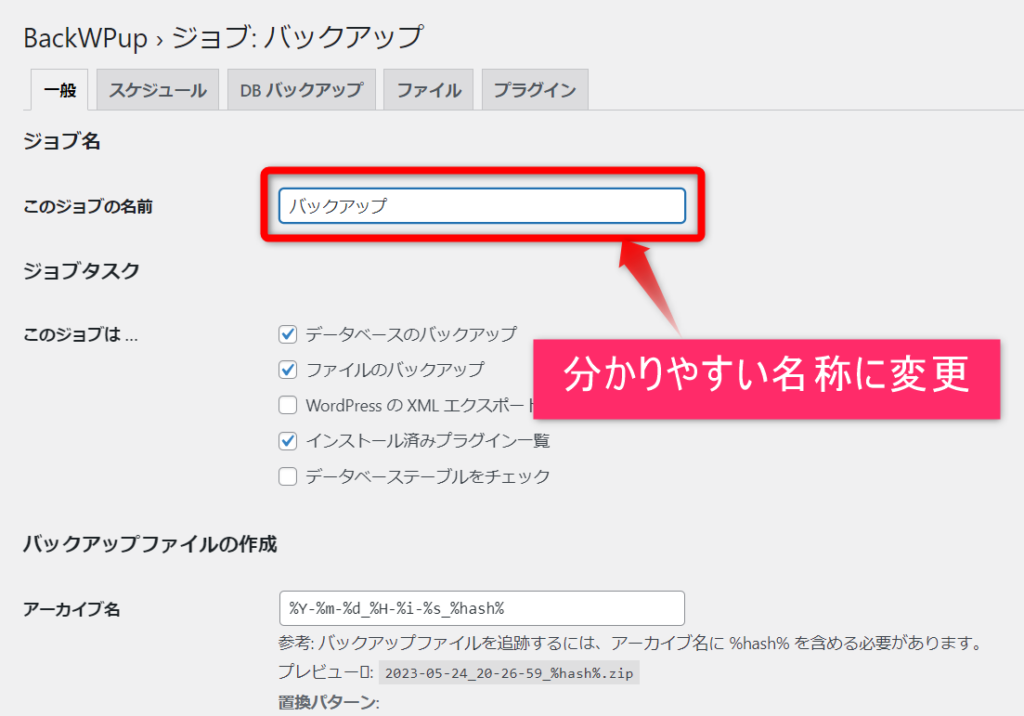
下記の画面になるので「このジョブの名前」に分かりやすい名前を入れておきましょう。
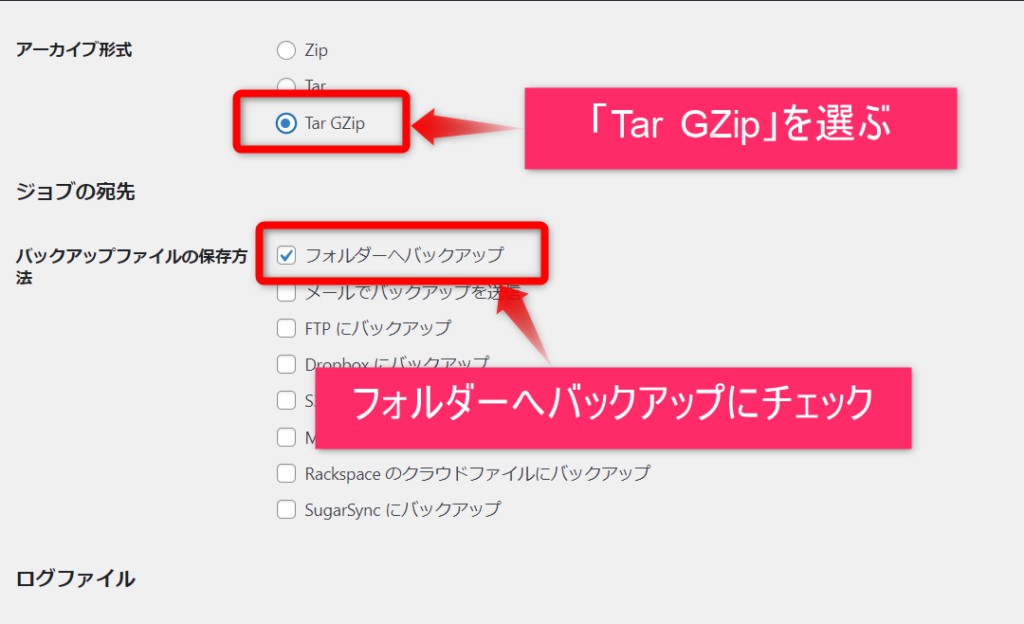
続いて、下にスクロールして「アーカイブ形式」を「Tar GZip」にします。
また「バックアップファイルの保存方法」は「フォルダーへバックアップ」にチェックを入れておきましょう。
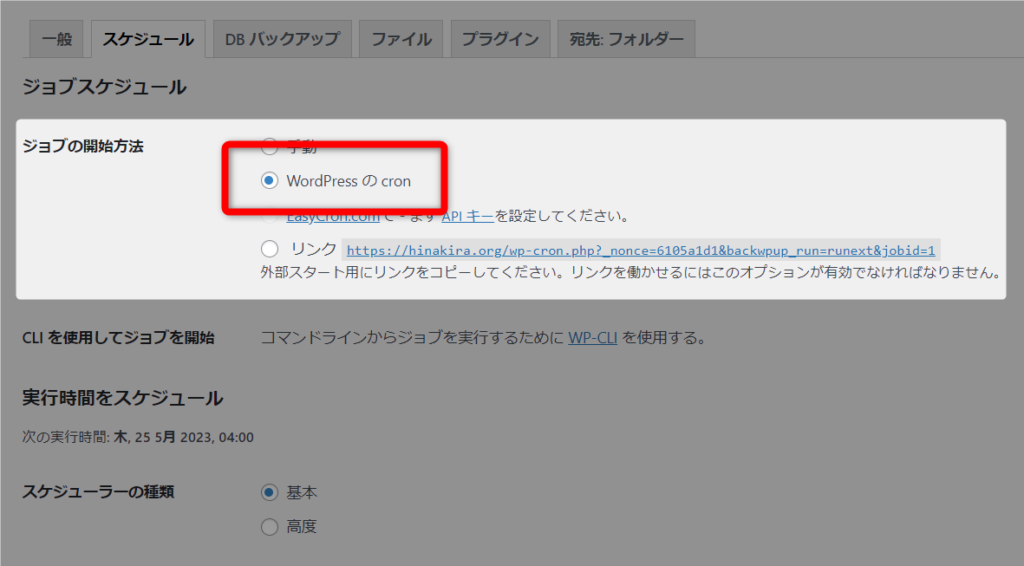
次に「スケジュール」タブに移動して、下記のとおり設定します。
「ジョブの開始方法」は「WordPress の cron」を選びましょう。
「スケジューラーの設定」は、デフォルト時間から変更しておきましょう。
理由は、そのまま3:00に設定していると、エラーの原因になりやすいからです。

「宛先:フォルダー」タブをクリックして、バックアップを格納するフォルダー名を見ておきましょう。
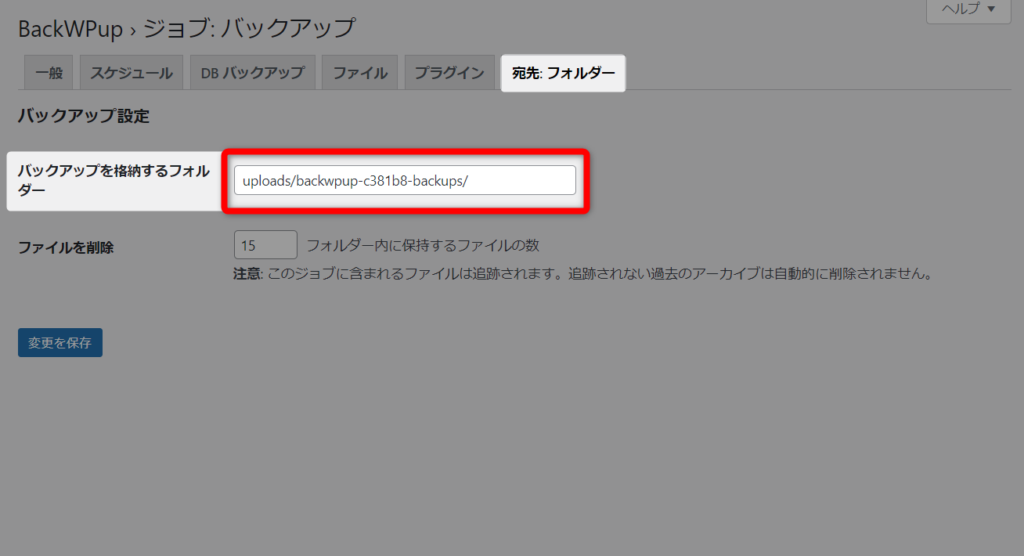
上記のフォルダー名になるので、確認しておいてくださいね。
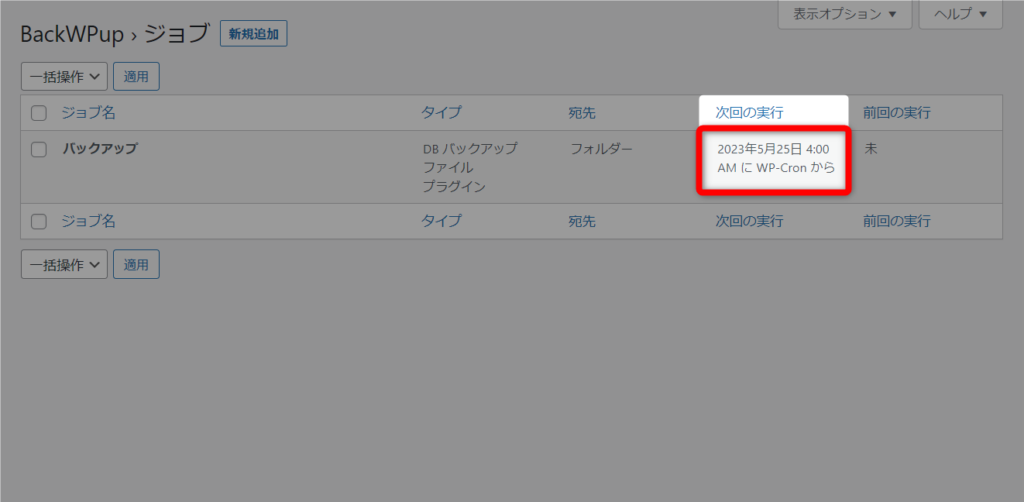
最後に、プラグインの「ジョブ」画面を開いて、下記のとおりになっているか確認します。
次回の日時が表示されていればOK。
 ヒナキラ
ヒナキラ次回以降は自動でバックアップされていきますよ。
③セキュリティ「XO Security」

WordPress必須プラグインの3つ目は、セキュリティプラグイン「XO Security」です。
WordPressは外部から攻撃される可能性があるので、必ず設定しておきたいところ。
ヒナキラこれも簡単なので、サクッと済ませていきましょう。
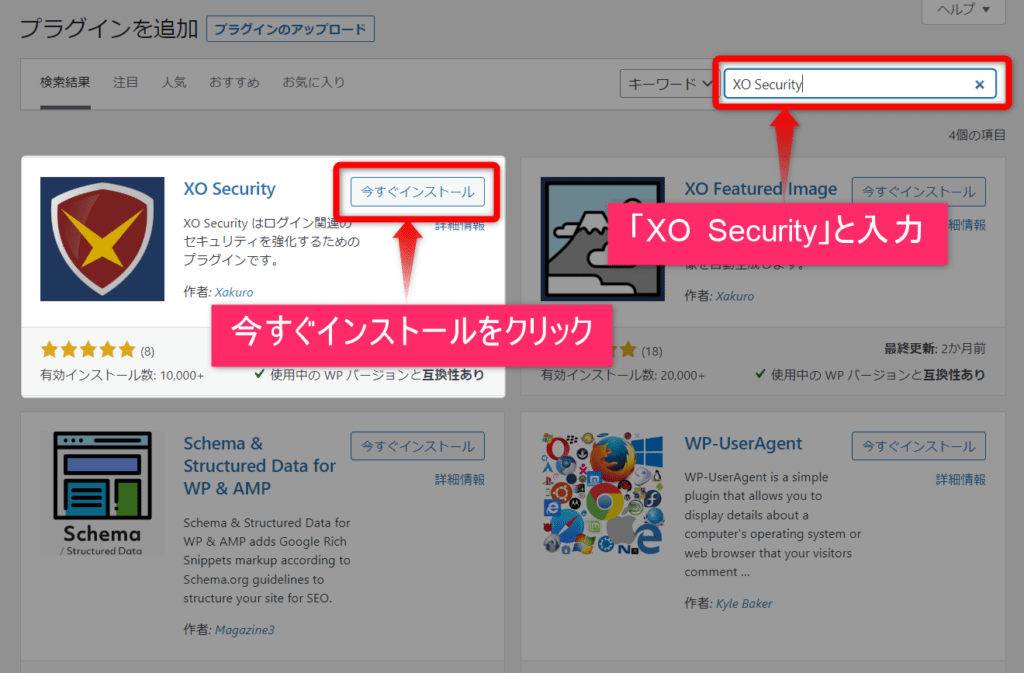
まず「プラグイン」→「新規追加」をクリック。
「XO Security」を入力して「今すぐインストール」をクリック。
WordPress管理画面に戻って「プラグイン」→「設定」をクリックします。
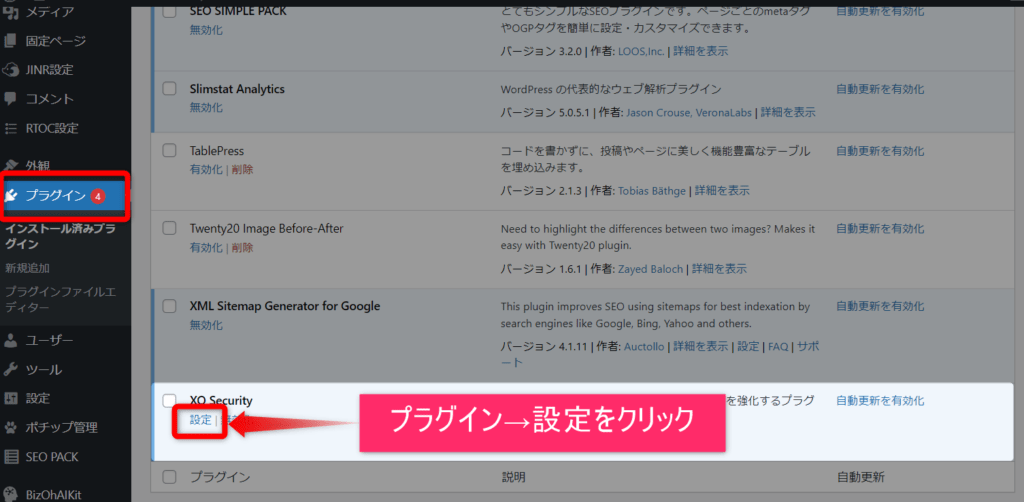
「ログイン」タブに移動して、下記のように設定してください。
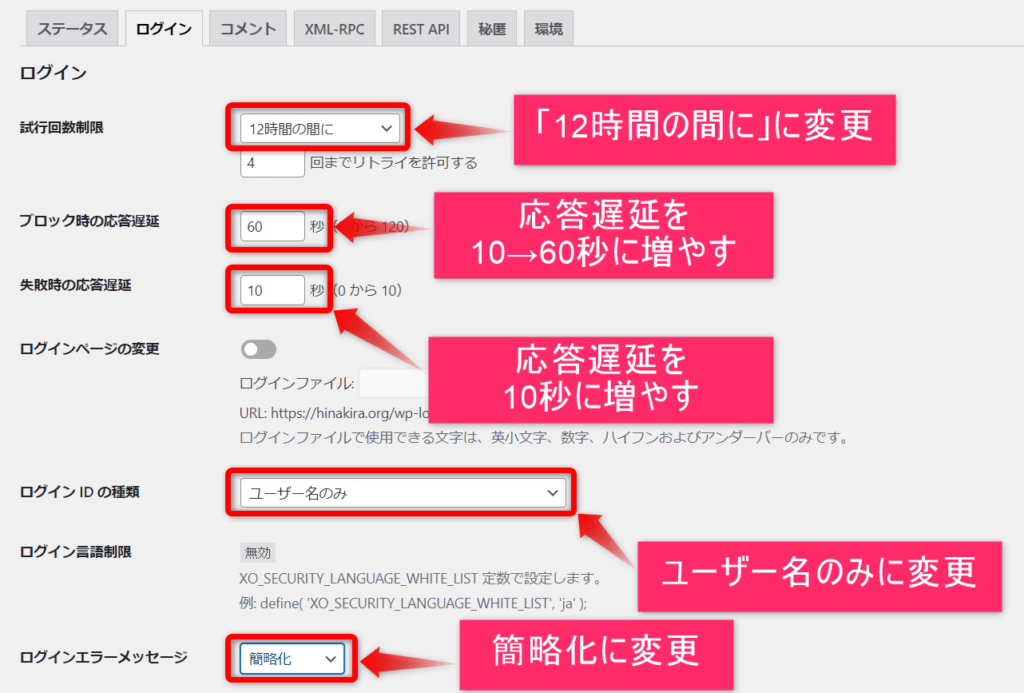
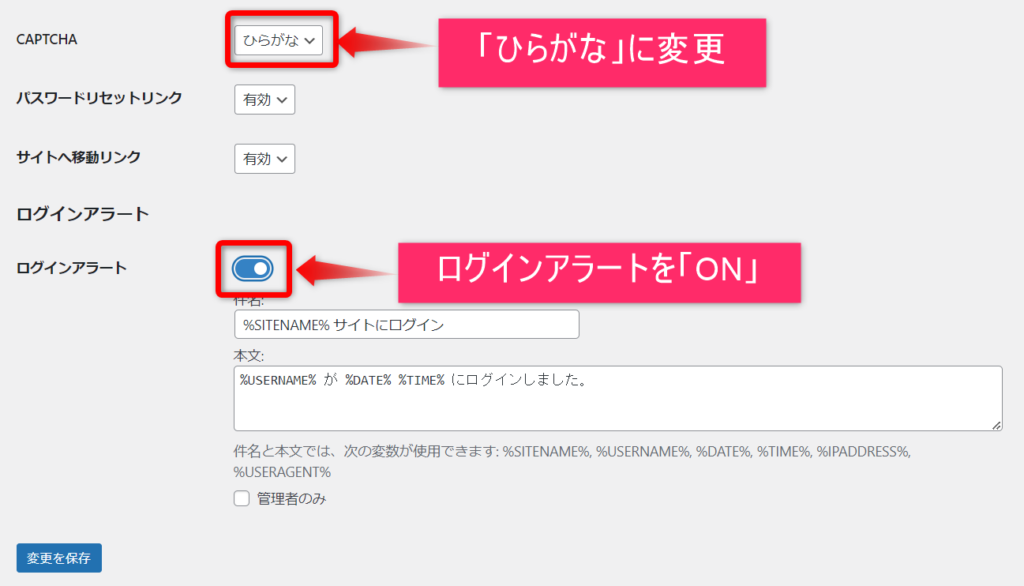
解説は省略しますが、ログイン関連のセキュリティ設定になります。
とりあえず、僕と同じように設定しておけばOK。
「コメント」タブに移動して、下記のように設定してください。
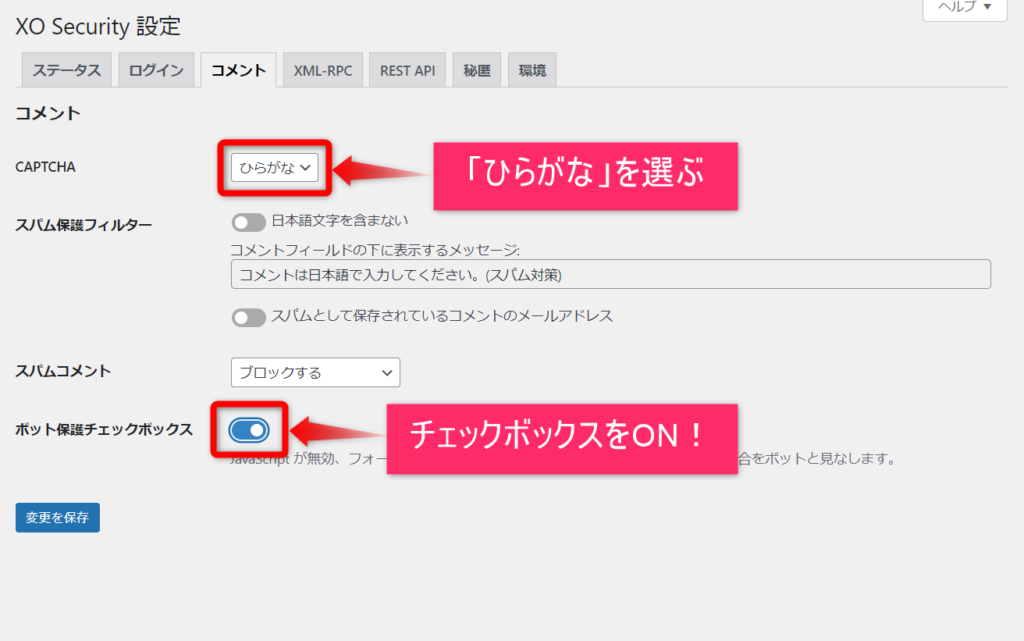
記事のコメントを入力する場合に、一定の制限をもうけるための設定ですね。
「XML-RPC」タブに移動して、下記のように設定してください。
![XML-RPCピンバックの無効化を
「ON]](https://hinakira.com/wp-content/uploads/2023/05/XML-RPCピンバックの無効化を-1024x587.png)
XML-RPCピンバックは、通信方式の一種で、攻撃から守るために無効化で対応。
「XML-RPCの無効化」はそのままにして、DoS攻撃に悪用されやすい「XML-RPCピンバック」を無効化にします。
DoS攻撃は被害にあう可能性が高いので、設定必須です。
「REST API」タブに移動して、下記のように設定してください。
「REST APIの無効化」をONにして、下記2つにチェックを入れましょう。
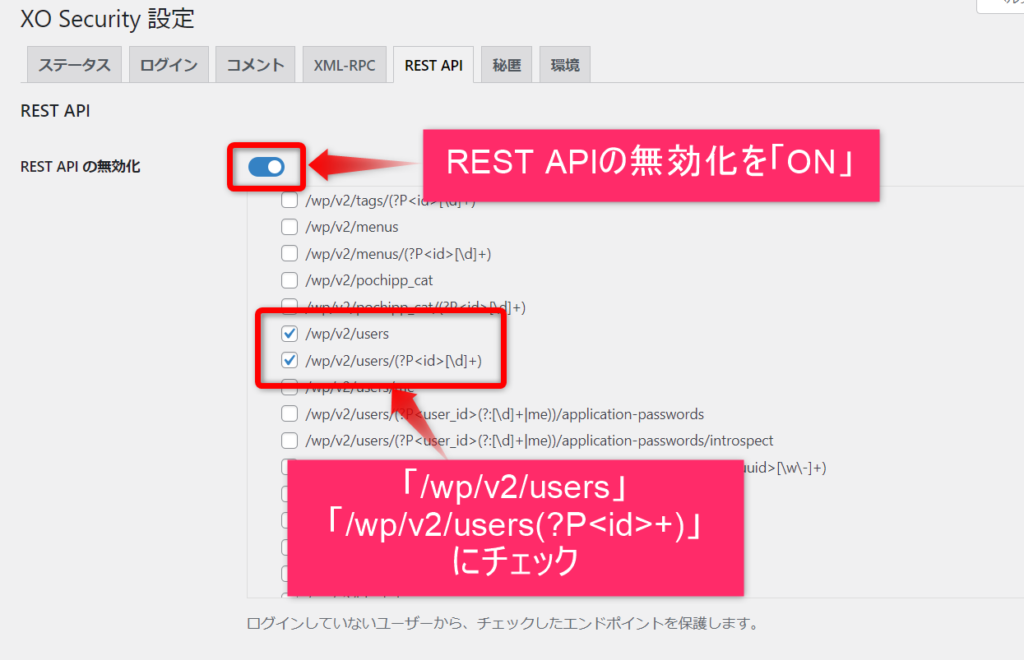
ユーザー名の特定を防ぐ目的で行いますよ。
④XMLサイトマップ「XML Sitemap & Google News」

WordPress必須プラグインはラストになります。
XMLサイトマッププラグインの「XML Sitemap & Google News」ですね。
Googleの検索結果に、なるはやで反映させるために必ず設定しておきましょう。
「プラグイン」→「新規追加」をクリック。
「XML Sitemap & Google News」を入力して「今すぐインストール」をクリック。

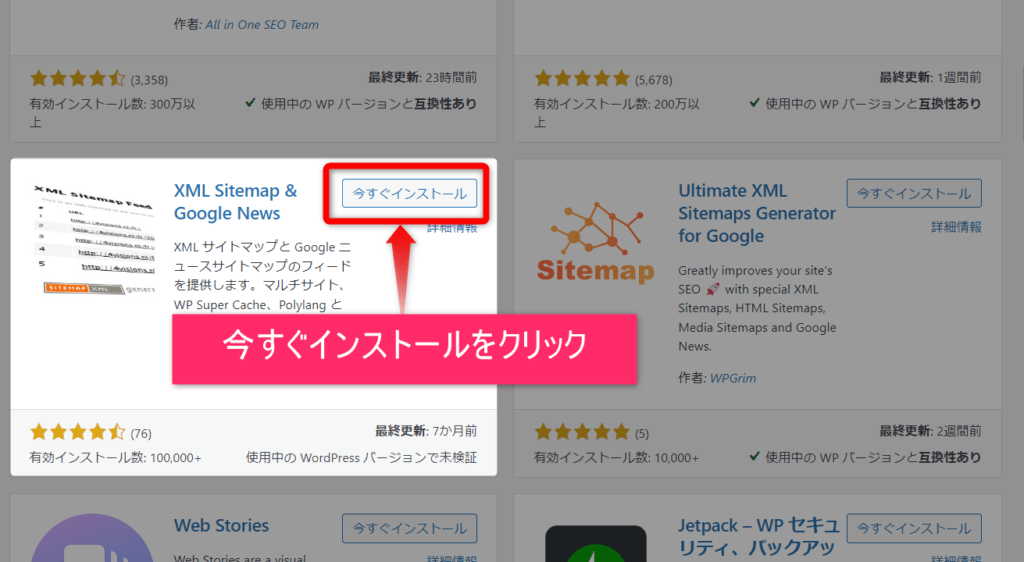
このとき「XML Sitemap & Google News」は一番上には表示されなくて、少し下にスクロールすると見つかりますよ。
違うものをインストールしないように、注意してくださいね。
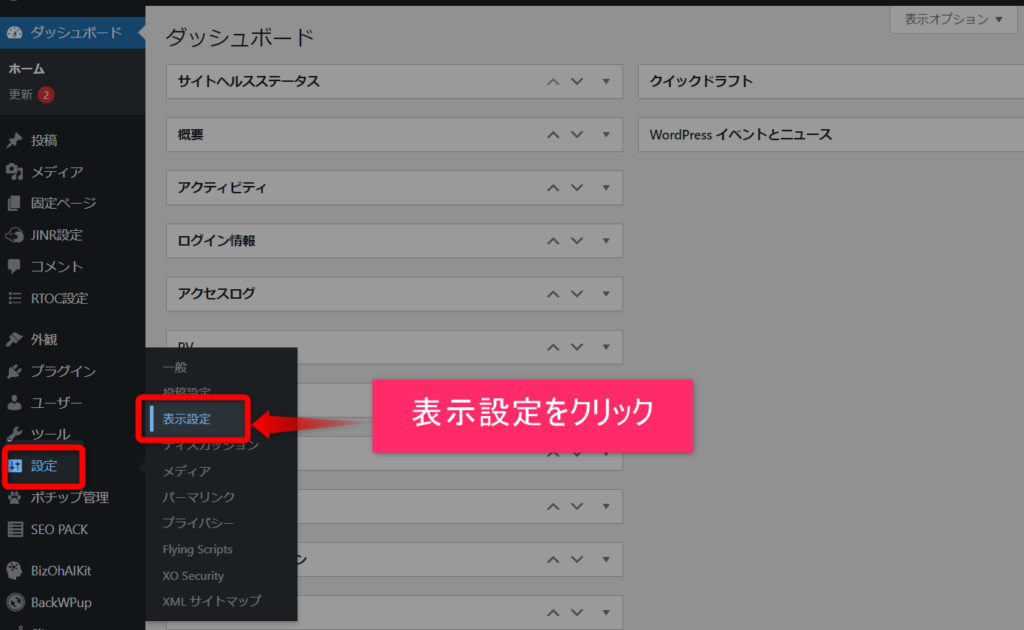
WordPress管理画面に戻って「設定」→「表示設定」をクリックします。
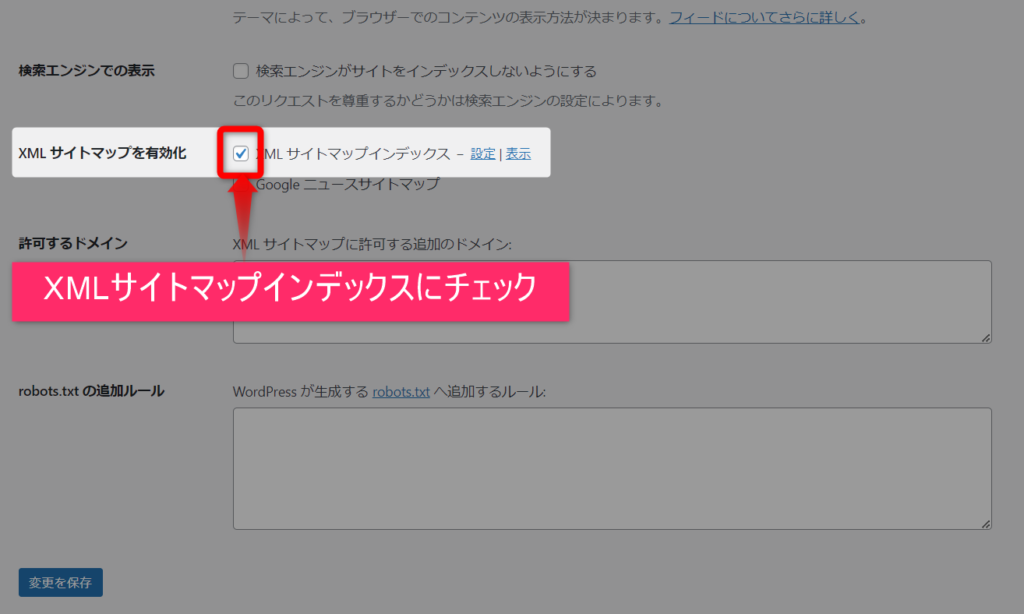
次に「XMLサイトマップを有効化」のところにある「XMLサイトマップインデックス」にチェックを入れましょう。
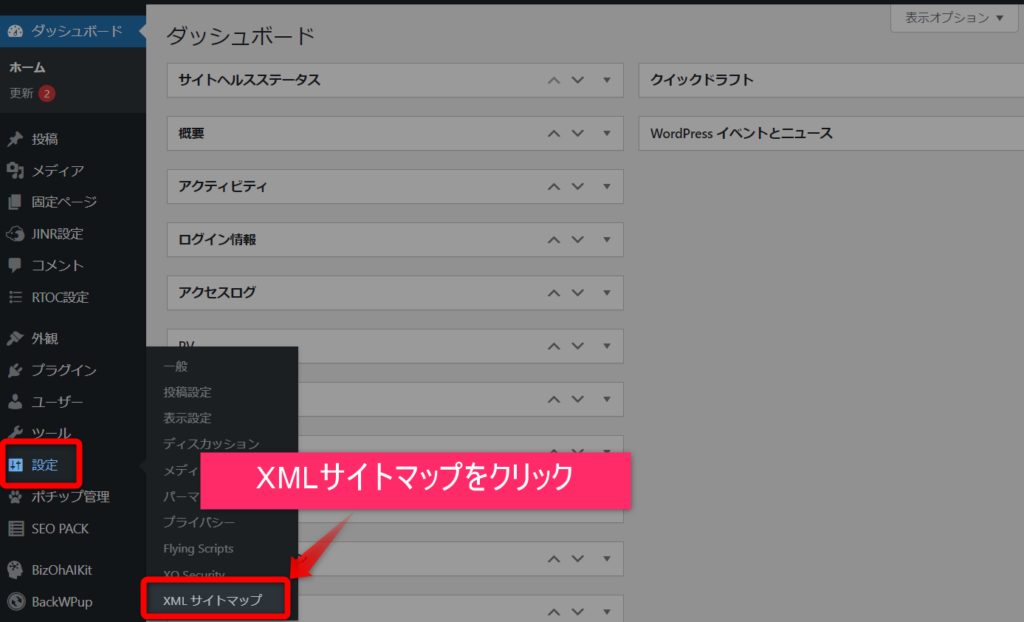
再度WordPress管理画面に戻って「設定」→「XMLサイトマップ」をクリック。
「タクソノミー」タブをクリックして「タクソノミーを含める」にチェックを入れ「優先度」を0.5以上に設定しましょう。
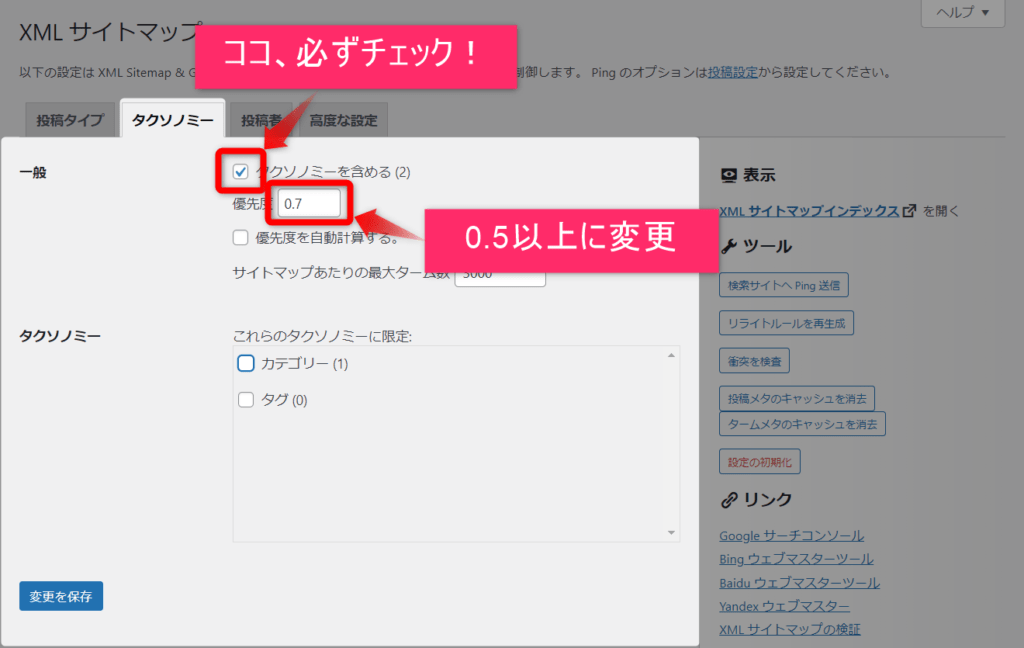
これはカテゴリーやタグページの情報を送信するかどうかの設定ですが、割とSEO的に重要なページになります。
ヒナキラちなみに僕は、カテゴリーページで上位表示しました。
続いて「投稿者」タブに移って「投稿者を含める」にチェックを推奨します。
ただし、投稿者情報を編集するつもりはないよ・・・という方は、外したままでOK。
を作っている場合は-1-1024x648.png)
次はGoogleサーチコンソールの設定になります。
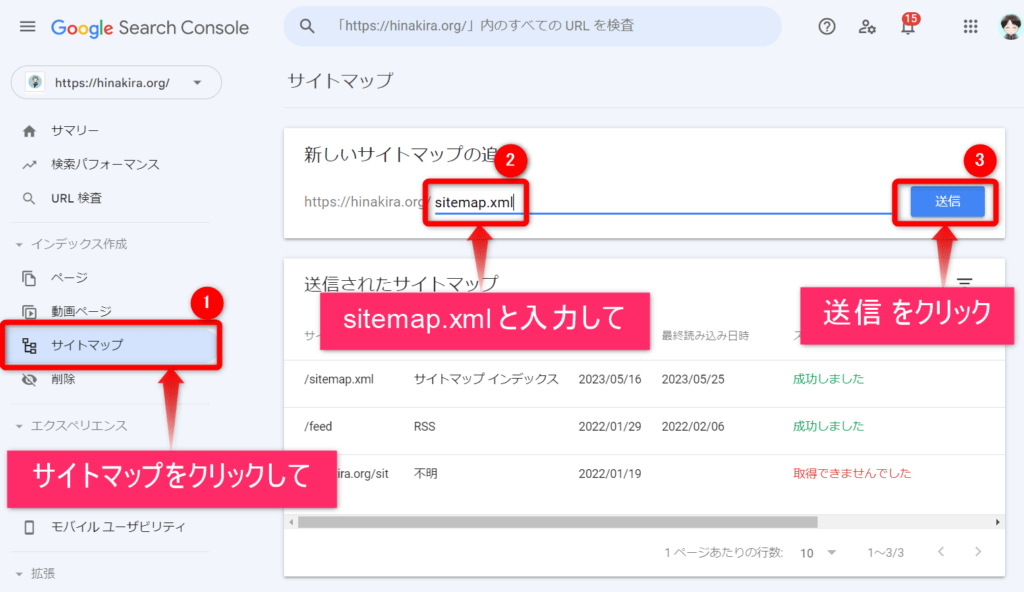
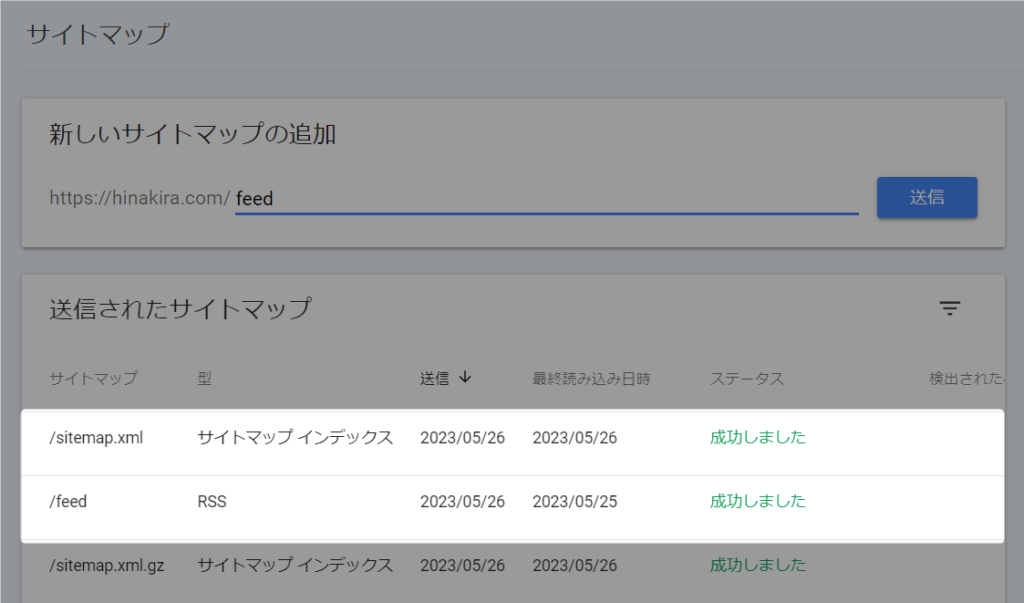
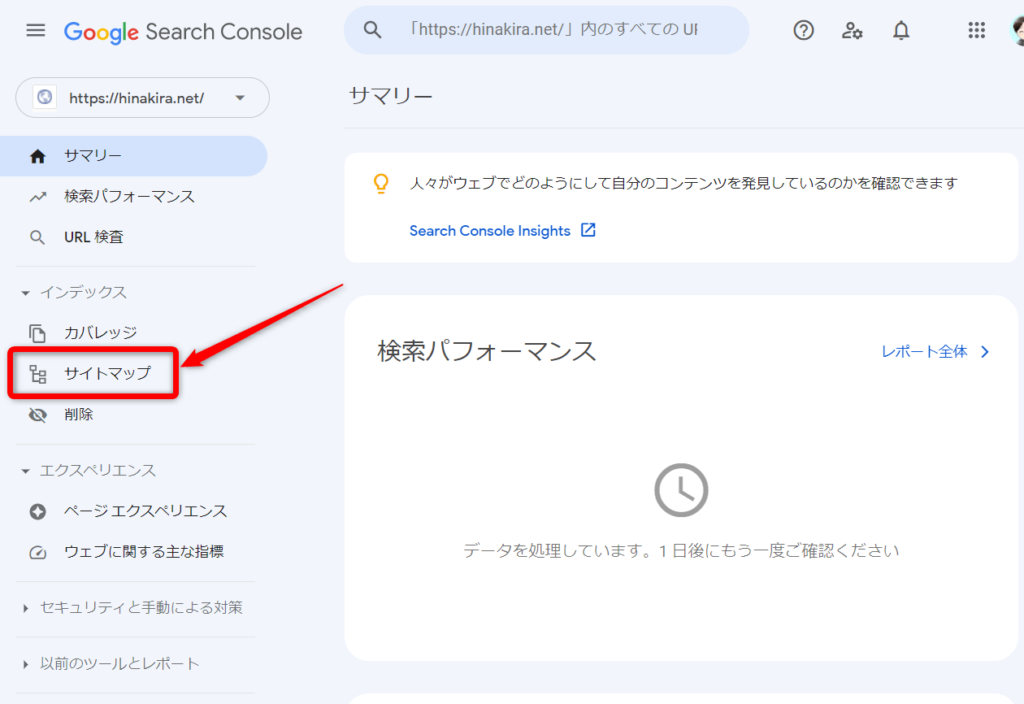
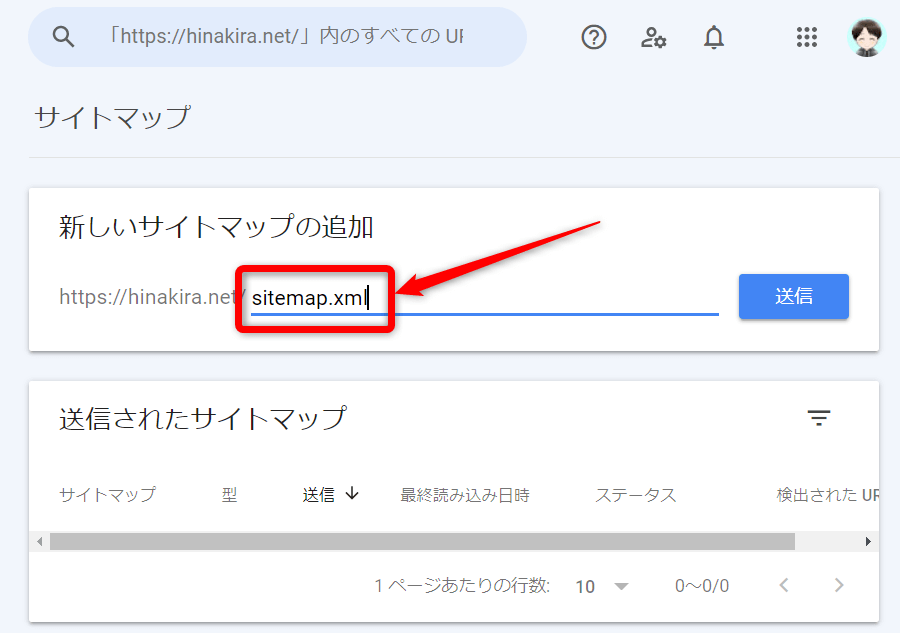
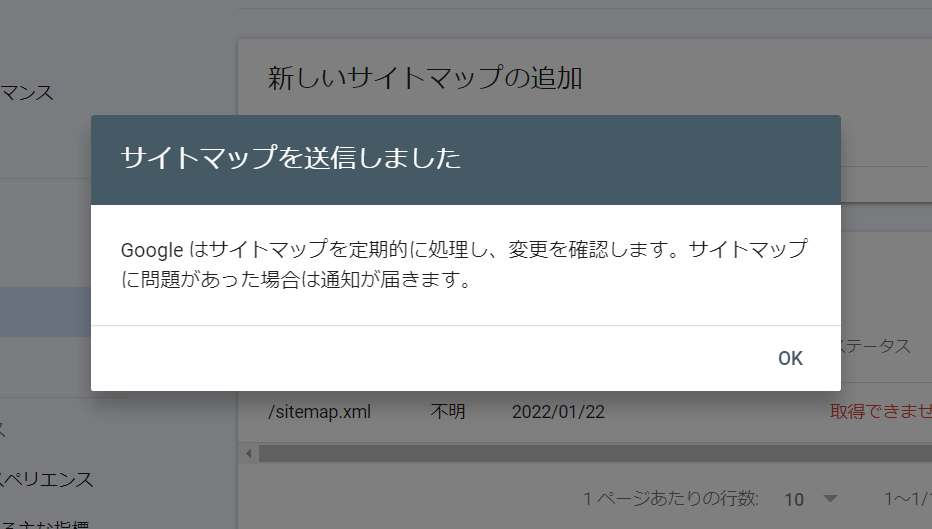
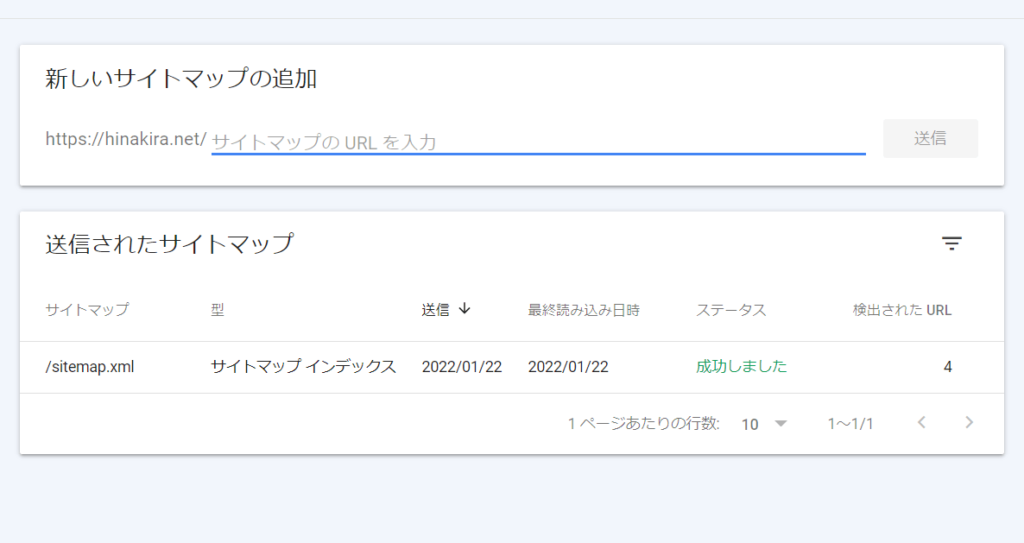
サーチコンソールの「サイトマップ」→「sitemap.xml」と入力→「送信」をクリック。
続いて「feed」も送信しておきましょう。
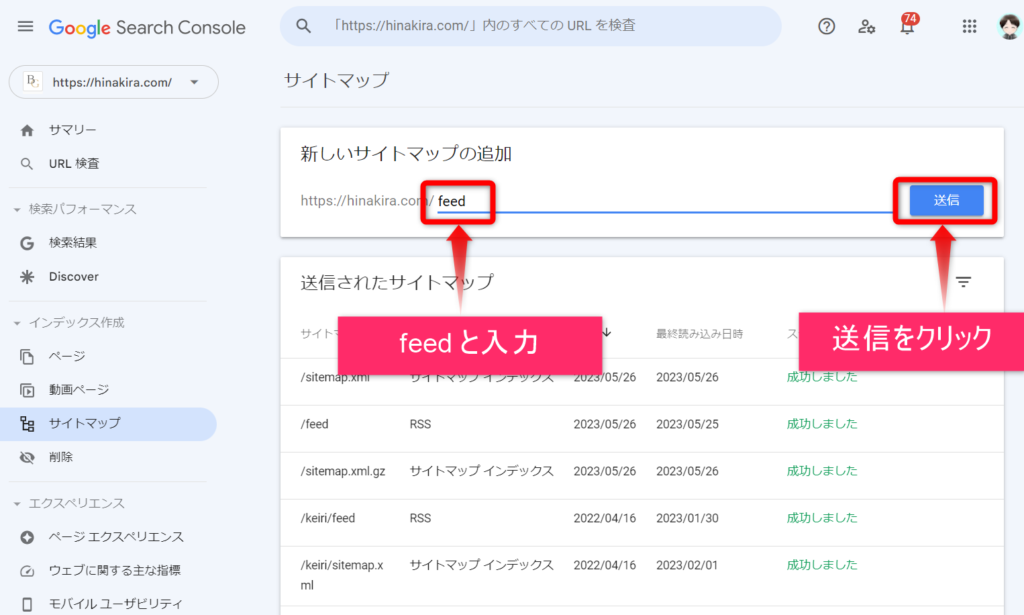
下記のとおりに「成功しました」となれば、設定完了です。
ちなみに、プラグインのインストール方法は下記のとおりです。
プラグインのインストール方法
③アナリティクス(アクセス解析)の設定
では、ブログにGoogleアナリティクスを導入・設定する方法について解説します。
Googleアナリティクスの設定手順
手順は、下記のとおりです。
ヒナキラそれぞれ見ていきましょう。
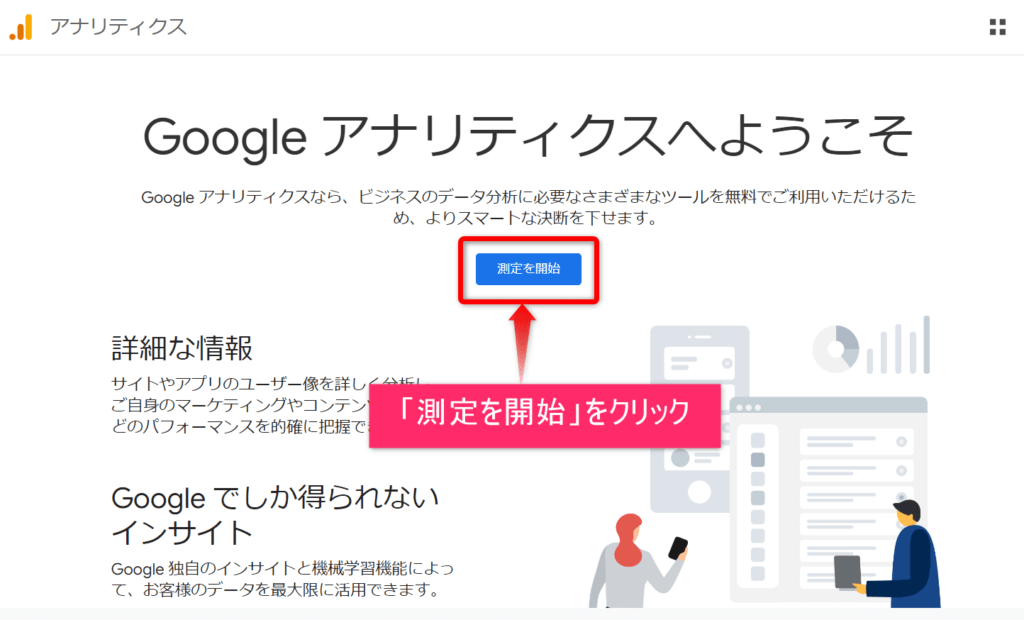
①Googleアナリティクスにアクセス
Googleアナリティクスにアクセスしましょう。
アクセスしたら「測定を開始」をクリックしてください。
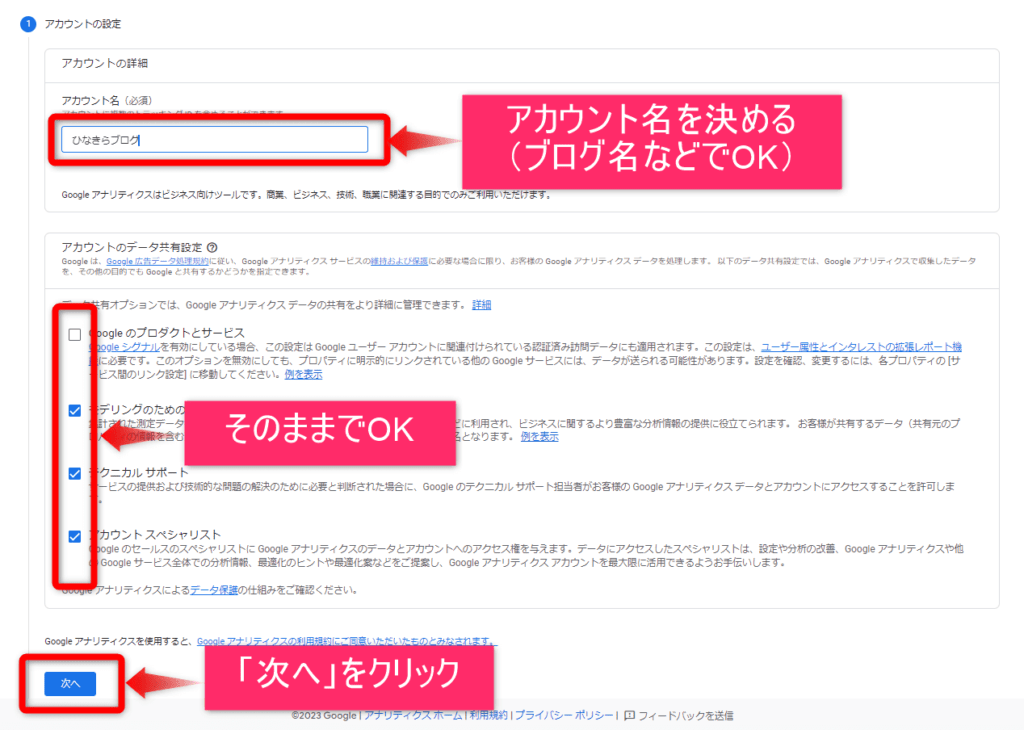
②アカウントの設定
下記のとおり、アカウント設計をしていきましょう。
設定できたら「次へ」をクリックします。
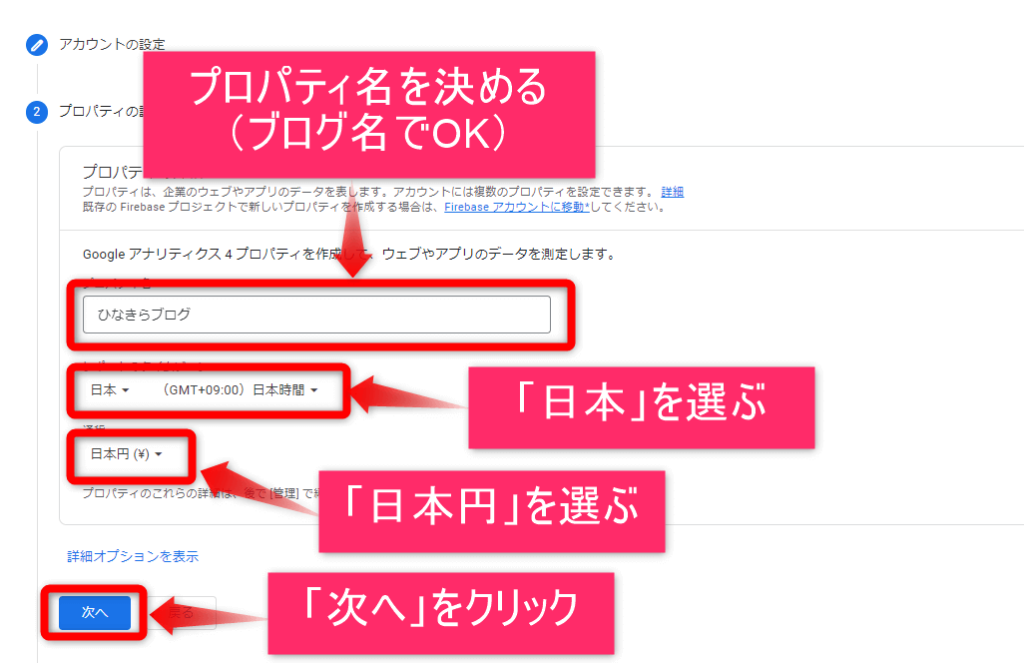
③プロパティの設定
プロパティ設定も下記のとおりに設定してください。
設定できたら「次へ」をクリック。
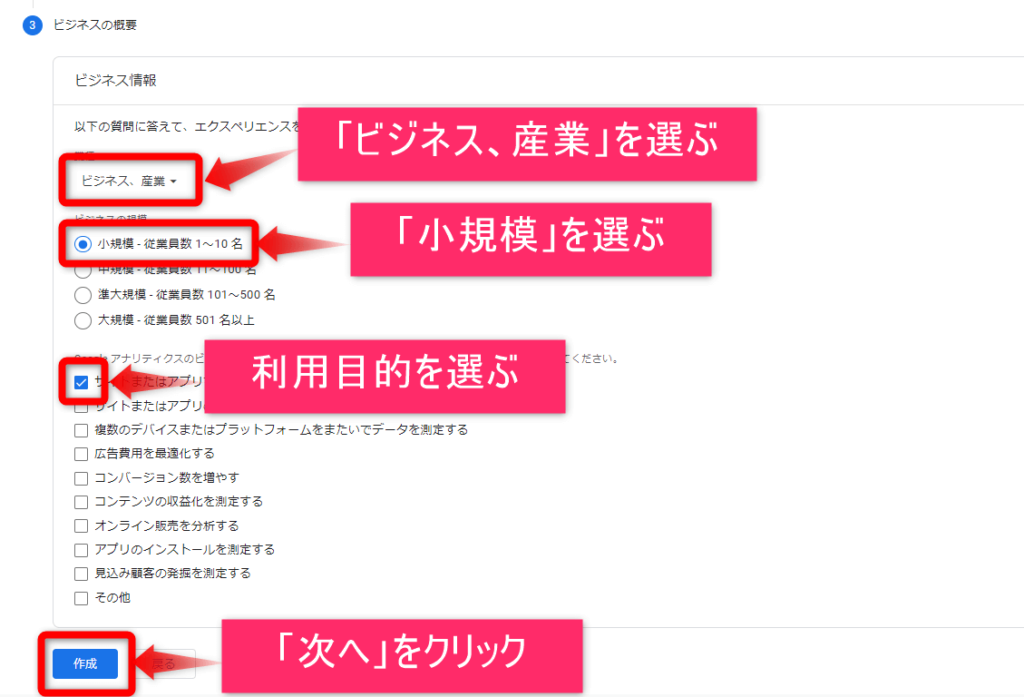
④ビジネスの概要
同じく下記のとおり。
設定したら「次へ」をクリックしましょう。
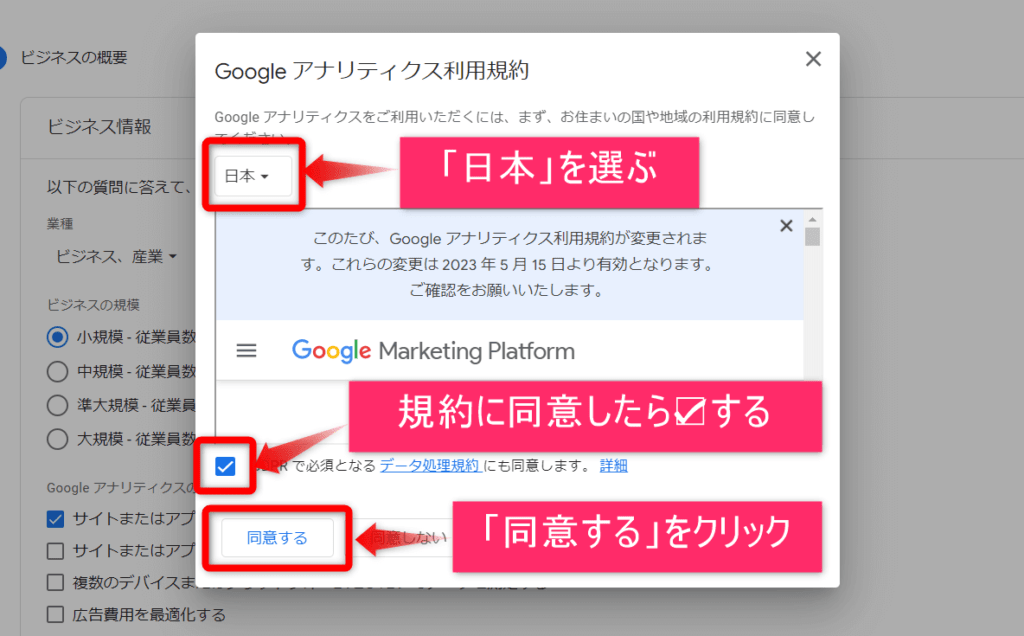
⑤Googleアナリティクス利用規約
下記のとおりに設定して、利用規約を読んで「同意する」をクリックしましょう。
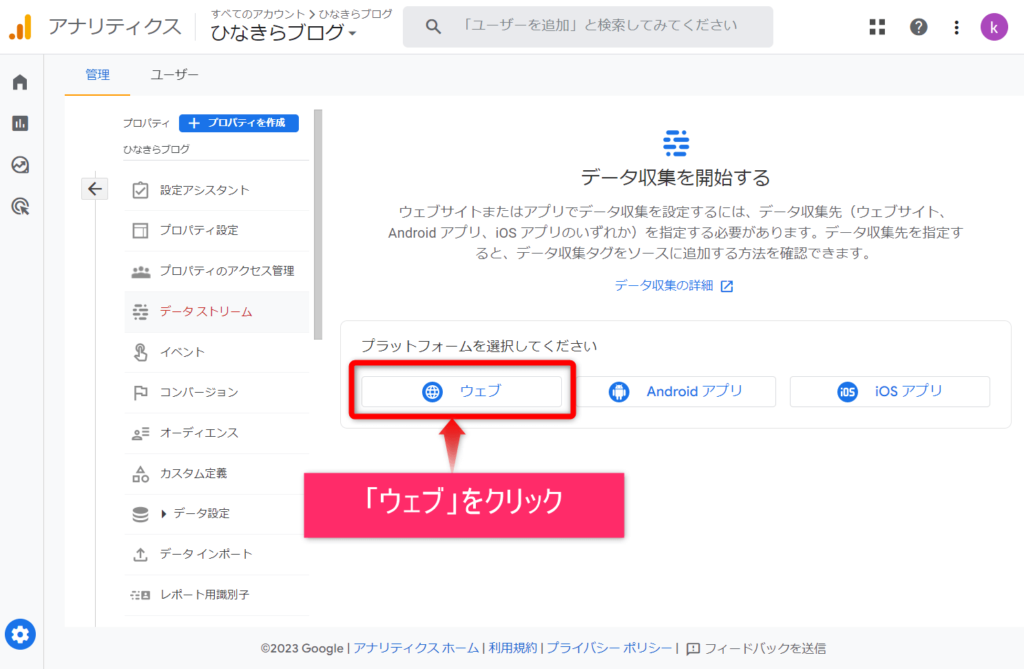
⑥プラットフォームの選択
下記のとおり「ウェブ」をクリックしましょう。
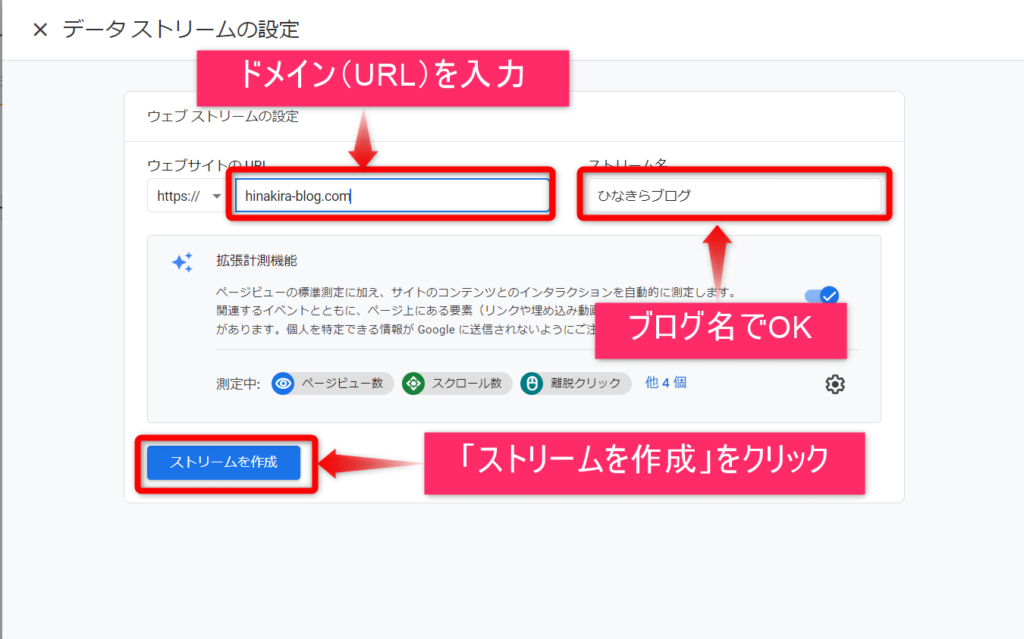
⑦データストリームの設定
ドメイン(URL)とブログ名を入力したら「ストリームを作成」をクリックしてください。
⑧登録完了してIDが発行される
これで、Googleアナリティクス(GA4)の登録ができました。
下記画面が表示されるので「測定ID」をコピーしておいてください。
-1024x676.png)
測定IDをコピーできたら、WordPressとの連携設定に進みます。
アナリティクスとWordPressとの連携
次に、Googleアナリティクス(GA4)とWordPressを連携させていきましょう。
今回は、下記2つのWordPressテーマの場合で解説します。
ヒナキラそれぞれ解説しますね。
①Cocoonでの設定方法
まずはWordPressテーマ「Cocoon」を使用している方向けの設定方法です。
Cocoonの方は、下記のとおりに設定してください。
「Cocoon設定」→「アクセス解析・認証」→「GA4測定ID」に先ほどに測定IDを貼り付けましょう。
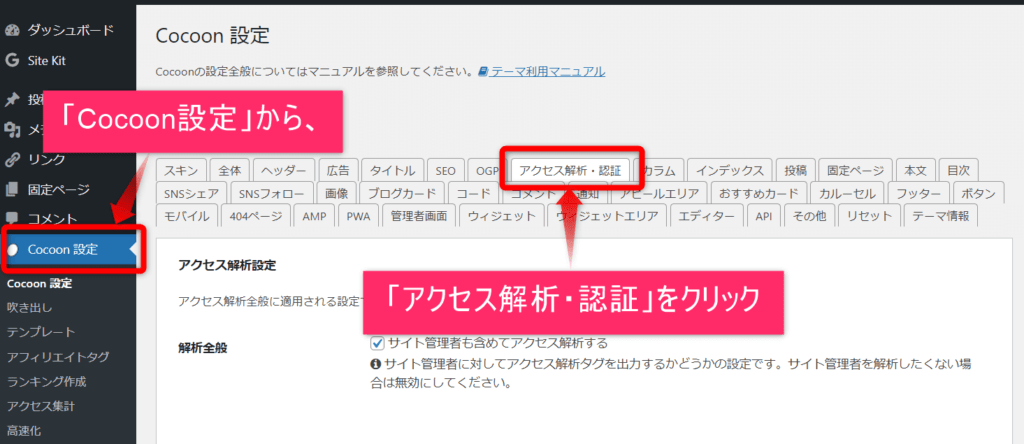
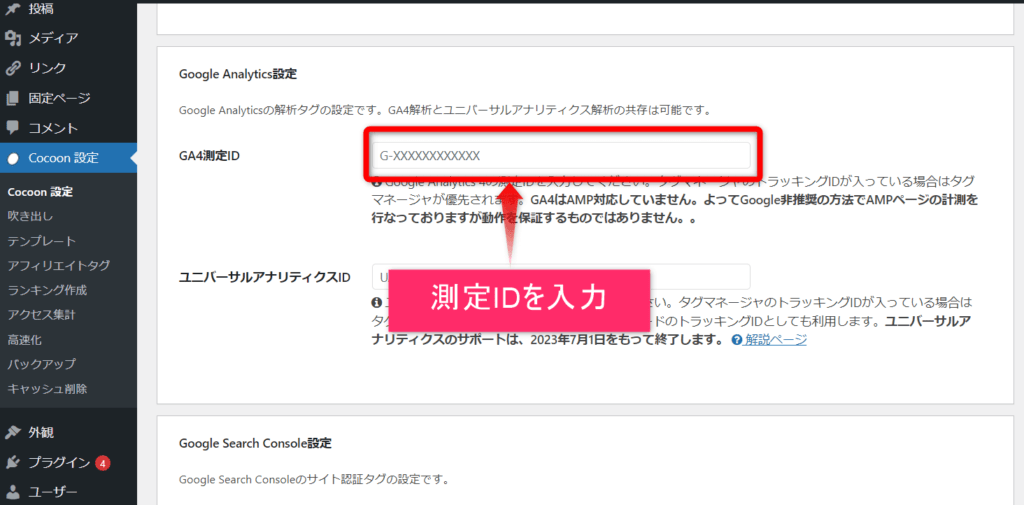
コピペできたら、設定完了です。
②SWELLでの設定方法
次に当サイトでも使用している超おすすめテーマ「SWELL」を愛用している方向けの設定方法です。
SWELLの場合は、テーマにアナリティクス連携機能がないので「SEO SIMPLE PACK」というプラグインをインストールしておきましょう。
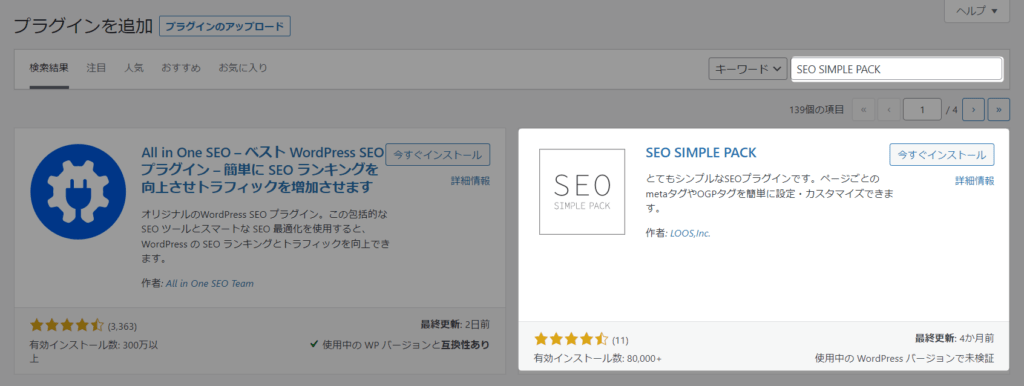
とりあえず、インストールしてプラグインを有効化するだけでOKです。
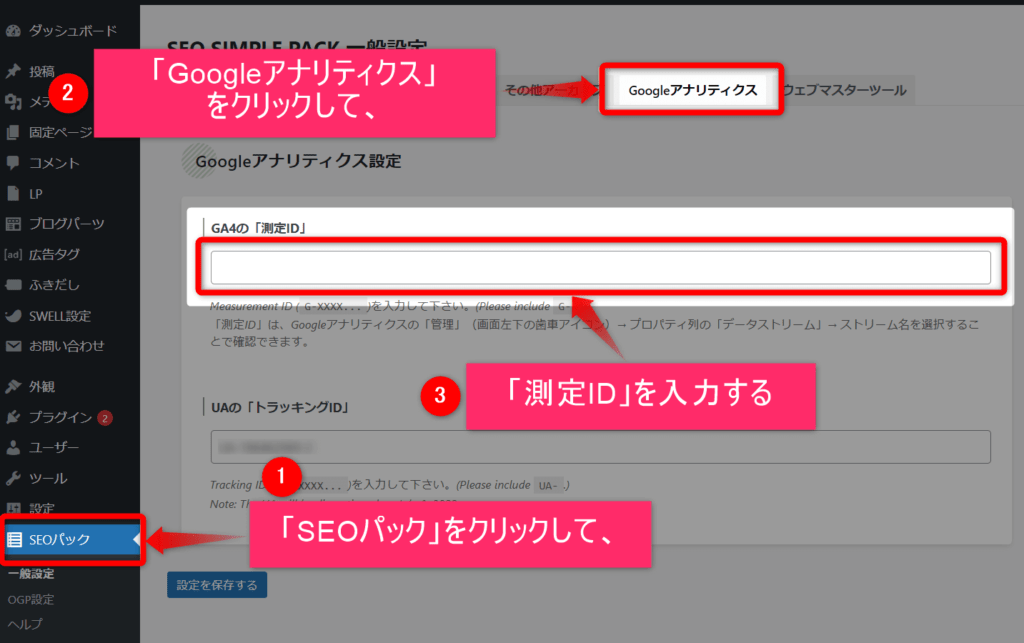
プラグインをインストールしたら「SEOパック」→「Googleアナリティクス」→「GA4の測定ID」に先ほどの測定IDを貼り付けましょう。
④サーチコンソール(SEO分析)の設定
Googleサーチコンソールの設定は、下記を参考にどうぞ。
Googleサーチコンソールとの連携手順
Googleサーチコンソールを連携するための設定手順は、下記のとおりです。
- Googleサーチコンソールにログイン
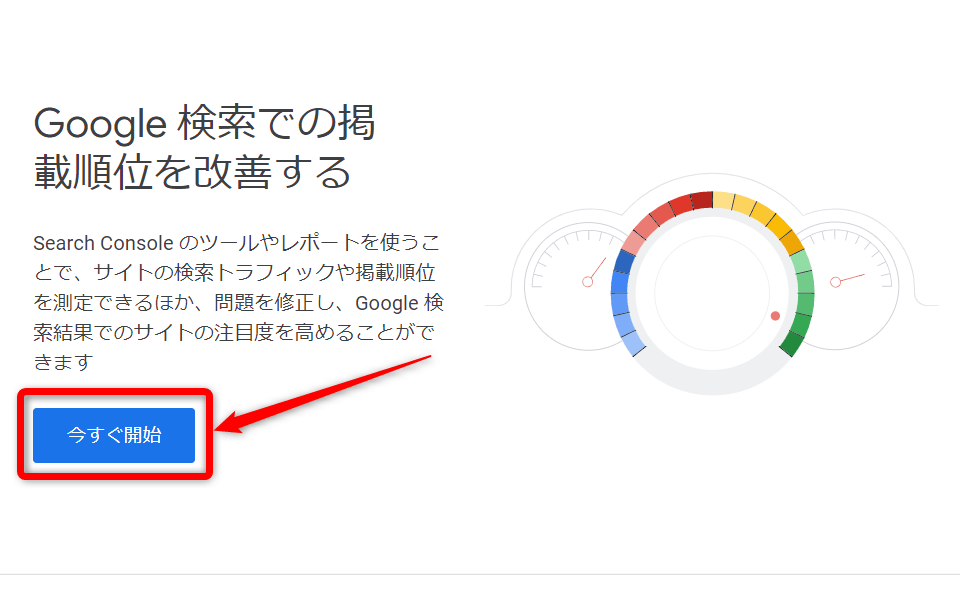
- トップ画面を「今すぐ開始」をクリック
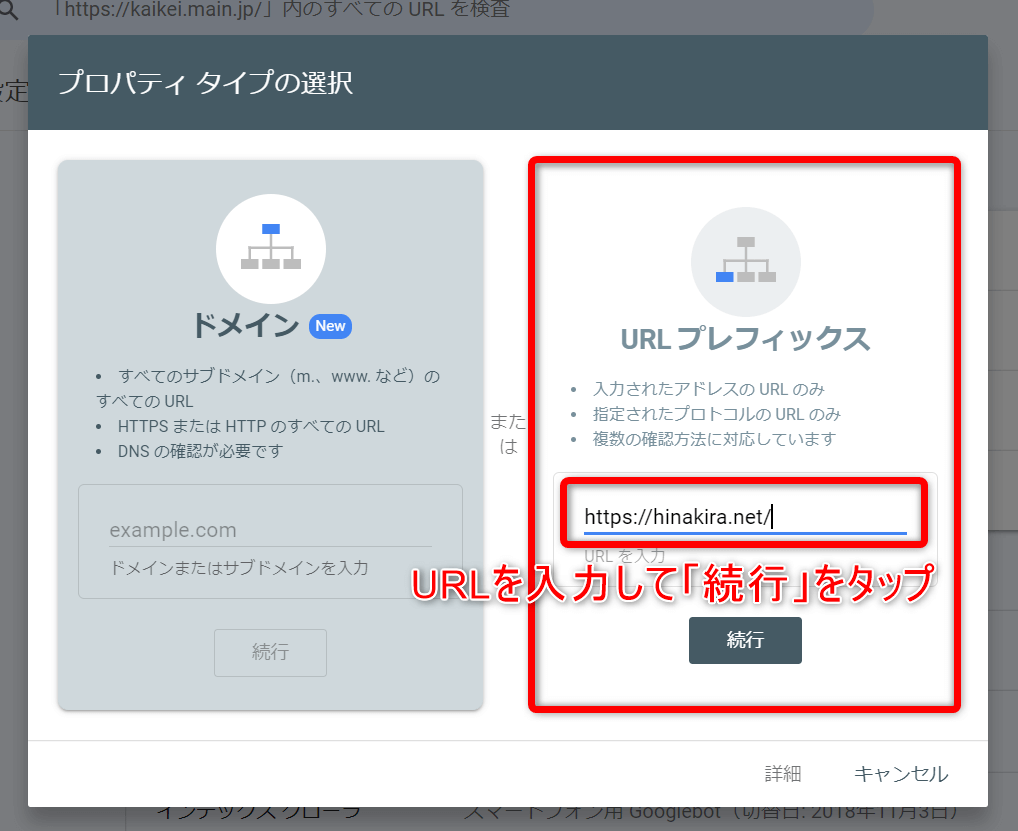
- URLプレフィックスにサイトURLを入力
- Googleサーチコンソールの設定完了
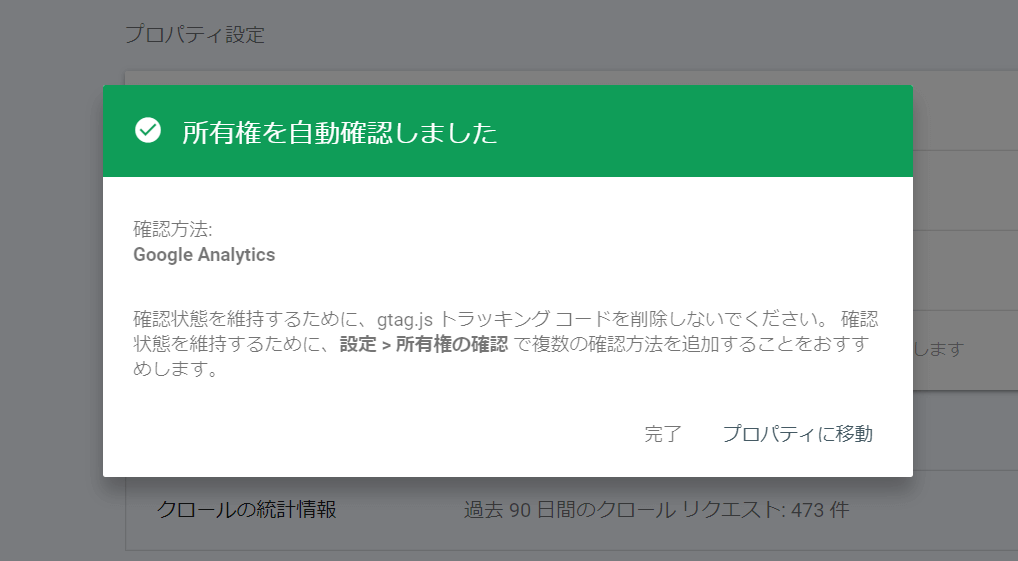
下記のように所有権が確認できるので、これでGoogleサーチコンソールとWordPressの連携は完了です。
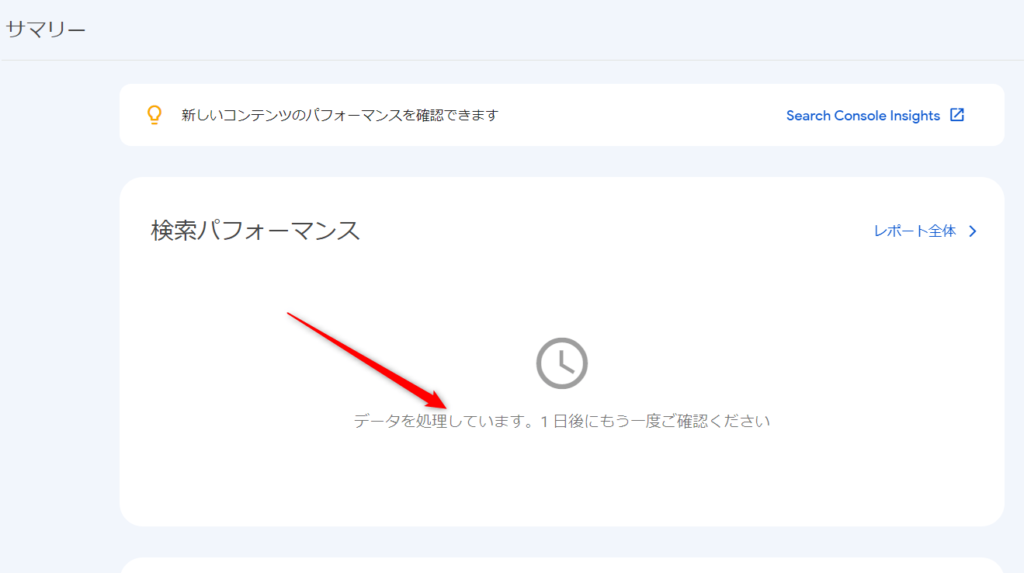
GoogleサーチコンソールとWordPressの連携は完了しましたが、データが反映されるまで1日以上の時間がかかりますので、しばらく待ちましょう。
サーチコンソールで最初にやるべきこと
Googleサーチコンソールが反映されたら、やりたいことが2つあるので解説していきますね。
- XMLサイトマップの送信
- インデックス登録リクエスト
①:GoogleサーチコンソールにXMLサイトマップを送信
まずは、インデックス促進のため「サイトマップ送信」をしましょう。
サイトマップ作成は、定期的に自動でサイトマップを送ってくれる「XML Sitemap & Google News」のプラグインがおすすめ。
「XML Sitemap & Google News」 で自動作成されたサイトマップをGoogleサーチコンソールに送信する手順は、下記のとおり。
②:ブログURLの「インデックス登録をリクエスト」する
2つ目は「インデックス登録」のリクエストです。
リクエストを送信すると早く検索エンジン上に表示されるので、超重要かなと。
手順は、下記ですね。
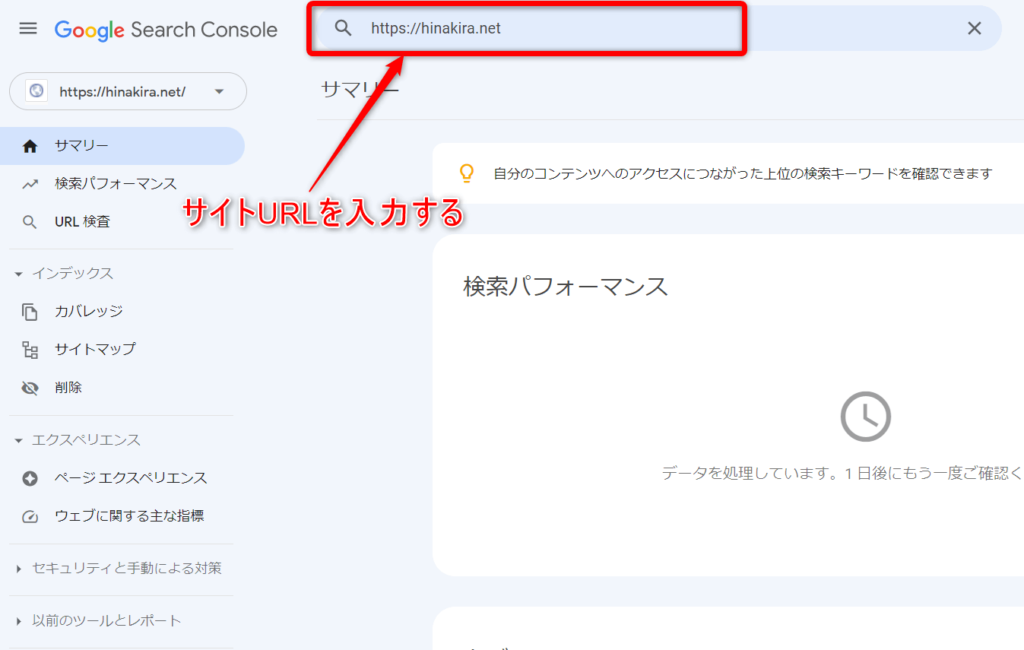
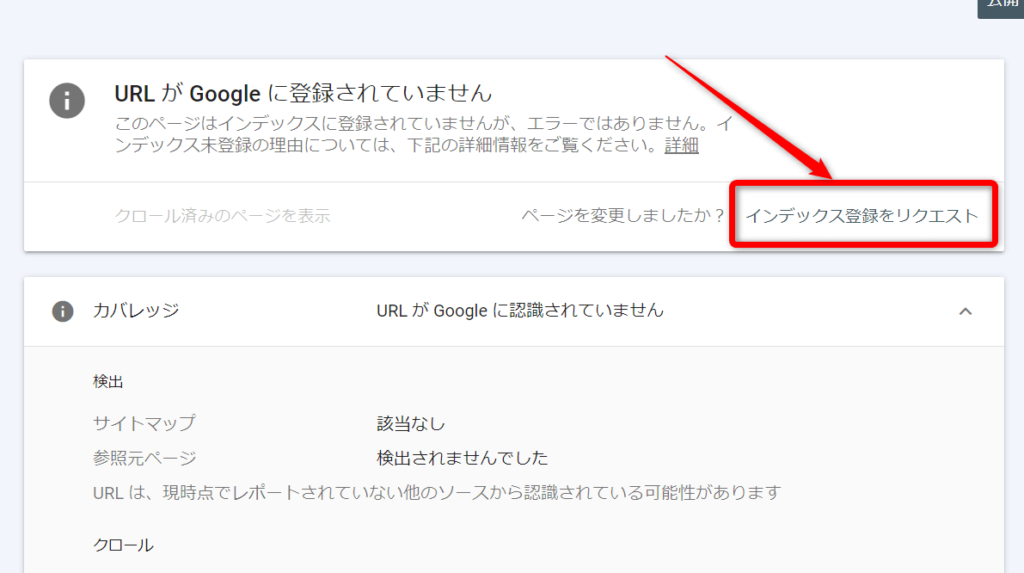
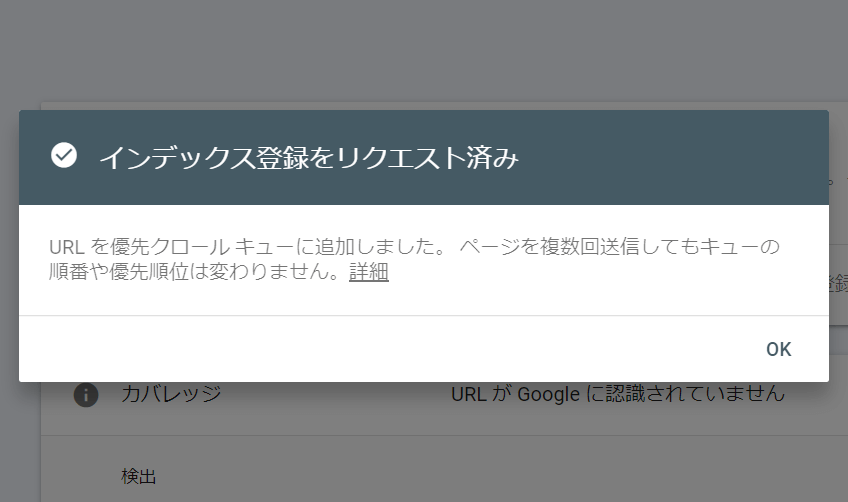
これでGoogleに対してのインデックスリクエストができたので、あとは待ちましょう。
当日インデックスされる場合もあれば、数日たってもインデックスされないこともあるので、気長に。
インデックス登録が成功すると、下記画面になります。
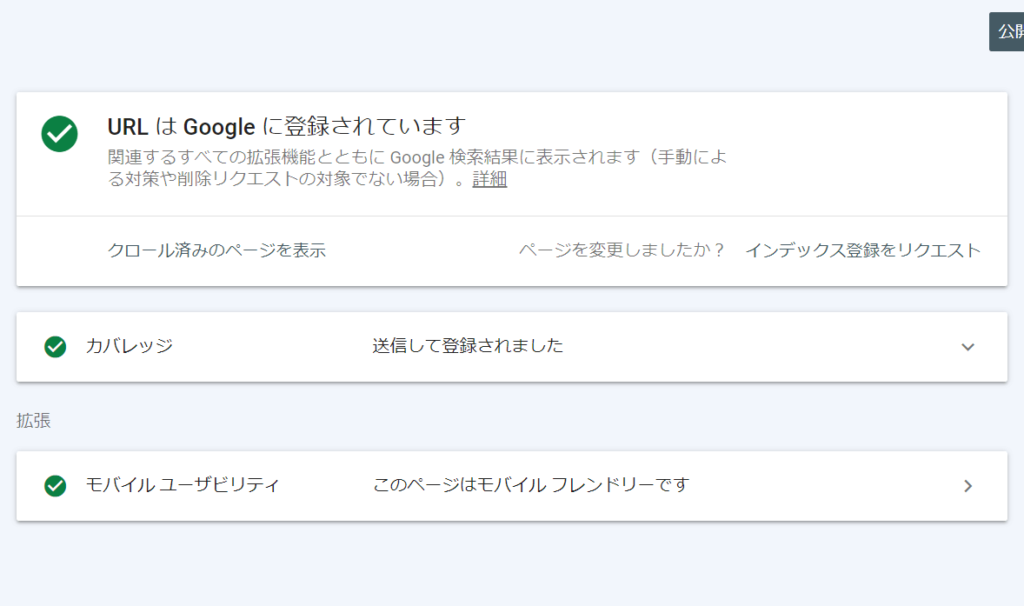
これで、WordPressブログの始め方の解説は以上となります。
まとめ|WordPressブログデビューおめでとう!

WordPressブログの開設、お疲れさまでした。
ヒナキラそして、ブロガーデビューおめでとうございます。
これからはブログを学びつつ、ひたすら書いていくのみですね。
ブログの素晴らしい世界を、いっしょに楽しんでいきましょう!
さいごに、レンタルサーバー「ConoHa WING」は今だけお得なキャンペーン価格になっています。この機会にぜひWordPressブログを作りましょう。
コメント